

 Peelstack4分で読めます
商品ラベルには QR コードとバーコードのどちらを?選び方のポイント
Google スプレッドシート™ から作る瓶や箱、在庫のラベルに、QR コードとバーコードのどちらを使うかを選ぶためのわかりやすいガイドと、印刷前に読み取れるかを確かめる方法。
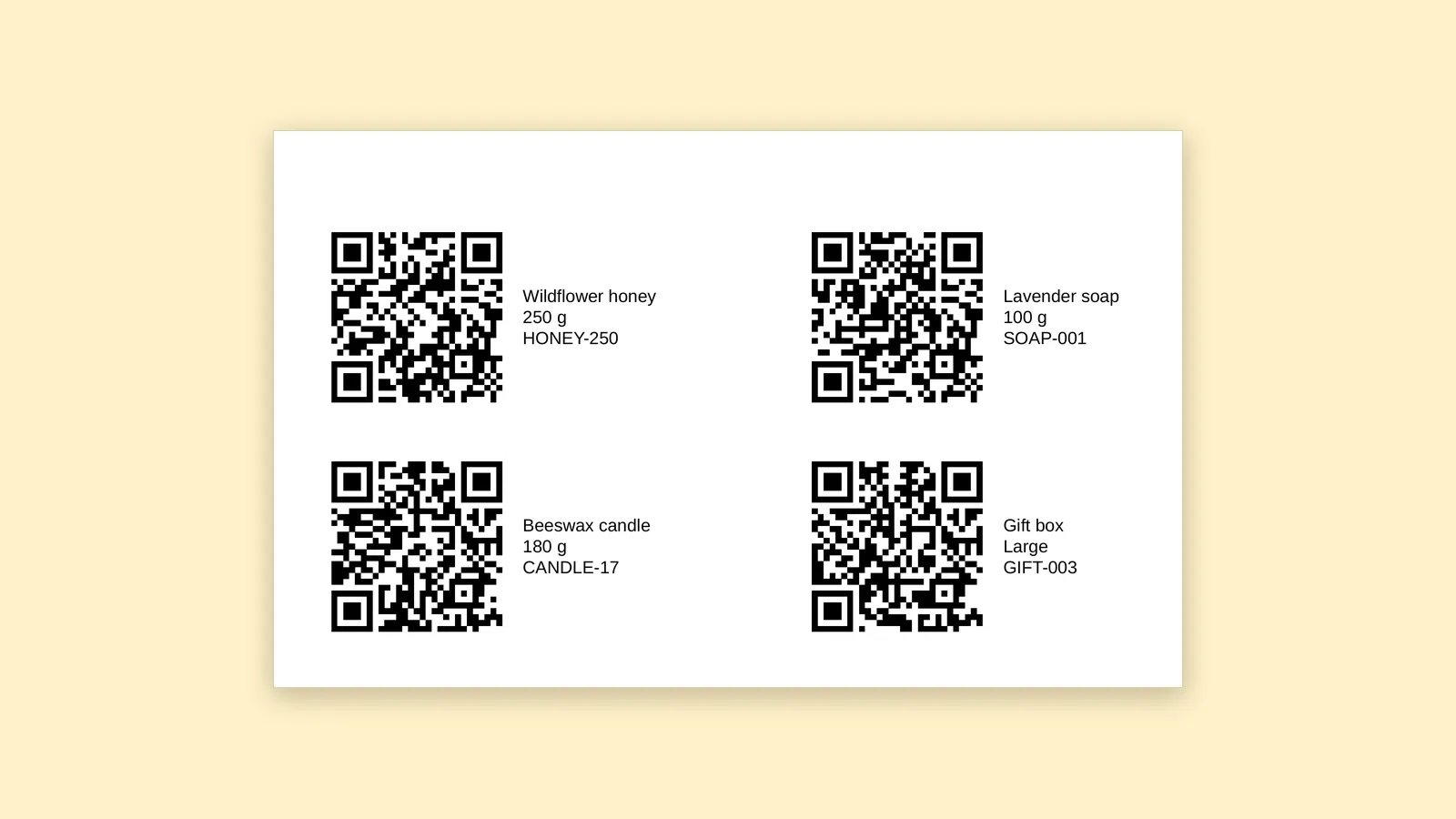
忙しい土曜日の小さなお店を思い浮かべてください。お客さんがはちみつの瓶を手に取り、どんな花から採れたのだろうと考えます。カウンターの内側では、手伝いのスタッフが、そのはちみつの在庫が奥にあるかを2秒で知りたがっています。どちらの疑問にも、ラベルの上の小さな白黒の四角形が答えてくれます。ただし、必要な四角形はそれぞれ違います。
商品や箱、棚の一覧が Google スプレッドシート™ にあるなら、いちばん大変な部分はもう済んでいます。ここでは、QR コードとバーコードの選び方、スプレッドシートからデータを渡す方法、そしてラベルを1ページ分まるごと印刷する前に、読み取れることを確かめる方法を紹介します。
簡単なルール:読み取るのは誰か
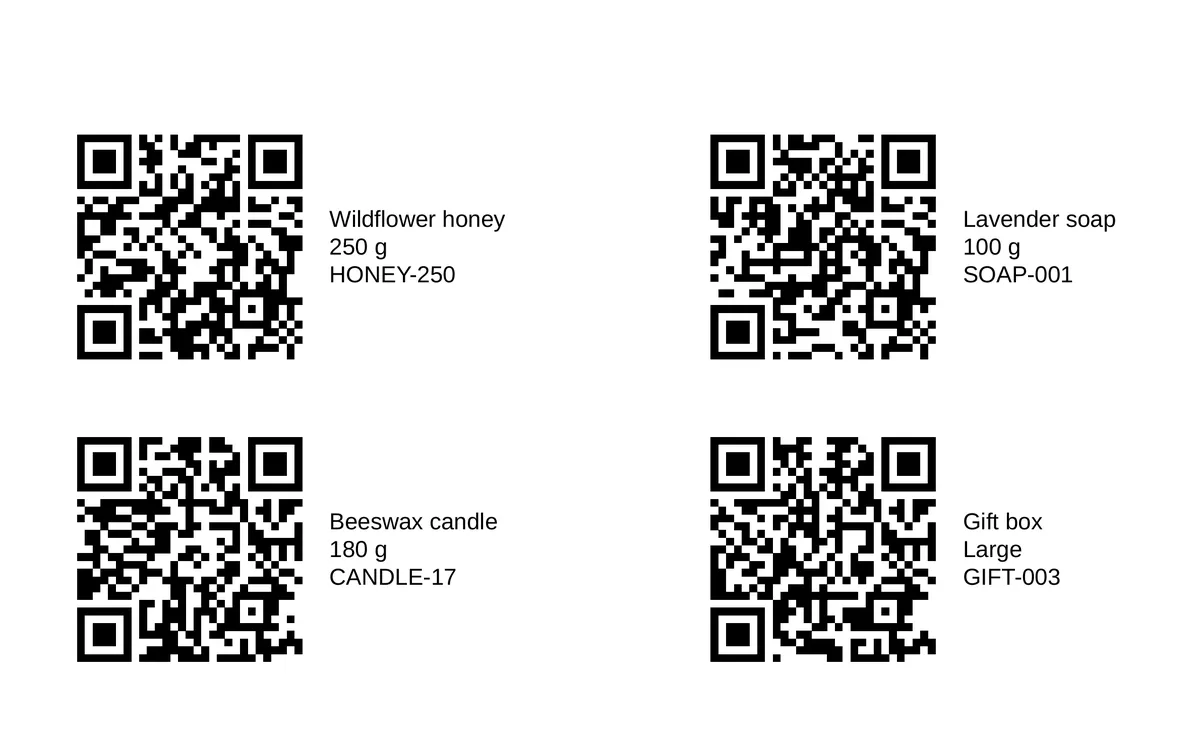
QR コードはスマートフォンを持つ人のためのものです。 お客さんがカメラを向けると、Web ページやレシピ、お手入れガイド、再注文用のリンクが開きます。QR コードにはテキスト(たいていは Web アドレス)が入り、ほとんどのスマートフォンのカメラは追加のアプリなしで読み取れます。
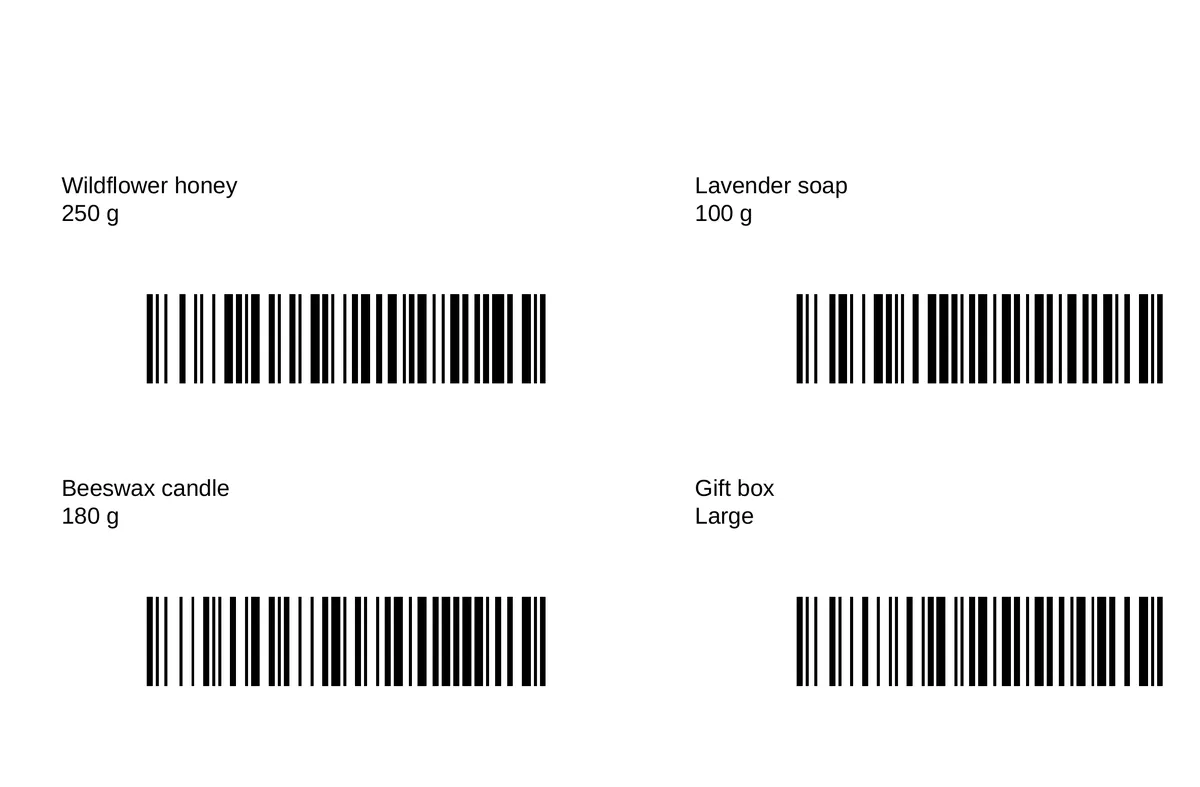
バーコードはスキャナーのためのものです。 カウンターや在庫室のハンディスキャナーが一瞬で読み取り、待ち受けているプログラムに値を入力します。バーコードが本領を発揮するのは、独自の商品コード、棚の位置、資産タグなどです。
迷ったら、誰が何でラベルを読み取るのかを考えてみてください。スマートフォンなら QR コード、スキャナーならバーコードです。
どのバーコードを選ぶか
Peelstack Label Maker が作れるのは、Code 128、EAN-13、UPC-A の3種類です。
- Code 128 には、英字、数字、スペース、一般的な記号を入れられます。JAM-STR-250 のような SKU や保管棚の位置など、自分で決めたコードには手軽な選択肢です。
- EAN-13 と UPC-A は小売用の商品番号です。末尾にチェックデジットがあるので、番号の打ち間違いはスキャナーが検出します。これらの番号は管理団体の GS1 を通じて発行されます。店舗のレジで商品をスキャンしてもらう場合は、番号を自分で作らず、発行元から取得してください。
スプレッドシートの小売用番号が有効でない場合、その行にはバーコードが印刷されないので、入力ミスがそのままラベルに出ることはありません。便利な安全策ですが、それでもプレビューは一度確認しておきましょう。
もう1つ注意点があります。バーコードには、アクセント付きの文字やほかの文字体系の文字を入れられません。値にそうした文字が含まれていると、その行のバーコードは省かれ、どの行かがプレビューに表示されます。バーコードの元になる列には、英字、数字、スペース、一般的な記号だけを使ってください。
スプレッドシートを準備する
見出し行を作り、1行に1つの品目を入力します。品名の列、SKU の列、そしてコードに入れるリンクまたは小売用番号の列を用意します。次の2つのコツで、多くのトラブルを防げます。
- 先にコードの列を書式なしテキストにする。 小売用番号はゼロで始まることがありますが、スプレッドシートは数値の先頭のゼロを削除します。列を選択し、表示形式、数字、書式なしテキスト の順に選んでから貼り付けてください。
- 実際の Web アドレスは専用の列に入れる。 HYPERLINK 関数で作ったリンクのセルは、アドレスではなくリンクのテキストを表示するので、QR コードにはそのテキストが入ってしまいます。Peelstack Label Maker はこれを検出すると警告します。対策は、アドレスだけを入れた普通の列を用意することです。
1枚のラベルにコードは1つ
小さなラベルにコードとイラストを詰め込みたくなるものですが、我慢しましょう。Peelstack Label Maker では、1枚のラベルに入れられるコードや画像は1つだけです。それには理由があります。どれも、読み取るには周りに余白が必要だからです。ラベルの用途を決めてコードを1つ入れ、もう1つ必要なら別のラベルか大きいラベルを使ってください。
読み取れるかは、サイズと余白で決まる
画面ではくっきり見えるコードでも、紙では読み取れないことがあります。実用的なポイントをいくつか挙げます。
- 短いほうが読み取りやすい。 Web アドレスが短いと QR コードのマス目が大きくなり、小さなラベルでも読み取りやすくなります。長いリンクは、スプレッドシートに入れる前に短くしておきましょう。
- バーコードには幅が必要。 値が長いとバーコードの幅が広くなり、無理に縮めるとバーが細くなりすぎて読み取れません。幅の広いラベルを使うか、値を短くしてください。
- コードの周りに余白を残し、用紙の端からも離してください。多くの家庭用プリンターは、端ぎりぎりまでは印刷できないからです。Peelstack Label Maker は、コードや画像が端に近すぎると警告します。
- 明るい地に濃い色で。 白地、または淡い色のラベルに黒で印刷するのがいちばんです。
ここでプレビューが役立ちます。QR コードやバーコードが小さすぎて読み取れない場合、その行のコードは省かれ、該当する行がプレビューに表示されます。思わぬ結果を印刷してしまう前に、大きいラベルを選ぶか、テキストを短くできます。
本番の前にテストする
普通紙に1ページ、「実際のサイズ」で、「ページに合わせる」をオフにして印刷します。それから読み取ってみましょう。
- スマートフォンを QR コードに向け、その行のページが開くことを確認します。
- 実際に使うスキャナーでバーコードを読み取り、結果をスプレッドシートと比べます。
- 普通紙をラベルシートに重ねて窓に当て、コードがどこに印刷されるかを確認します。
これがすべてうまくいってから、本物のラベルシートをセットしてください。
まとめ
誰が読み取るのかを考えましょう。スマートフォンには QR コード、スキャナーにはバーコード。そして、各ラベルには、周りに余白を取ったコードを1つ。コードはテキストとして書式設定し、小さすぎる行がないかプレビューで確認し、テストページを読み取ってから、シートを印刷します。
Peelstack Label Maker は Google Workspace Marketplace で提供中です。詳しくは taskivator.com/peelstack をご覧ください。
Google スプレッドシート™、Google ドキュメント™、Google ドライブ™ は Google LLC の商標です。
Google スプレッドシート™ 用。Avery などのラベルシートに対応しています。Google および Avery とは提携していません。
---
Peelstack Label Maker
あわせて読みたい
 Peelstack2分で読めます
A4 のラベル品番 L7160、L7163、Zweckform:Google スプレッドシート™ から印刷
イギリスやヨーロッパで A4 のラベルシートをお使いですか。L7160、L7163 または Zweckform の品番を入力し、プレビューを確認して、Google スプレッドシート™ のリストからシートのサイズの PDF を印刷します。
記事を読む Peelstack2分で読めます
Avery 5160、8160、5163:どの品番を入力すればよい?
複数の Avery 品番が同じレイアウトを指すことがあります。5160 と8160が一致する理由、5163 との違い、箱に別の番号が書かれているとき Google スプレッドシート™ に何を入力するかを説明します。
記事を読む Peelstack2分で読めます
Avery のラベルテンプレートをダウンロードせずに Google スプレッドシート™ で使う
Google スプレッドシート™ から Avery のシートに印刷するのに、テンプレートのファイルは要りません。箱に書かれた品番を入力し、プレビューを確認して、シートのサイズの PDF を印刷します。
記事を読む