

 Peelstack2分で読めます
Avery のラベルテンプレートをダウンロードせずに Google スプレッドシート™ で使う
Google スプレッドシート™ から Avery のシートに印刷するのに、テンプレートのファイルは要りません。箱に書かれた品番を入力し、プレビューを確認して、シートのサイズの PDF を印刷します。

Avery のテンプレートを検索すると、ダウンロードするものばかりが見つかります。Word ファイル、PDF、オンラインデザインツールのページ。そして見落としがちなのが、その後に待っている、リストをマス目の中にラベル1枚分ずつ貼り付けていく作業です。リストがすでに Google スプレッドシート™ にあるなら、もっと手短な方法があります。テンプレートのファイルはまったく必要ありません。シートのレイアウトは、箱に書かれた品番で指定できるからです。
箱の品番を探す
ラベルの箱か、シートの台紙を見てください。Avery の品番は5160、8160、5163 のような短い番号で、A4 のシートでは L7160 のような形になります。同じレイアウトに複数の品番が書かれた箱もありますが、これは普通のことで、1つのレイアウトがいくつもの番号で販売されているためです。
アドオンに入力する
Google スプレッドシート™ でリストを開き、拡張機能、Peelstack Label Maker、Create labels の順に選びます。入力欄に品番を入力します。アドオンにはシートが表示され、ラベルのサイズや、ラベルが横と縦にどう並ぶかがわかるので、手元のシートと見比べられます。レイアウトが同じ品番は互いに対応付けられているので、同じ系統の別の箱の品番でも、同じシートが見つかります。
お手持ちのシートが一覧にない場合は、「My labels are not listed」を選び、定規で測ったラベルのサイズを入力します。
見出しで各行を埋める
1行目には、Name、Address、City、State、ZIP のようなわかりやすい列の見出しを付けます。Peelstack Label Maker はどの列をどの行に入れるかを提案し、住所の2行目が空の場合は、空白を残さずにその行を省きます。別の内容にしたい場合は、どの行でも手で変更できます。
プレビューを確認してから、テストページを印刷する
ライブプレビューには、自分のデータの行が使われます。収まるように縮小された行や、先頭のゼロが消えた郵便番号がないか探してください。長いテキストは縮小されて、それぞれのラベルの枠内に収まり、変更された行はプレビューに一覧表示されます。
まず無料のテストページを普通紙に印刷し、本物のシートに重ねて明るいところで確認してから、「実際のサイズ」で「ページに合わせる」をオフにして印刷します。少しずれる場合は、テストページに示される小さな補正値を入力します。この値は用紙サイズごとに記憶されます。
PDF をダウンロードする
できあがるのはシートのサイズの PDF なので、確認したとおりに印刷されます。デザインに名前を付けて保存しておけば、次回は行を変えるだけで済みます。
まとめ
テンプレートのファイルは、シートを記述するための1つの方法です。箱の品番も同じ役割を果たし、リストは1か所にまとまったままです。品番を入力し、プレビューを確認して、印刷しましょう。
Google スプレッドシート™ と Google ドキュメント™ は Google LLC の商標です。Avery は Avery Products Corporation の商標です。
Google スプレッドシート™ 用。Avery などのラベルシートに対応しています。Google および Avery とは提携していません。
Peelstack Label Maker
あわせて読みたい
 Peelstack2分で読めます
A4 のラベル品番 L7160、L7163、Zweckform:Google スプレッドシート™ から印刷
イギリスやヨーロッパで A4 のラベルシートをお使いですか。L7160、L7163 または Zweckform の品番を入力し、プレビューを確認して、Google スプレッドシート™ のリストからシートのサイズの PDF を印刷します。
記事を読む Peelstack2分で読めます
Avery 5160、8160、5163:どの品番を入力すればよい?
複数の Avery 品番が同じレイアウトを指すことがあります。5160 と8160が一致する理由、5163 との違い、箱に別の番号が書かれているとき Google スプレッドシート™ に何を入力するかを説明します。
記事を読む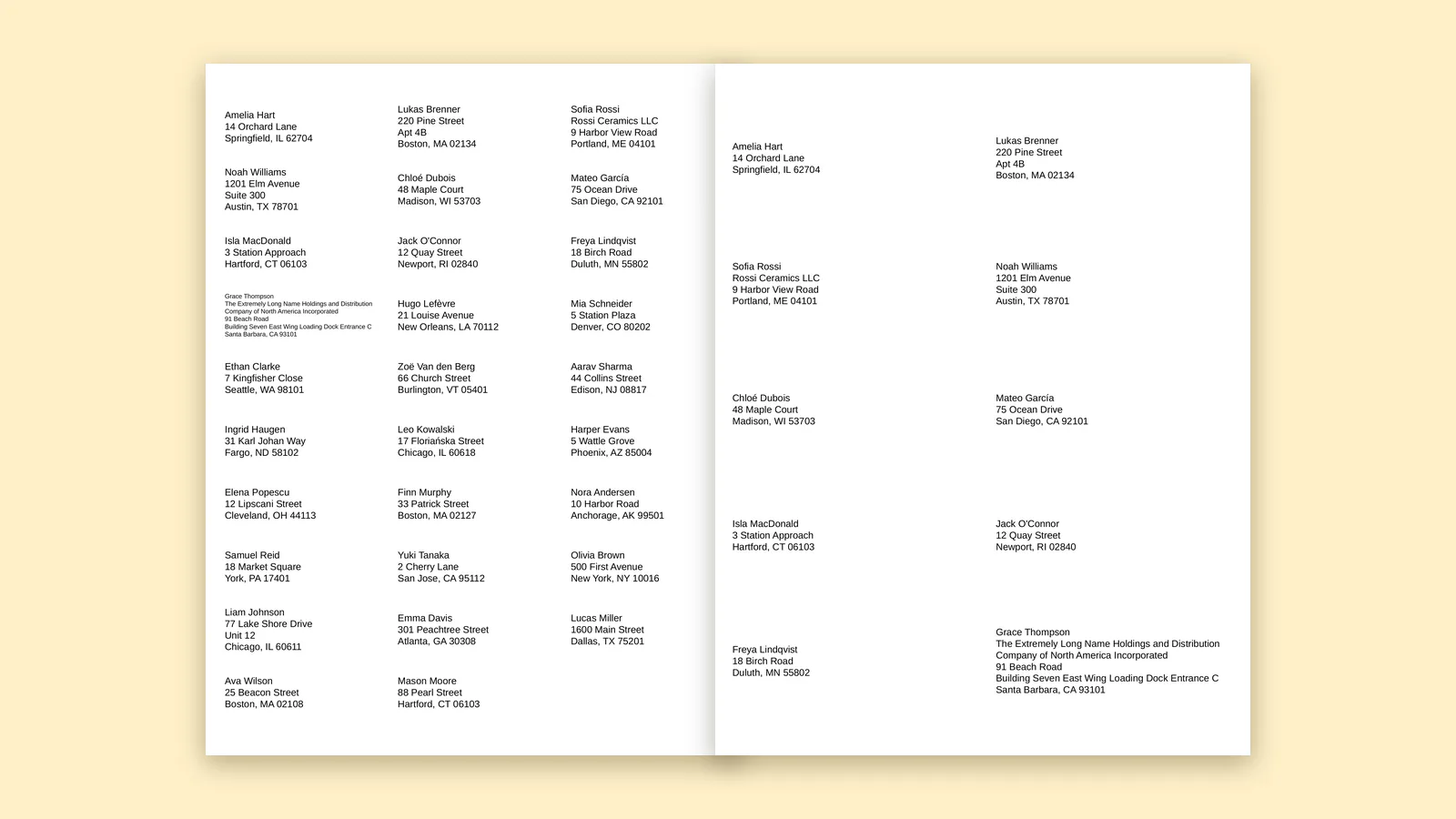 Peelstack2分で読めます
1枚のシートにラベルは何枚?リストに必要なシートは何枚?
箱に書かれたラベルの品番を探し、1枚のシートに何枚のラベルが収まるかを確認してから、Google スプレッドシート™ のリストに必要なシートの枚数を購入前に計算します。
記事を読む