

 Peelstack4 Min. Lesezeit
QR-Code oder Barcode auf dem Produktetikett? So wählen Sie
Ein klarer Leitfaden für die Wahl zwischen QR-Code und Barcode auf Etiketten für Gläser, Kartons und Lagerbestand aus Google Tabellen™, und wie Sie vor dem Drucken testen, ob sich der Code scannen lässt.
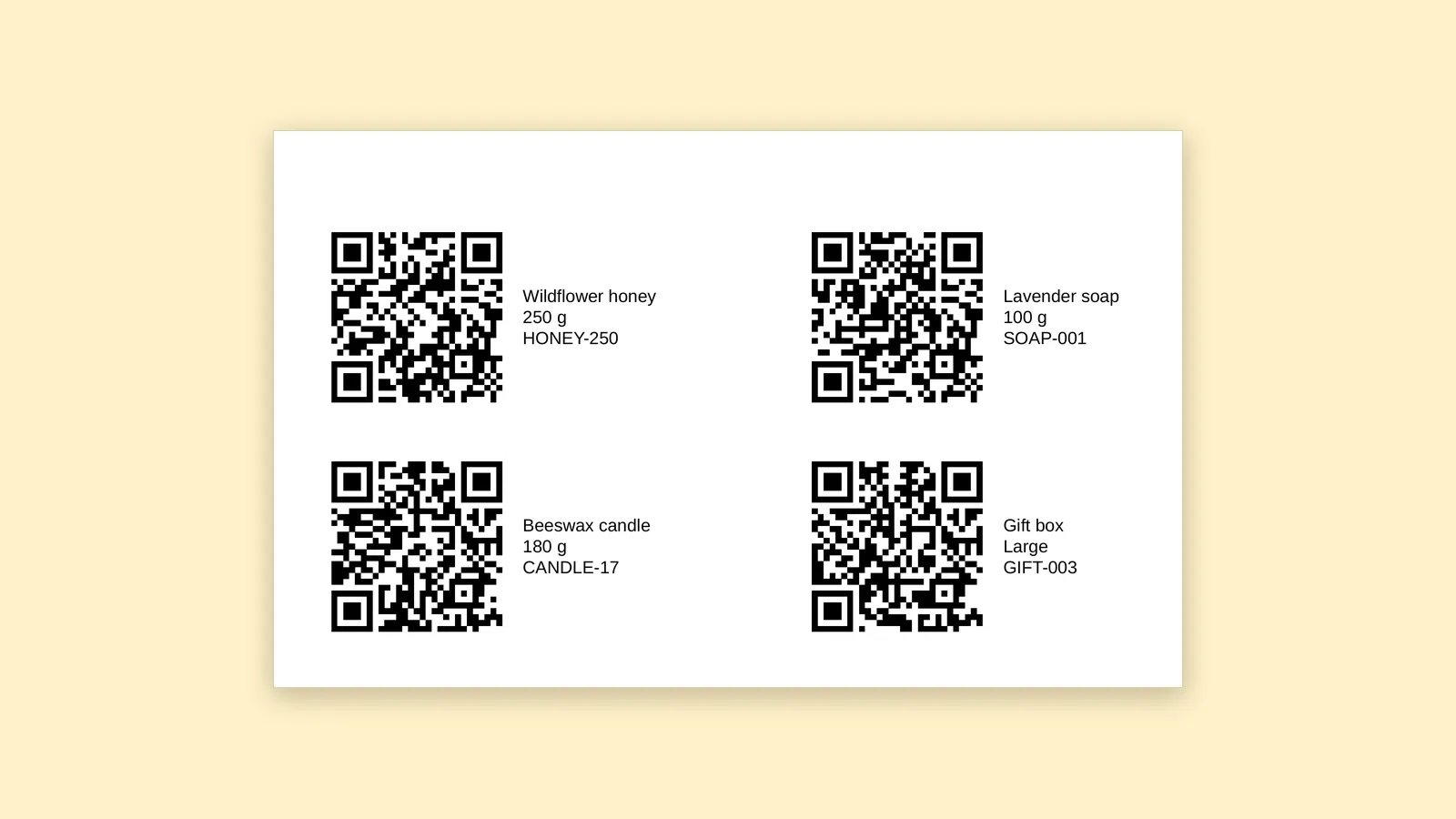
Stellen Sie sich einen kleinen Laden an einem vollen Samstag vor. Eine Kundin nimmt ein Glas Honig in die Hand und fragt sich, woher die Blüten stammen. Hinter der Theke muss eine Aushilfe in zwei Sekunden wissen, ob hinten noch mehr von diesem Honig steht. Beide Fragen kann ein kleines schwarz-weißes Quadrat auf dem Etikett beantworten. Nur braucht jede ein anderes Quadrat.
Wenn Ihre Produkte, Kartons oder Regale in Google Tabellen™ aufgelistet sind, haben Sie den schwierigen Teil schon erledigt. So wählen Sie zwischen QR-Code und Barcode, so speisen Sie beide aus Ihrer Tabelle, und so stellen Sie sicher, dass sich das Ergebnis scannen lässt, bevor Sie eine ganze Seite Etiketten drucken.
Die Faustregel: Wer scannt?
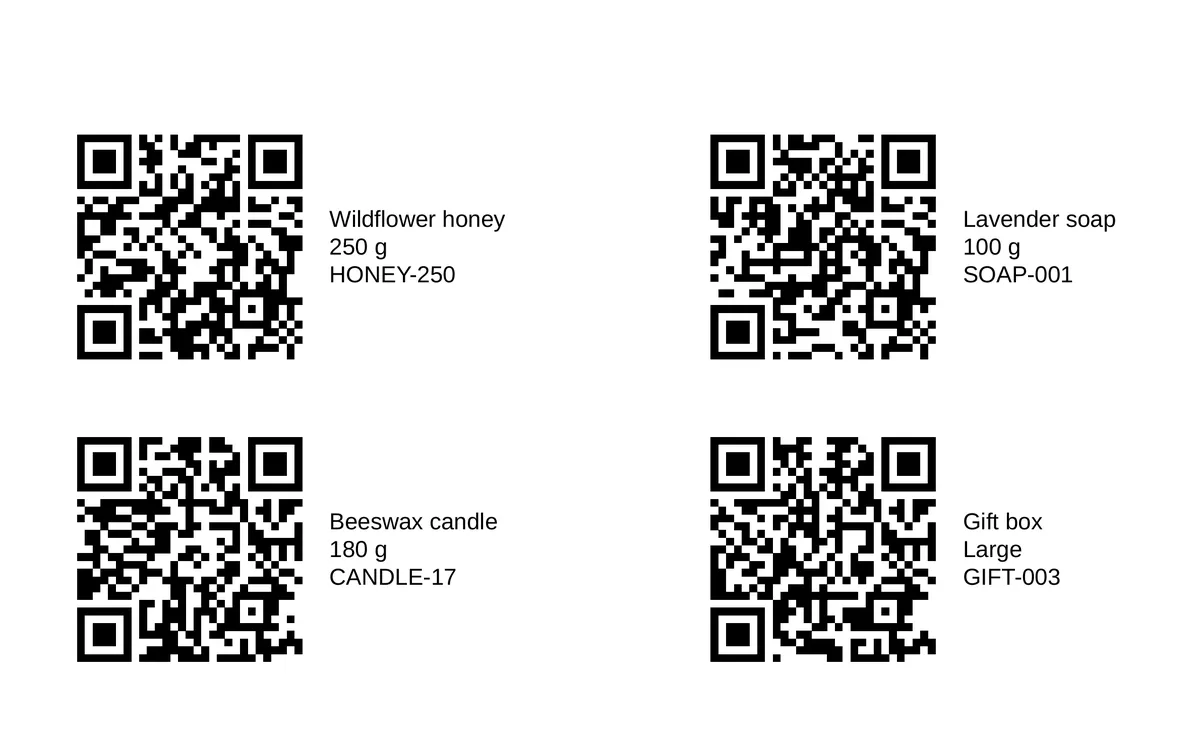
Ein QR-Code ist für Menschen mit Smartphone. Eine Kundin richtet die Kamera darauf und landet auf einer Webseite, einem Rezept, einer Pflegeanleitung oder einem Link zum Nachbestellen. Er enthält Text, meist eine Webadresse, und die meisten Smartphone-Kameras lesen ihn ohne zusätzliche App.
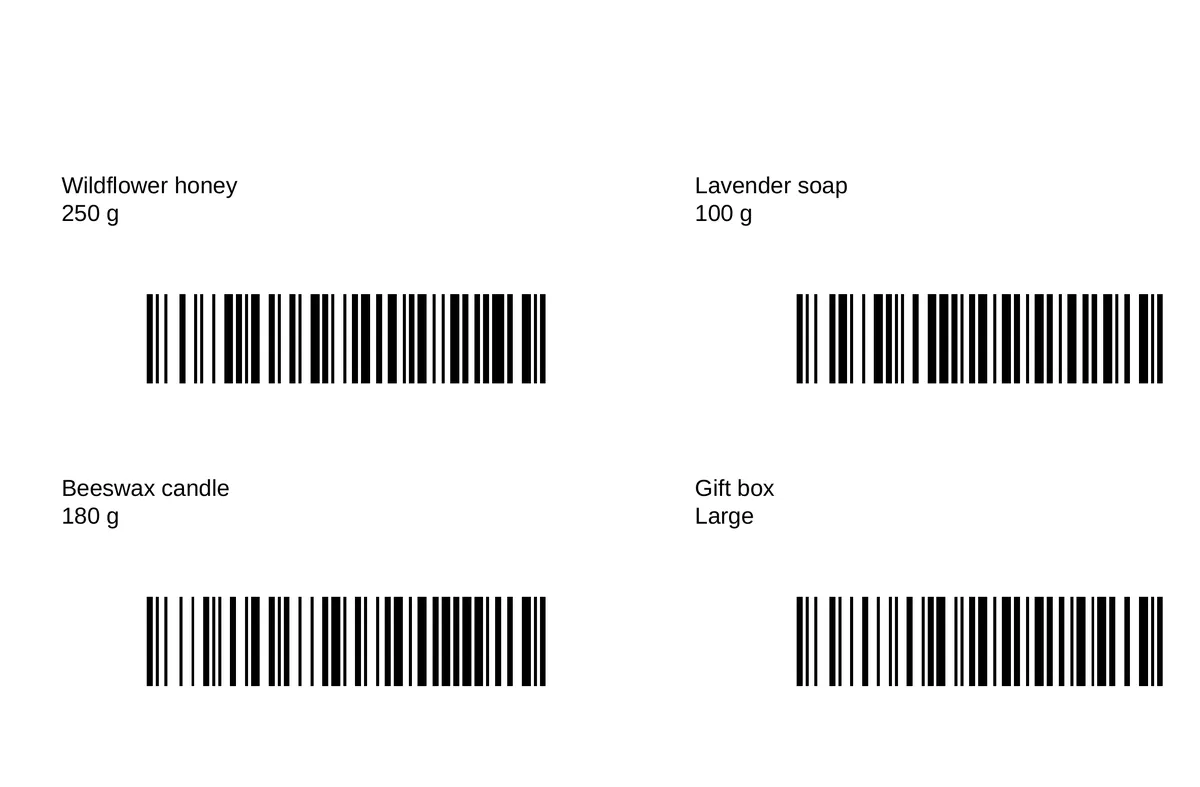
Ein Barcode ist für Scanner. Ein Handscanner an der Theke oder im Lager liest ihn im Nu und tippt den Wert in das Programm, das gerade darauf wartet. Barcodes spielen ihre Stärken bei Ihren eigenen Artikelnummern, Lagerplätzen und Inventaretiketten aus.
Wenn Sie sich nicht entscheiden können, fragen Sie, wer das Etikett womit scannen wird. Ein Smartphone spricht für einen QR-Code. Ein Scanner spricht für einen Barcode.
Welcher Barcode?
Peelstack Label Maker erzeugt drei Arten: Code 128, EAN-13 und UPC-A.
- Code 128 kann Buchstaben, Ziffern, Leerzeichen und gängige Sonderzeichen enthalten. Er ist die einfache Wahl für selbst vergebene Codes, etwa eine SKU wie JAM-STR-250 oder einen Lagerplatz.
- EAN-13 und UPC-A sind Produktnummern für den Handel. Sie enden mit einer Prüfziffer, sodass der Scanner eine vertippte Nummer erkennt. Sie werden über GS1 vergeben, die Organisation, die sie verwaltet. Wenn also ein Geschäft Ihre Produkte an der Kasse scannen soll, beziehen Sie Ihre Nummern aus dieser Quelle, statt sie zu erfinden.
Ist eine Handelsnummer in Ihrer Tabelle ungültig, wird für diese Zeile kein Barcode gedruckt, sodass ein Tippfehler nicht auf Ihre Etiketten gelangt. Das ist ein hilfreiches Sicherheitsnetz, ein Blick in die Vorschau lohnt sich trotzdem.
Noch ein Detail: Barcodes können keine Buchstaben mit Akzent oder andere Schriften enthalten. Enthält ein Wert solche Zeichen, wird der Barcode in dieser Zeile weggelassen, und die Vorschau zeigt Ihnen, in welcher. Verwenden Sie in der Spalte, aus der ein Barcode entsteht, einfache Buchstaben, Ziffern, Leerzeichen und gängige Sonderzeichen.
Die Tabelle anlegen
Beginnen Sie mit einer Kopfzeile und einem Artikel pro Zeile. Eine Spalte für den Artikelnamen, eine für die SKU und eine für den Link oder die Handelsnummer, die der Code enthalten soll. Zwei Tipps ersparen viel Ärger:
- Codes zuerst als Text formatieren. Eine Handelsnummer kann mit einer Null beginnen, und eine Tabellenkalkulation entfernt bei Zahlen die führende Null. Markieren Sie die Spalte, wählen Sie Format, Zahl, Nur Text und fügen Sie dann ein.
- Die echte Webadresse in eine eigene Spalte setzen. Wurde eine Linkzelle mit der Formel HYPERLINK erstellt, zeigt die Tabelle den Linktext und nicht die Adresse, ein QR-Code würde also den Text enthalten. Peelstack Label Maker warnt Sie, wenn es das erkennt, und die Abhilfe ist eine einfache Spalte mit der Adresse.
Ein Code pro Etikett
Es ist verlockend, Codes und Grafiken auf ein kleines Etikett zu quetschen. Widerstehen Sie. In Peelstack Label Maker trägt ein Etikett einen einzigen Code oder ein einziges Bild, und das aus gutem Grund: Jeder Code braucht Platz um sich herum, um gescannt zu werden. Legen Sie fest, wofür das Etikett da ist, geben Sie ihm einen Code, und wenn Sie einen zweiten brauchen, nehmen Sie ein weiteres oder ein größeres Etikett.
Größe und Freiraum entscheiden, ob sich ein Code scannen lässt
Ein Code, der am Bildschirm scharf aussieht, kann auf Papier versagen. Einige praktische Punkte:
- Kurz ist leichter. Eine kurze Webadresse ergibt einen QR-Code mit größeren Quadraten, der sich auf einem kleinen Etikett leichter scannen lässt. Kürzen Sie lange Links, bevor sie in die Tabelle kommen.
- Barcodes brauchen Breite. Ein langer Wert ergibt einen breiten Barcode, und wenn Sie ihn zusammendrücken, werden die Striche zu dünn zum Lesen. Verwenden Sie ein breiteres Etikett oder einen kürzeren Wert.
- Lassen Sie um einen Code herum weißen Rand, und halten Sie ihn vom Papierrand fern, denn viele Heimdrucker können nicht bis an den Rand drucken. Peelstack Label Maker warnt, wenn ein Code oder Bild nah am Rand liegt.
- Dunkel auf hell. Schwarz auf Weiß oder auf einem hellen Etikett ist am besten.
Die Vorschau hilft dabei. Wäre ein QR-Code oder Barcode zu klein zum Scannen, wird er in dieser Zeile weggelassen, und die Vorschau nennt die Zeilen. So können Sie ein größeres Etikett oder kürzeren Text wählen, statt eine Überraschung zu drucken.
Vor dem Druckauftrag testen
Drucken Sie eine Seite auf Normalpapier in Originalgröße (100 %), mit ausgeschaltetem „An Seite anpassen“. Scannen Sie sie dann:
- Richten Sie Ihr Smartphone auf einen QR-Code und prüfen Sie, ob sich die Seite für diese Zeile öffnet.
- Scannen Sie einen Barcode mit dem Scanner, den Sie tatsächlich verwenden werden, und vergleichen Sie das Ergebnis mit der Tabelle.
- Halten Sie die Normalpapierseite an einem Fenster über einen Etikettenbogen, um zu sehen, wo die Codes landen.
Erst wenn all das funktioniert, sollten Sie den echten Etikettenbogen einlegen.
Das Wichtigste in Kürze
Überlegen Sie, wer scannt. Smartphones brauchen QR-Codes, Scanner brauchen Barcodes, und jedes Etikett bekommt einen Code mit Freiraum drumherum. Formatieren Sie Ihre Codes als Text, prüfen Sie die Vorschau auf Zeilen, in denen der Code zu klein ist, scannen Sie eine Testseite und drucken Sie dann den Bogen.
Peelstack Label Maker ist jetzt im Google Workspace Marketplace verfügbar. Mehr dazu auf taskivator.com/peelstack.
Google Tabellen™, Google Docs™ und Google Drive™ sind Marken von Google LLC.
Für Google Tabellen™. Funktioniert mit Avery- und anderen Etikettenbögen. Keine Verbindung zu Google oder Avery.
---
Peelstack Label Maker
Weiterlesen
 Peelstack2 Min. Lesezeit
A4-Etikettennummern L7160, L7163 und Zweckform: aus Google Tabellen™ drucken
A4-Etikettenbögen in Großbritannien oder Europa? Geben Sie L7160, L7163 oder eine Zweckform-Nummer ein, prüfen Sie die Vorschau und drucken Sie aus Ihrer Liste in Google Tabellen™ ein PDF in der Größe des Bogens.
Artikel lesen Peelstack2 Min. Lesezeit
Avery 5160, 8160, 5163: Welche Nummer gebe ich ein?
Mehrere Avery-Nummern stehen für dasselbe Layout. Erfahren Sie, warum 5160 und 8160 übereinstimmen, wie sich 5163 unterscheidet und was Sie in Google Tabellen™ eingeben, wenn Ihre Packung eine andere Nummer zeigt.
Artikel lesen Peelstack2 Min. Lesezeit
Eine Avery-Etikettenvorlage für Google Tabellen™, ohne eine herunterzuladen
Um aus Google Tabellen™ auf Avery-Bögen zu drucken, brauchen Sie keine Vorlagendatei. Geben Sie die Nummer von der Packung ein, prüfen Sie die Vorschau und drucken Sie ein PDF in der Größe des Bogens.
Artikel lesen