

 Peelstack4 min de lecture
QR code ou code-barres sur une étiquette produit ? Comment choisir
Un guide simple pour choisir entre un QR code et un code-barres sur des étiquettes de pots, de cartons et de stock créées à partir d’une feuille Google Sheets™, et pour vérifier qu’il se scanne avant d’imprimer.
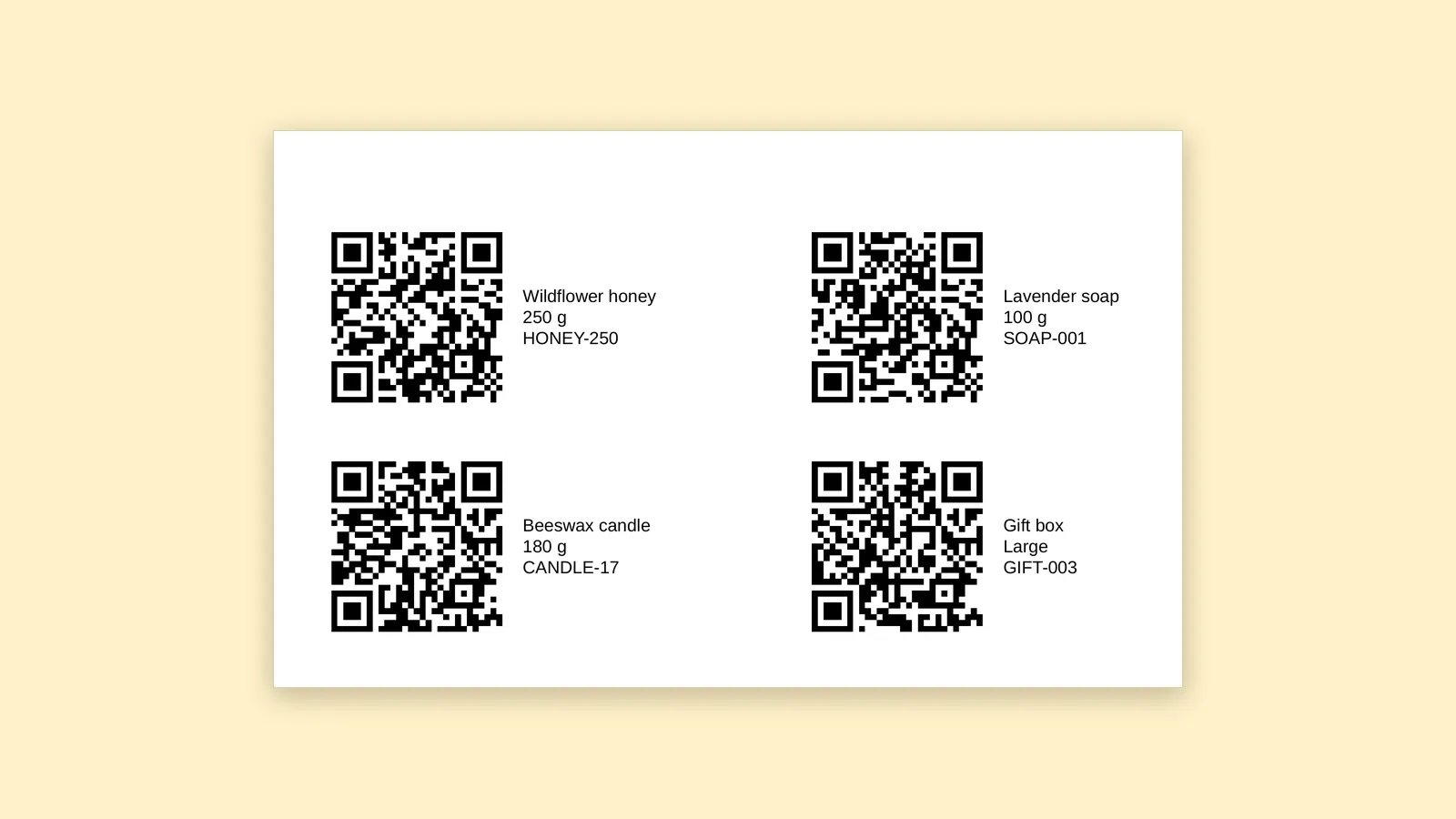
Imaginez une petite boutique un samedi chargé. Une cliente prend un pot de miel et se demande d’où viennent les fleurs. Derrière le comptoir, un renfort doit savoir en deux secondes s’il reste de ce miel dans la réserve. Les deux questions peuvent trouver leur réponse dans un petit carré noir et blanc sur l’étiquette. Il leur faut simplement des carrés différents.
Si vos produits, cartons ou rayonnages sont répertoriés dans une feuille Google Sheets™, vous avez déjà fait le plus dur. Voici comment choisir entre un QR code et un code-barres, comment les alimenter depuis votre feuille, et comment vous assurer que le résultat se scanne avant d’imprimer toute une page d’étiquettes.
La règle courte : qui scanne ?
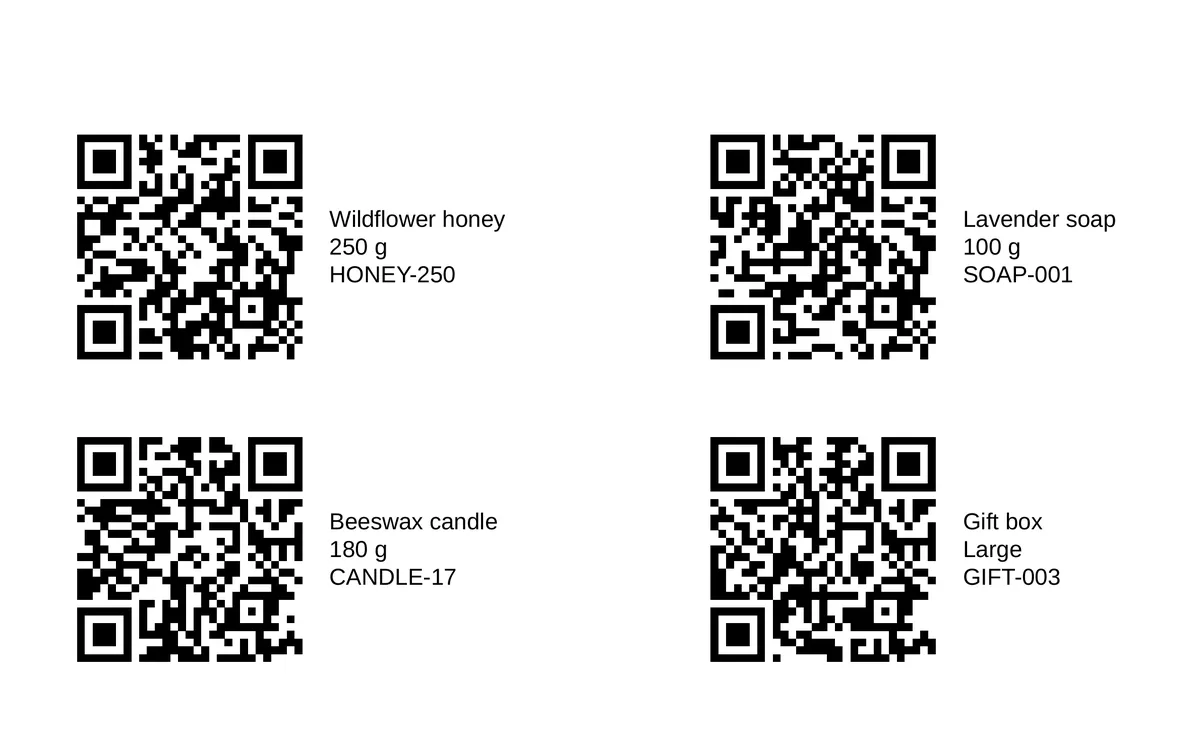
Un QR code s’adresse aux personnes munies d’un téléphone. Un client pointe l’appareil photo dessus et arrive sur une page web, une recette, un guide d’entretien ou un lien pour commander à nouveau. Il contient du texte, généralement une adresse web, et la plupart des appareils photo de téléphone le lisent sans application supplémentaire.
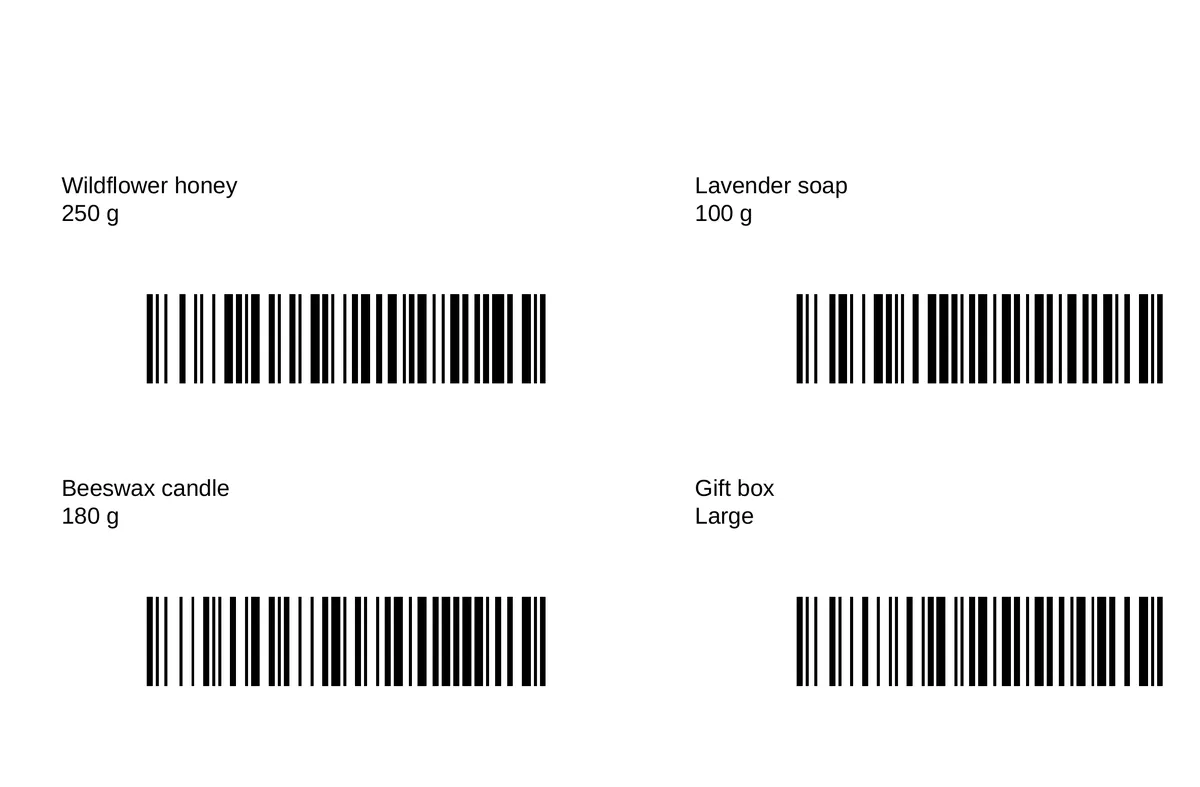
Un code-barres s’adresse aux scanners. Un scanner portatif au comptoir ou dans une réserve le lit en un éclair et saisit la valeur dans le programme qui l’attend. Les codes-barres sont idéaux pour vos propres références d’articles, emplacements de rayonnage et étiquettes d’inventaire.
Si vous hésitez, demandez-vous qui scannera l’étiquette, et avec quoi. Un téléphone appelle un QR code. Un scanner appelle un code-barres.
Quel code-barres ?
Peelstack Label Maker en produit trois types : Code 128, EAN-13 et UPC-A.
- Code 128 accepte les lettres, les chiffres, les espaces et les symboles courants. C’est le choix simple pour les codes que vous créez vous-même, comme une référence SKU du type JAM-STR-250 ou un emplacement de bac.
- EAN-13 et UPC-A sont des numéros de produits destinés au commerce de détail. Ils se terminent par un chiffre de contrôle, si bien qu’un numéro mal saisi est détecté par le scanner. Ils sont attribués par GS1, l’organisme qui les gère : si un magasin doit scanner vos produits en caisse, procurez-vous vos numéros auprès de cet organisme au lieu de les inventer.
Si un numéro de commerce de détail de votre feuille n’est pas valide, aucun code-barres n’est imprimé pour cette ligne : une faute de frappe ne se retrouve donc pas sur vos étiquettes. C’est un filet de sécurité utile, mais un coup d’œil à l’aperçu reste conseillé.
Un dernier détail : les codes-barres ne peuvent pas contenir de lettres accentuées ni d’autres systèmes d’écriture. Si une valeur contient ce type de caractères, le code-barres est omis sur cette ligne et l’aperçu vous indique les lignes concernées. Dans la colonne qui alimente un code-barres, utilisez des lettres simples, des chiffres, des espaces et des symboles courants.
Préparer la feuille
Commencez par une ligne d’en-tête et un article par ligne. Une colonne pour le nom de l’article, une pour la référence SKU, et une pour le lien ou le numéro de commerce de détail que le code doit contenir. Deux conseils évitent bien des ennuis :
- Mettez d’abord les codes au format texte brut. Un numéro de commerce de détail peut commencer par un zéro, et un tableur supprime le zéro initial d’un nombre. Sélectionnez la colonne, choisissez Format, Nombre, Texte brut, puis collez.
- Placez la vraie adresse web dans sa propre colonne. Si une cellule de lien a été créée avec la formule LIEN_HYPERTEXTE (HYPERLINK en anglais), la feuille affiche le texte du lien et non l’adresse : un QR code contiendrait alors ce texte. Peelstack Label Maker vous avertit lorsqu’il détecte ce cas, et la solution est une colonne simple contenant l’adresse.
Un code par étiquette
Il est tentant de caser des codes et des illustrations sur une petite étiquette. Résistez. Dans Peelstack Label Maker, une étiquette porte un seul code ou une seule image, et pour une bonne raison : chacun a besoin d’espace autour de lui pour être scanné. Décidez à quoi sert l’étiquette, donnez-lui un code, et si vous en avez besoin d’un deuxième, utilisez une autre étiquette ou une étiquette plus grande.
La taille et l’espace décident de la lecture
Un code qui paraît net à l’écran peut ne plus se scanner une fois imprimé. Quelques points pratiques :
- Plus c’est court, plus c’est facile. Une adresse web courte produit un QR code aux carrés plus grands, qui se scanne plus facilement sur une petite étiquette. Raccourcissez les liens longs avant qu’ils n’arrivent dans la feuille.
- Les codes-barres ont besoin de largeur. Une valeur longue donne un code-barres large, et le comprimer rend les barres trop fines pour être lues. Utilisez une étiquette plus large ou une valeur plus courte.
- Laissez de l’espace blanc autour d’un code, et éloignez-le du bord du papier, car beaucoup d’imprimantes domestiques ne peuvent pas imprimer jusqu’au bord. Peelstack Label Maker vous avertit lorsqu’un code ou une image est proche du bord.
- Foncé sur clair. Du noir sur blanc, ou sur une étiquette pâle, est le meilleur choix.
L’aperçu vous aide ici. Si un QR code ou un code-barres est trop petit pour être scanné, il est omis sur cette ligne et l’aperçu indique les lignes concernées : vous pouvez ainsi choisir une étiquette plus grande ou un texte plus court au lieu d’imprimer une mauvaise surprise.
Testez avant l’impression complète
Imprimez une page sur du papier ordinaire en taille réelle, avec l’option Ajuster à la page désactivée. Puis scannez-la :
- Pointez votre téléphone vers un QR code et vérifiez qu’il ouvre la page correspondant à cette ligne.
- Scannez un code-barres avec le scanner que vous utiliserez réellement, et comparez le résultat avec la feuille.
- Superposez la page ordinaire à une planche d’étiquettes contre une fenêtre pour voir où tombent les codes.
Ne chargez la vraie planche d’étiquettes que lorsque tout cela fonctionne.
À retenir
Pensez à qui scanne. Les téléphones veulent des QR codes, les scanners veulent des codes-barres, et chaque étiquette reçoit un code avec de l’espace autour. Mettez vos codes au format texte, vérifiez dans l’aperçu les lignes trop petites, scannez une page de test, puis imprimez la planche.
Peelstack Label Maker est disponible dès maintenant sur Google Workspace Marketplace. Pour en savoir plus : taskivator.com/peelstack.
Google Sheets™, Google Docs™ et Google Drive™ sont des marques de Google LLC.
Pour Google Sheets™. Compatible avec les planches Avery et d’autres planches d’étiquettes. Non affilié à Google ni à Avery.
---
Peelstack Label Maker
À lire aussi
 Peelstack2 min de lecture
Références A4 L7160, L7163 et Zweckform : imprimez-les depuis Google Sheets™
Vous utilisez des planches A4 au Royaume-Uni ou en Europe ? Saisissez L7160, L7163 ou une référence Zweckform, vérifiez l’aperçu et imprimez depuis votre liste Google Sheets™ un PDF à la taille de la planche.
Lire l’article Peelstack2 min de lecture
Avery 5160, 8160, 5163 : quelle référence saisir ?
Plusieurs références Avery désignent la même mise en page. Découvrez pourquoi 5160 et 8160 correspondent, en quoi 5163 diffère, et que saisir dans Google Sheets™ quand votre boîte indique un autre numéro.
Lire l’article Peelstack2 min de lecture
Un modèle d’étiquettes Avery pour Google Sheets™ sans en télécharger un
Pas besoin de fichier modèle pour imprimer sur des planches Avery depuis Google Sheets™. Saisissez la référence inscrite sur la boîte, vérifiez l’aperçu et imprimez un PDF à la taille de la planche.
Lire l’article