

 Peelstack4 min de lectura
¿Código QR o código de barras en una etiqueta de producto? Cómo elegir
Una guía sencilla para elegir entre un código QR y un código de barras en etiquetas para frascos, cajas y existencias hechas desde una Hoja de cálculo de Google™, y para comprobar que se escanea antes de imprimir.
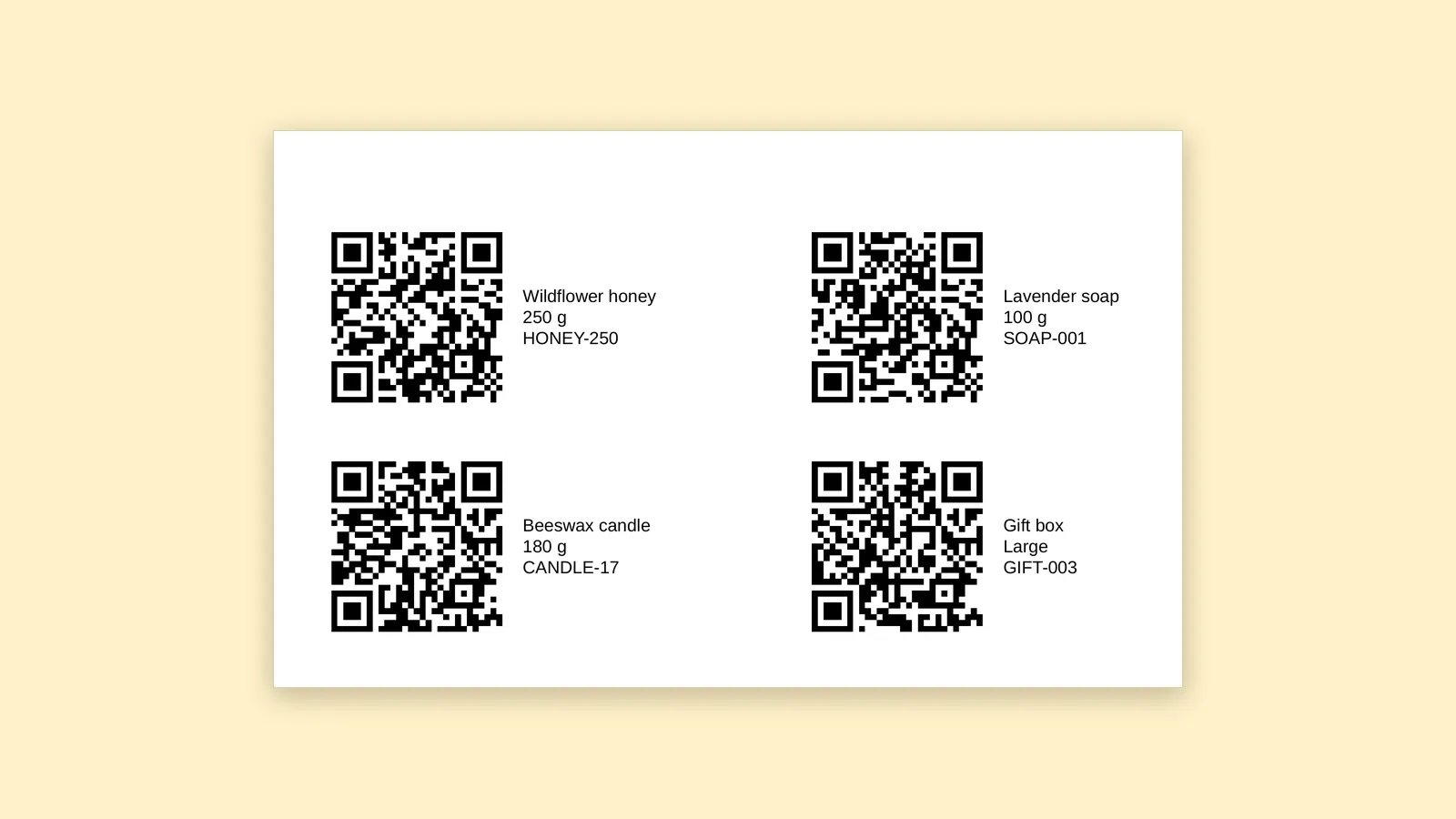
Imagina una tienda pequeña un sábado con mucho movimiento. Una clienta toma un frasco de miel y se pregunta de qué flores viene. Detrás del mostrador, un ayudante necesita saber en dos segundos si queda más de esa miel en el almacén. Las dos preguntas se pueden responder con un pequeño cuadrado en blanco y negro en la etiqueta. Solo que cada una necesita un cuadrado distinto.
Si tus productos, cajas o estanterías están en una Hoja de cálculo de Google™, ya tienes hecha la parte difícil. Aquí verás cómo elegir entre un código QR y un código de barras, cómo alimentarlos desde tu hoja y cómo asegurarte de que el resultado se escanea antes de imprimir una página entera de etiquetas.
La regla rápida: ¿quién escanea?
Un código QR es para personas con teléfono. Un cliente apunta la cámara y llega a una página web, una receta, una guía de cuidados o un enlace para volver a pedir. Contiene texto, normalmente una dirección web, y la mayoría de las cámaras de los teléfonos lo leen sin una aplicación adicional.
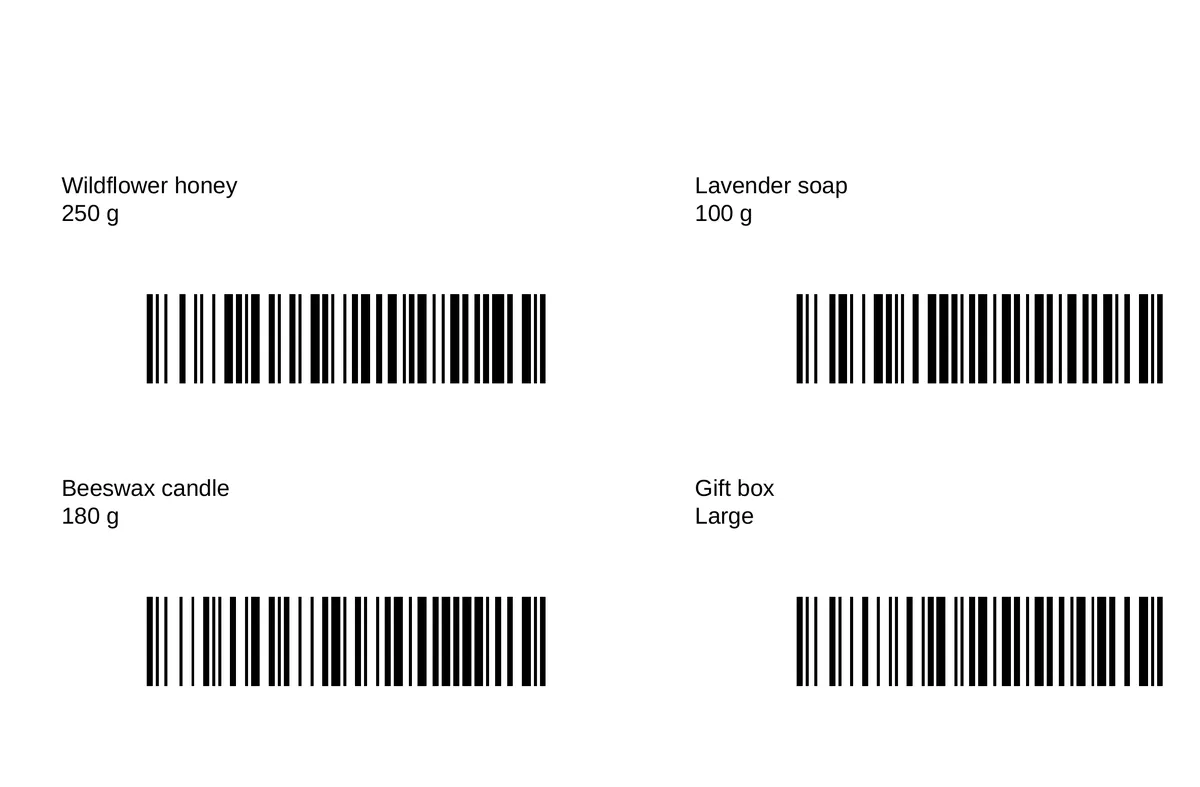
Un código de barras es para lectores. Un lector de mano en un mostrador o en un almacén lo lee en un instante y escribe el valor en el programa que esté esperando. Los códigos de barras son ideales para tus propios códigos de artículo, ubicaciones de estantería y etiquetas de inventario.
Si no te decides, pregúntate quién escaneará la etiqueta y con qué. Un teléfono apunta a un código QR. Un lector apunta a un código de barras.
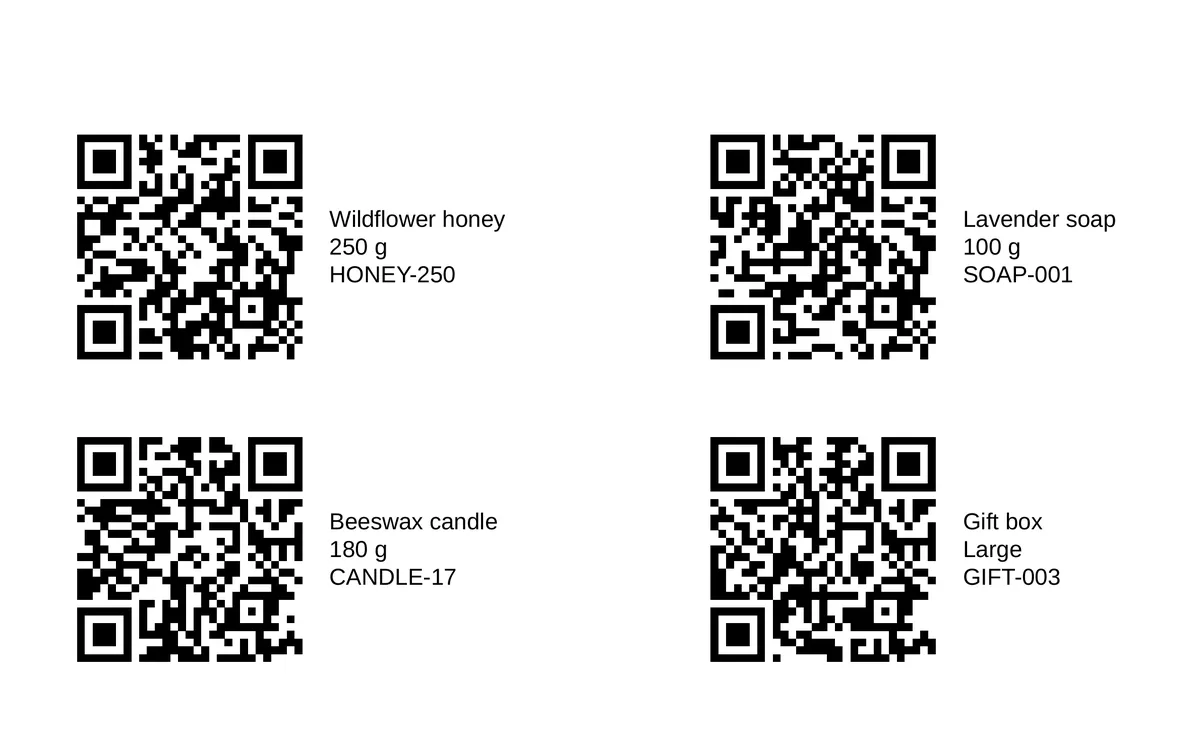
¿Qué código de barras?
Peelstack Label Maker crea tres tipos: Code 128, EAN-13 y UPC-A.
- Code 128 admite letras, números, espacios y símbolos comunes. Es la opción fácil para códigos que inventas tú, como un SKU del tipo JAM-STR-250 o una ubicación de almacén.
- EAN-13 y UPC-A son números de producto para el comercio minorista. Terminan en un dígito de control, así que el lector detecta un número mal escrito. Los asigna GS1, la organización que los gestiona, así que si una tienda va a escanear tus productos en caja, consigue tus números en la fuente en lugar de inventarlos.
Si un número comercial de tu hoja no es válido, no se imprime ningún código de barras en esa fila, así que una errata no se cuela en tus etiquetas. Es una red de seguridad útil, pero sigue valiendo la pena echar un vistazo a la vista previa.
Un detalle más: los códigos de barras no admiten letras con acentos ni otros alfabetos. Si un valor contiene caracteres así, el código de barras se omite en esa fila y la vista previa te dice en cuáles. En la columna que alimenta un código de barras, usa letras sin acentos, números, espacios y símbolos comunes.
Prepara la hoja
Empieza con una fila de encabezado y un artículo por fila. Una columna para el nombre del artículo, otra para el SKU y otra para el enlace o el número comercial que debe llevar el código. Dos consejos te ahorran muchos problemas:
- Da primero formato de texto a los códigos. Un número comercial puede empezar por cero, y una hoja de cálculo elimina el cero inicial de un número. Selecciona la columna, elige Formato, Número, Texto sin formato, y después pega.
- Pon la dirección web real en su propia columna. Si una celda de enlace se creó con la fórmula HIPERVINCULO (HYPERLINK en inglés), la hoja muestra el texto del enlace, no la dirección, así que el código QR contendría ese texto. Peelstack Label Maker te avisa cuando lo detecta, y la solución es una columna normal con la dirección.
Un código por etiqueta
Es tentador meter códigos e imágenes en una etiqueta pequeña. No lo hagas. En Peelstack Label Maker una etiqueta lleva un solo código o una sola imagen, y con razón: cada uno necesita espacio alrededor para escanearse. Decide para qué sirve la etiqueta, ponle un código y, si necesitas otro, usa otra etiqueta o una etiqueta más grande.
El tamaño y el espacio deciden si se escanea
Un código que se ve nítido en pantalla puede fallar en papel. Algunos puntos prácticos:
- Corto es más fácil. Una dirección web corta genera un código QR con cuadrados más grandes, que se escanea con más facilidad en una etiqueta pequeña. Acorta los enlaces largos antes de que lleguen a la hoja.
- Los códigos de barras necesitan anchura. Un valor largo genera un código de barras ancho, y si lo comprimes las barras quedan demasiado finas para leerse. Usa una etiqueta más ancha o un valor más corto.
- Deja espacio en blanco alrededor del código y mantenlo lejos del borde del papel, porque muchas impresoras domésticas no imprimen hasta el mismo borde. Peelstack Label Maker avisa cuando un código o una imagen queda cerca del borde.
- Oscuro sobre claro. Negro sobre blanco, o sobre una etiqueta de color pálido, es lo mejor.
La vista previa ayuda aquí. Si un código QR o un código de barras fuera a quedar demasiado pequeño para escanearse, se omite en esa fila y la vista previa indica las filas, para que elijas una etiqueta más grande o un texto más corto en lugar de llevarte una sorpresa al imprimir.
Prueba antes de la tanda
Imprime una página en papel normal a Tamaño real, con Ajustar a la página desactivado. Después escanéala:
- Apunta el teléfono a un código QR y comprueba que abre la página de esa fila.
- Escanea un código de barras con el lector que vayas a usar de verdad y compara el resultado con la hoja.
- Pon la página de papel normal sobre una hoja de etiquetas a contraluz, contra una ventana, para ver dónde caen los códigos.
Solo cuando todo eso funcione, carga la hoja de etiquetas real.
En resumen
Piensa en quién escanea. Los teléfonos piden códigos QR, los lectores piden códigos de barras, y cada etiqueta lleva un código con espacio alrededor. Da formato de texto a tus códigos, busca en la vista previa las filas que quedan demasiado pequeñas, escanea una página de prueba y luego imprime la hoja.
Peelstack Label Maker ya está disponible en Google Workspace Marketplace. Más información en taskivator.com/peelstack.
Hojas de cálculo de Google™, Documentos de Google™ y Google Drive™ son marcas comerciales de Google LLC.
Para Hojas de cálculo de Google™. Funciona con hojas de etiquetas Avery y de otras marcas. No estamos afiliados a Google ni a Avery.
---
Peelstack Label Maker
Sigue leyendo
 Peelstack2 min de lectura
Códigos A4 L7160, L7163 y Zweckform: imprímelos desde Hojas de cálculo de Google™
¿Usas hojas de etiquetas A4 en el Reino Unido o en Europa? Escribe L7160, L7163 o un código Zweckform, revisa la vista previa e imprime desde tu lista de Hojas de cálculo de Google™ un PDF del tamaño de la hoja.
Leer el artículo Peelstack2 min de lectura
Avery 5160, 8160, 5163: ¿qué código escribo?
Varios códigos Avery designan el mismo diseño. Descubre por qué 5160 y 8160 coinciden, en qué se diferencia 5163 y qué escribir en Hojas de cálculo de Google™ cuando tu caja muestra otro número.
Leer el artículo Peelstack2 min de lectura
Una plantilla de etiquetas Avery para Hojas de cálculo de Google™ sin descargar ninguna
No necesitas un archivo de plantilla para imprimir en hojas Avery desde Hojas de cálculo de Google™. Escribe el código de la caja, revisa la vista previa e imprime un PDF del tamaño de la hoja.
Leer el artículo