

 Peelstack4分で読めます
使いかけのラベルシートに印刷する方法
ラベルが半分残っていませんか。最初の空きラベルから印刷を始め、普通紙でテストして、Google スプレッドシート™ からシートを使い切りましょう。
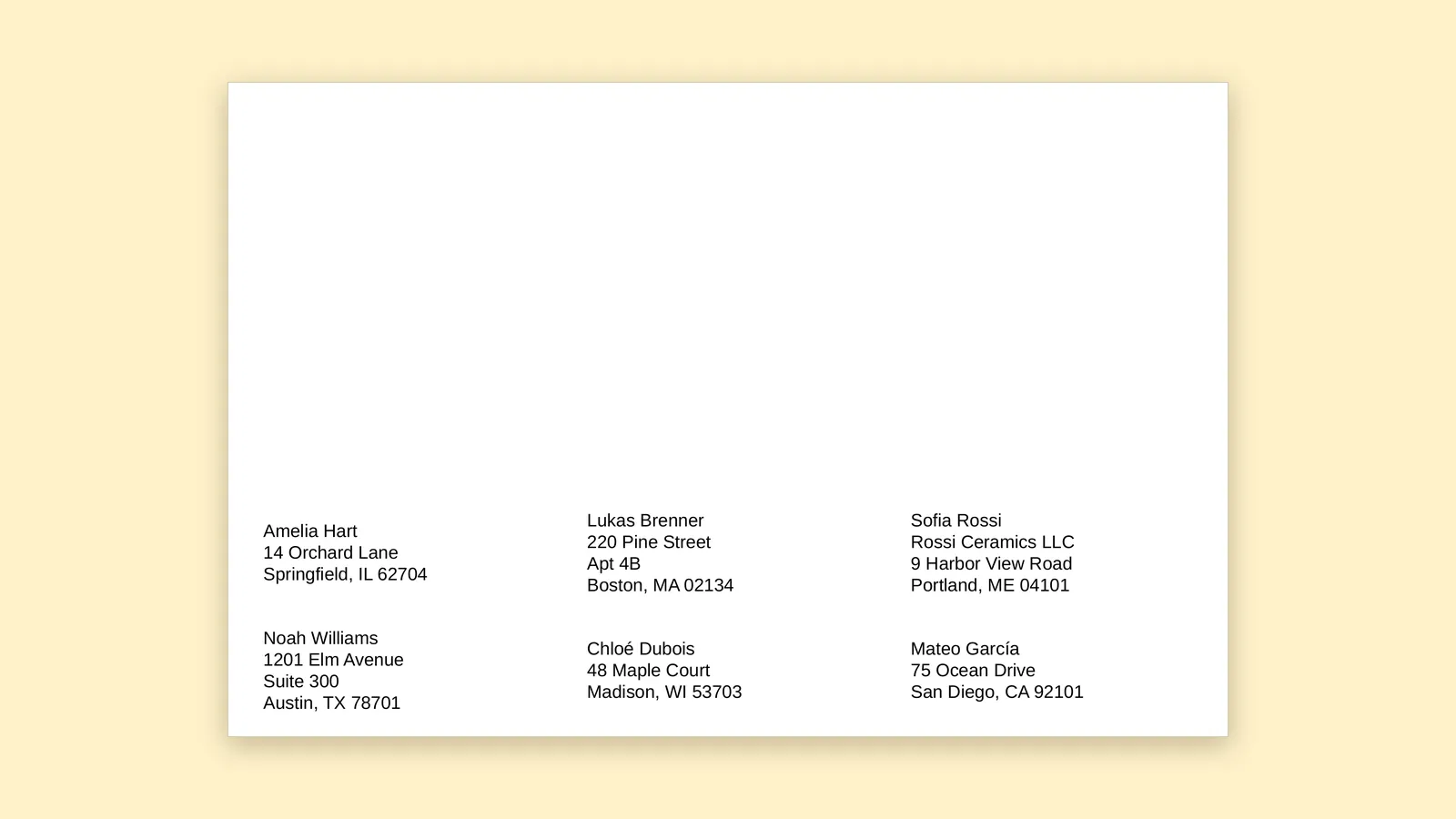
たいていの引き出しに1枚はあるものです。何枚か使われて、残りのラベルがじっと出番を待っているシート。小包を出すときに何枚かはがし、瓶詰めの販売でさらに何枚か使い、今では捨てるにはもったいなく、印刷するには扱いにくいシートが残っています。そのまま引き出しにしまわれ、翌週には3枚のラベルを印刷するために新しいパックを開けることになります。
ささやかな無駄ですが、やめるのは簡単です。Google スプレッドシート™ から使いかけのシートに、むき出しの台紙やラベルの抜けた箇所に印刷してしまうことなく印刷する方法を紹介します。
使いかけのシートが厄介な理由
プリンターはシートを見ていません。ページを印刷するだけで、そのページは各ラベルが本来の位置にある前提で作られています。いつもどおり最初のラベルを最初の位置に送っても、そこがすでに空いていれば、住所はむき出しの台紙に印刷され、使いたかったラベルは1段下で待ったままです。
解決策は、原理としては単純です。どのラベルから始めるかをツールに伝えれば、印刷全体がずれてそこから始まり、1枚目がいっぱいになると2枚目に続きます。
残っているラベルを確認する
パソコンに触れる前に、シートを手に取って見てみましょう。どのラベルがなくなっているかを確認します。空いている部分が上の数段のようにまとまっていれば、簡単なケースです。ばらばらに空いている場合でも、シートは使えます。最初の空きラベルから始めてその後に続くラベルを使い、残りは新しいシートに印刷します。
端の部分も見てください。角がはがれかけたラベルや、反ってしまったシートは、プリンターに引っかかることがあります。シートが波打っているようなら、しばらく本の下に挟んで平らにするか、別の機会に回しましょう。
ラベルを選び、最初の空きラベルをクリックする
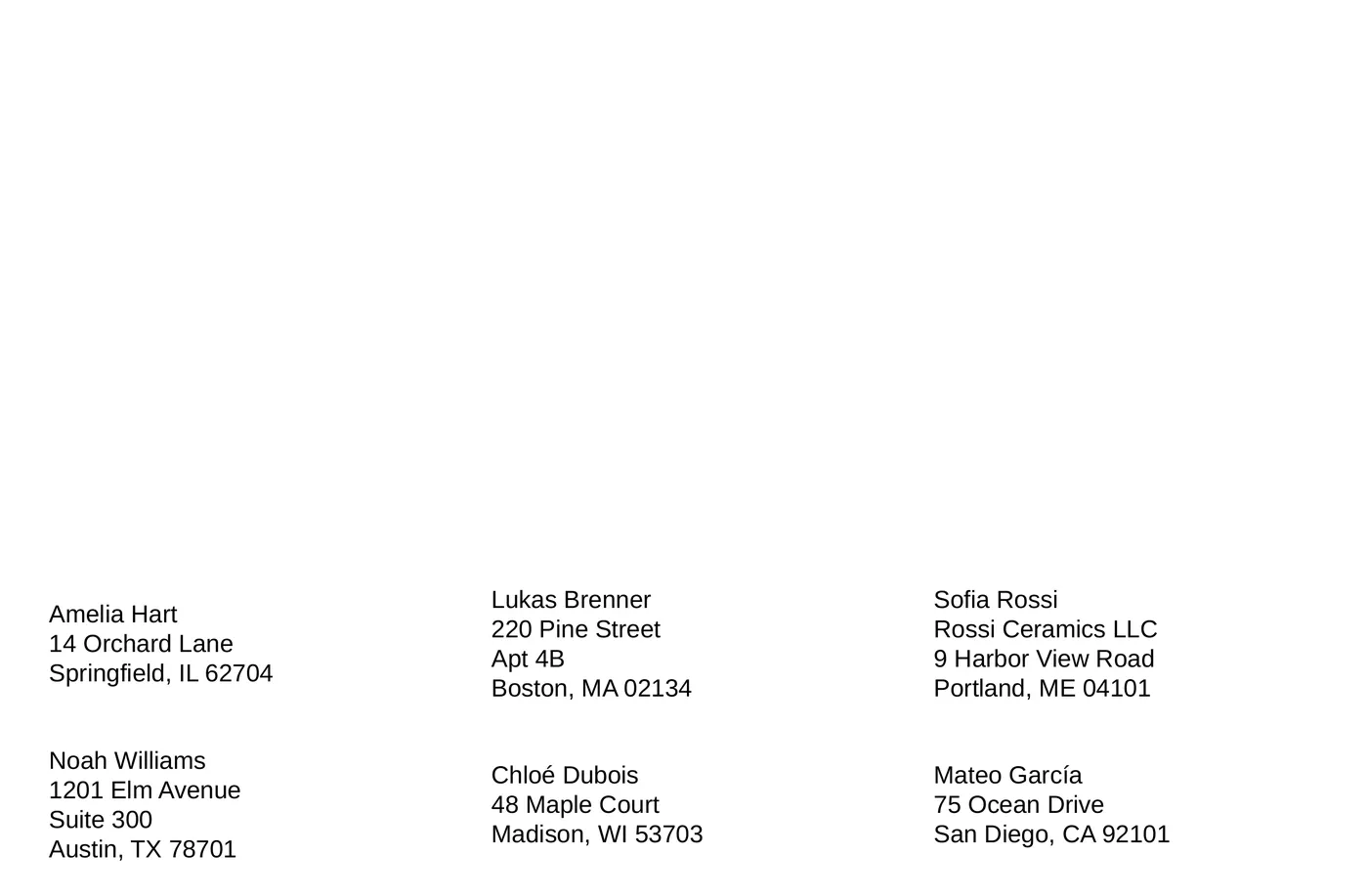
Peelstack Label Maker では、ラベルの箱に書かれた品番(たとえば5160や L7160)を入力すると、レイアウトが設定されます。続いて、ライブプレビューに自分のデータの行がシート上に配置されて表示されます。その下には、まさにこの場面のための簡単な案内があります。使いかけのシートは、最初の空きラベルをクリックします。
プレビューで、印刷を始めたいラベルをクリックします。プレビューの下の概要行が更新され、どこから印刷が始まり、何枚のシートが必要かが表示されます。気が変わったら、ボタンでラベル1に戻せます。
プレビューの画像と、手元のシートを見比べてください。プレビューで埋まっているラベルが、用紙にまだ残っているラベルと一致しているはずです。
まず普通紙で、次にシートでテストする
使いかけのシートこそ、当て推量で無駄にしたくないものです。まずテストしましょう。
- 普通紙に1ページ印刷します。
- それを本物のシートの後ろに重ねて窓に当てるか、シートを上に重ねて、住所が狙ったラベルに収まっているかを確認します。
- 確認できてから、使いかけのシートをセットします。
印刷するときは正しい用紙サイズを選び、倍率を「実際のサイズ」にします。「ページに合わせる」や「印刷可能領域に合わせる」などのオプションはオフにしてください。ページを数パーセント縮小するプリンターでは、ラベルの位置から印刷がずれてしまいます。
印刷が少し上、下、左、右にずれる場合は、テストページを印刷して定規で測り、小さな補正値を入力します。Peelstack Label Maker はこの補正値を用紙サイズごとに記憶するので、設定は一度で済みます。
シートを正しい向きで入れる
ここでプリンターのマニュアルが役に立ちます。どちらの面を上にするか、どちらの端から入れるかは、プリンターによって異なります。普通紙の上端に鉛筆で矢印を書いてテストページを印刷し、どちら向きで出てくるかを確認しましょう。そして、ラベルシートも同じ向きでセットします。
使いかけのシートは、1枚だけでそっと送り込みます。新しいシートと重ねてセットしないでください。抜けた部分や浮いた角が、トラブルの原因になりやすいからです。
1枚に収まらない場合
空きラベルより行数が多い場合は、2枚目のシートに続けて印刷されます。プレビューには「Previous sheet」と「Next sheet」のボタンがあるので、めくりながら1枚ずつ確認できます。
余ったラベルを使い切るほかの方法
- 短いリストに。 余った半分のシートは、お礼状やサンプルの小包、新しいパックを開けるほどではない少量の注文に向いています。
- 行を選ぶ。 選択した行だけ、またはフィルターで表示中の行だけを印刷できるので、少ない枚数のラベルにうまく合います。
- デザインを保存する。 レイアウトに名前を付けておけば、次回はクリック1つで同じラベルと行の設定が戻ってきます。
- PDF を残しておく。 ラベルが詰まったり斜めになったりしたら、同じ PDF から、必要なラベルの位置から印刷し直せます。
まとめ
使いかけのシートは、くずではありません。ラベル数枚分のお金であり、引き出しにしまい込んだ後ろめたさでもあります。ラベルを選び、最初の空きラベルをクリックし、普通紙でテストして、「実際のサイズ」で印刷しましょう。1か月引き出しで眠っていたシートが、次に郵便を出すときに役立ちます。
Peelstack Label Maker は Google Workspace Marketplace で提供中です。詳しくは taskivator.com/peelstack をご覧ください。
Google スプレッドシート™、Google ドキュメント™、Google ドライブ™ は Google LLC の商標です。
Google スプレッドシート™ 用。Avery などのラベルシートに対応しています。Google および Avery とは提携していません。
---
Peelstack Label Maker
あわせて読みたい
 Peelstack2分で読めます
A4 のラベル品番 L7160、L7163、Zweckform:Google スプレッドシート™ から印刷
イギリスやヨーロッパで A4 のラベルシートをお使いですか。L7160、L7163 または Zweckform の品番を入力し、プレビューを確認して、Google スプレッドシート™ のリストからシートのサイズの PDF を印刷します。
記事を読む Peelstack2分で読めます
Avery 5160、8160、5163:どの品番を入力すればよい?
複数の Avery 品番が同じレイアウトを指すことがあります。5160 と8160が一致する理由、5163 との違い、箱に別の番号が書かれているとき Google スプレッドシート™ に何を入力するかを説明します。
記事を読む Peelstack2分で読めます
Avery のラベルテンプレートをダウンロードせずに Google スプレッドシート™ で使う
Google スプレッドシート™ から Avery のシートに印刷するのに、テンプレートのファイルは要りません。箱に書かれた品番を入力し、プレビューを確認して、シートのサイズの PDF を印刷します。
記事を読む