

 Peelstack4 Min. Lesezeit
So drucken Sie auf einen angebrochenen Etikettenbogen
Ein halber Bogen Etiketten übrig? Beginnen Sie mit dem Druck beim ersten freien Etikett, testen Sie auf normalem Papier und brauchen Sie den ganzen Bogen auf, direkt aus Google Tabellen™.
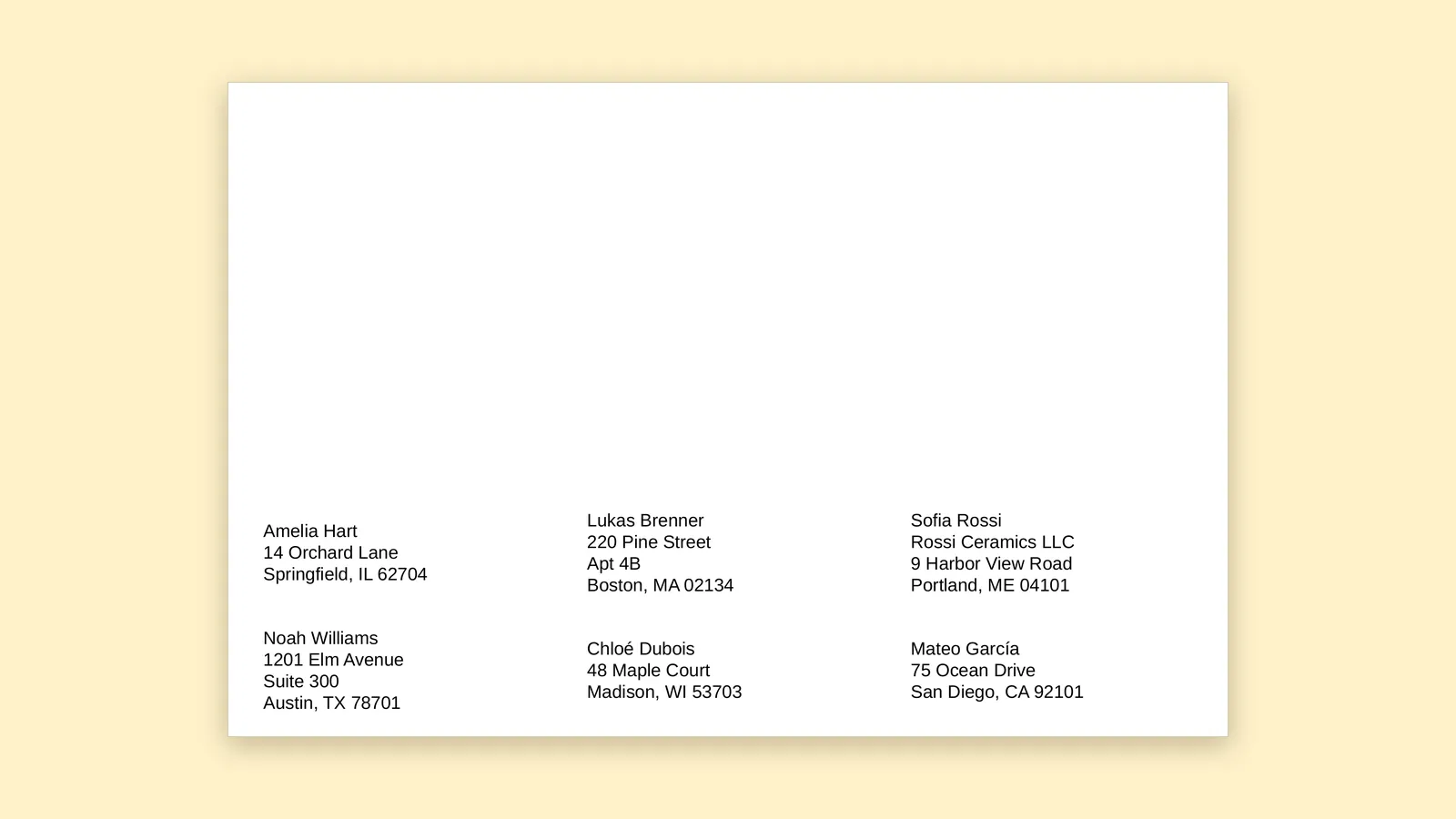
In den meisten Schubladen liegt einer: ein Etikettenbogen, auf dem ein paar Etiketten fehlen, während der Rest geduldig wartet. Sie haben ein paar für einen Paketversand abgezogen, ein paar mehr für einen Marmeladenverkauf, und jetzt liegt der Bogen da, zu schade zum Wegwerfen und zu umständlich zum Bedrucken. Also bleibt er in der Schublade, und nächste Woche öffnen Sie eine neue Packung, um drei Etiketten zu drucken.
Das ist eine stille kleine Verschwendung, und sie lässt sich leicht vermeiden. So drucken Sie aus Google Tabellen™ auf einen angebrochenen Bogen, ohne dass die Etiketten auf leeres Papier oder in die Lücken gedruckt werden.
Warum angebrochene Bögen knifflig sind
Ein Drucker, der Etiketten druckt, sieht sich den Bogen nicht an. Er druckt eine Seite, und die Seite geht davon aus, dass jedes Etikett dort ist, wo es sein sollte. Wenn Sie das übliche erste Etikett an die erste Position schicken und diese Stelle schon leer ist, landet Ihre Adresse auf dem nackten Trägerpapier, und die gewünschten Etiketten warten weiter eine Reihe tiefer.
Die Lösung ist im Prinzip einfach. Sagen Sie dem Tool, bei welchem Etikett es beginnen soll, dann verschiebt es den ganzen Druckauftrag so, dass er dort beginnt, und macht auf einem zweiten Bogen weiter, wenn der erste voll ist.
Prüfen, welche Etiketten übrig sind
Bevor Sie den Computer anfassen, halten Sie den Bogen hoch und sehen Sie ihn sich an. Stellen Sie fest, welche Etiketten fehlen. Liegen die leeren Stellen in einem ordentlichen Block, etwa in den oberen Reihen, haben Sie den einfachen Fall. Sind sie verstreut, können Sie den Bogen trotzdem verwenden: Beginnen Sie beim ersten freien Etikett und nutzen Sie die Etiketten danach, dann nehmen Sie für den Rest einen neuen Bogen.
Achten Sie auch auf die Ränder. Ein Etikett, das sich an einer Ecke ablöst, oder ein gewellter Bogen kann sich im Drucker verfangen. Wirkt der Bogen wellig, pressen Sie ihn eine Weile unter einem Buch flach oder heben Sie ihn für ein andermal auf.
Etiketten wählen, dann auf das erste freie klicken
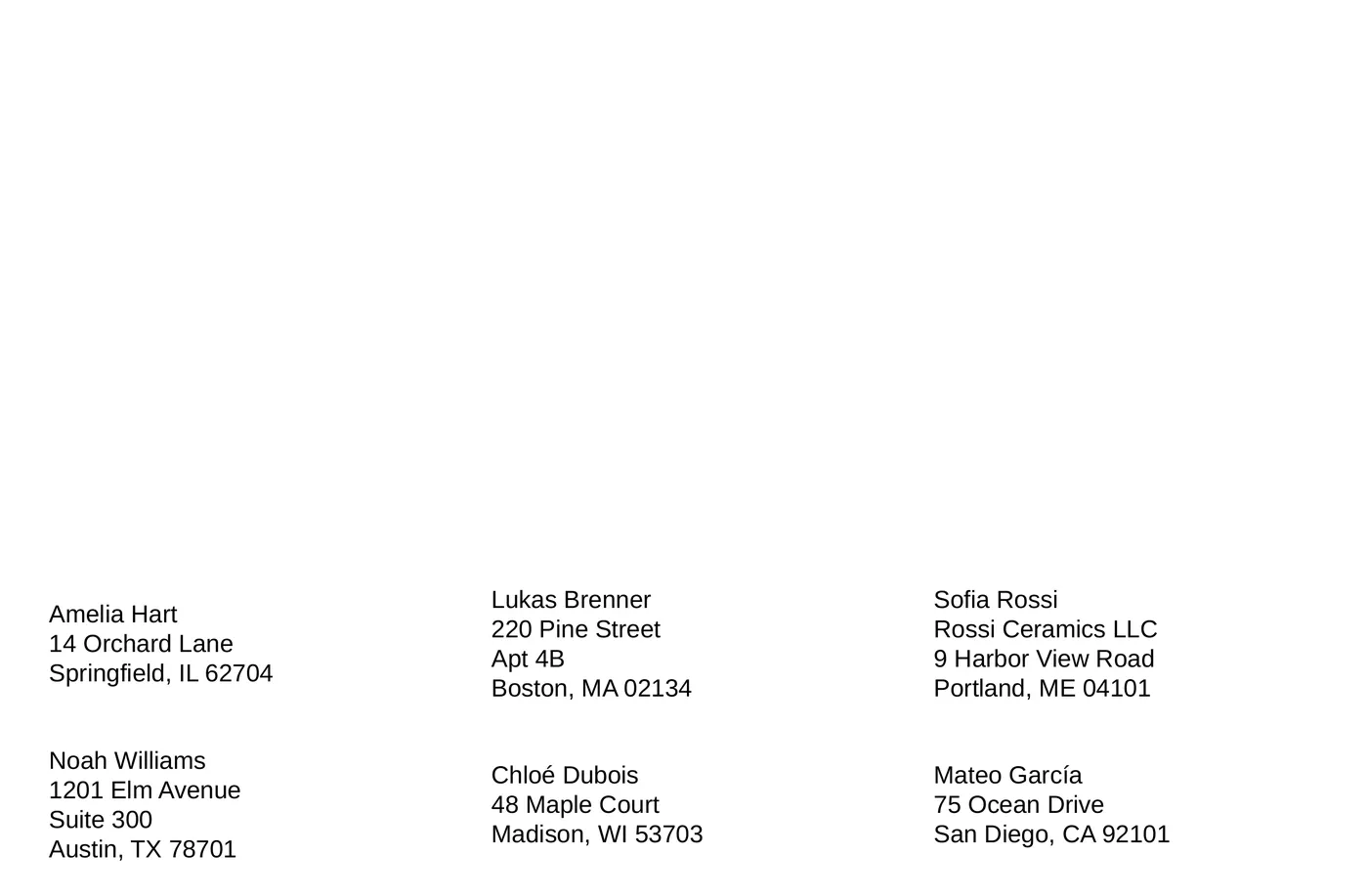
In Peelstack Label Maker geben Sie die Nummer ein, die auf Ihrer Etikettenpackung steht, zum Beispiel 5160 oder L7160, und das Layout ist eingestellt. Dann zeigt die Live-Vorschau Ihre eigenen Zeilen auf einem Bogen. Darunter steht ein einfacher Hinweis genau für diesen Fall: Bogen schon angebrochen? Klicken Sie auf das erste freie Etikett.
Klicken Sie in der Vorschau auf das Etikett, bei dem der Druck beginnen soll. Die Zusammenfassung unter der Vorschau zeigt dann, wo der Druckauftrag beginnt und wie viele Bögen er braucht. Wenn Sie es sich anders überlegen, bringt Sie eine Schaltfläche zurück zu Etikett 1.
Sehen Sie sich das Vorschaubild an und vergleichen Sie es mit dem Bogen in Ihrer Hand. Die Etiketten, die in der Vorschau gefüllt sind, sollten diejenigen sein, die noch auf dem Papier kleben.
Erst auf Normalpapier testen, dann auf dem Bogen
Angebrochene Bögen sind genau das, was Sie nicht durch Raten verschwenden möchten, testen Sie also zuerst.
- Drucken Sie eine Seite auf Normalpapier.
- Halten Sie sie an einem Fenster hinter den echten Bogen oder legen Sie den Bogen darauf, und prüfen Sie, ob die Adressen auf die gewünschten Etiketten fallen.
- Legen Sie erst dann den angebrochenen Bogen ein.
Wählen Sie beim Drucken das richtige Papierformat und stellen Sie die Skalierung auf Originalgröße (100 %). Schalten Sie Optionen wie „An Seite anpassen“ oder „An druckbaren Bereich anpassen“ aus, denn ein Drucker, der die Seite um ein paar Prozent verkleinert, zieht die Etiketten von ihren Positionen weg.
Liegt der Druck etwas zu hoch, zu tief, zu weit links oder rechts, drucken Sie die Testseite, messen Sie mit einem Lineal nach und geben Sie einen kleinen Versatz ein. Peelstack Label Maker speichert den Versatz für dieses Papierformat, Sie stellen ihn also nur einmal ein.
Den Bogen richtig einlegen
Hier macht sich das Druckerhandbuch bezahlt. Welche Seite nach oben zeigt und welche Kante zuerst eingezogen wird, ist von Drucker zu Drucker verschieden. Drucken Sie eine Testseite auf Normalpapier, das Sie an der Oberkante mit einem Bleistiftpfeil markiert haben, und sehen Sie nach, wie sie herauskommt. Legen Sie Ihren Etikettenbogen dann genauso ein.
Führen Sie einen angebrochenen Bogen behutsam und einzeln zu. Legen Sie ihn nicht in einen Stapel mit neuen Bögen, denn Lücken und angehobene Ecken sind eine häufige Ursache für Probleme.
Wenn der Druckauftrag länger als ein Bogen ist
Haben Sie mehr Zeilen als freie Etiketten, geht der Druckauftrag auf einem zweiten Bogen weiter. Die Vorschau hat Schaltflächen für den vorherigen und den nächsten Bogen, sodass Sie durchblättern und jeden einzelnen prüfen können.
Weitere Möglichkeiten, Reste zu verbrauchen
- Kürzere Listen. Ein übrig gebliebener halber Bogen eignet sich gut für Dankeskarten, Musterpakete oder die kleine Bestellung, für die sich keine neue Packung lohnt.
- Zeilen auswählen. Sie können nur die markierten Zeilen drucken oder nur die Zeilen, die Ihr Filter anzeigt, was gut zu einer kleinen Zahl von Etiketten passt.
- Das Design speichern. Geben Sie dem Layout einen Namen, und beim nächsten Mal sind dasselbe Etikett und dieselben Textzeilen mit einem Klick wieder da.
- Das PDF aufbewahren. Wenn ein Etikett hängen bleibt oder schief gedruckt wird, drucken Sie aus demselben PDF erneut und beginnen bei dem Etikett, das Sie brauchen.
Das Wichtigste in Kürze
Ein angebrochener Bogen ist kein Abfall. In ihm stecken das Geld für ein paar Etiketten und eine Schublade voll schlechtem Gewissen. Etiketten wählen, auf das erste freie klicken, auf Normalpapier testen und in Originalgröße (100 %) drucken. Der Bogen, der einen Monat in der Schublade lag, geht mit Ihrer nächsten Post hinaus.
Peelstack Label Maker ist jetzt im Google Workspace Marketplace verfügbar. Mehr darüber auf taskivator.com/peelstack.
Google Tabellen™, Google Docs™ und Google Drive™ sind Marken von Google LLC.
Für Google Tabellen™. Funktioniert mit Avery- und anderen Etikettenbögen. Keine Verbindung zu Google oder Avery.
---
Peelstack Label Maker
Weiterlesen
 Peelstack2 Min. Lesezeit
A4-Etikettennummern L7160, L7163 und Zweckform: aus Google Tabellen™ drucken
A4-Etikettenbögen in Großbritannien oder Europa? Geben Sie L7160, L7163 oder eine Zweckform-Nummer ein, prüfen Sie die Vorschau und drucken Sie aus Ihrer Liste in Google Tabellen™ ein PDF in der Größe des Bogens.
Artikel lesen Peelstack2 Min. Lesezeit
Avery 5160, 8160, 5163: Welche Nummer gebe ich ein?
Mehrere Avery-Nummern stehen für dasselbe Layout. Erfahren Sie, warum 5160 und 8160 übereinstimmen, wie sich 5163 unterscheidet und was Sie in Google Tabellen™ eingeben, wenn Ihre Packung eine andere Nummer zeigt.
Artikel lesen Peelstack2 Min. Lesezeit
Eine Avery-Etikettenvorlage für Google Tabellen™, ohne eine herunterzuladen
Um aus Google Tabellen™ auf Avery-Bögen zu drucken, brauchen Sie keine Vorlagendatei. Geben Sie die Nummer von der Packung ein, prüfen Sie die Vorschau und drucken Sie ein PDF in der Größe des Bogens.
Artikel lesen