

 Peelstack4 min de lectura
Cómo imprimir en una hoja de etiquetas ya empezada
¿Te sobra media hoja de etiquetas? Empieza a imprimir en la primera etiqueta libre, haz una prueba en papel normal y aprovecha la hoja entera desde Hojas de cálculo de Google™.
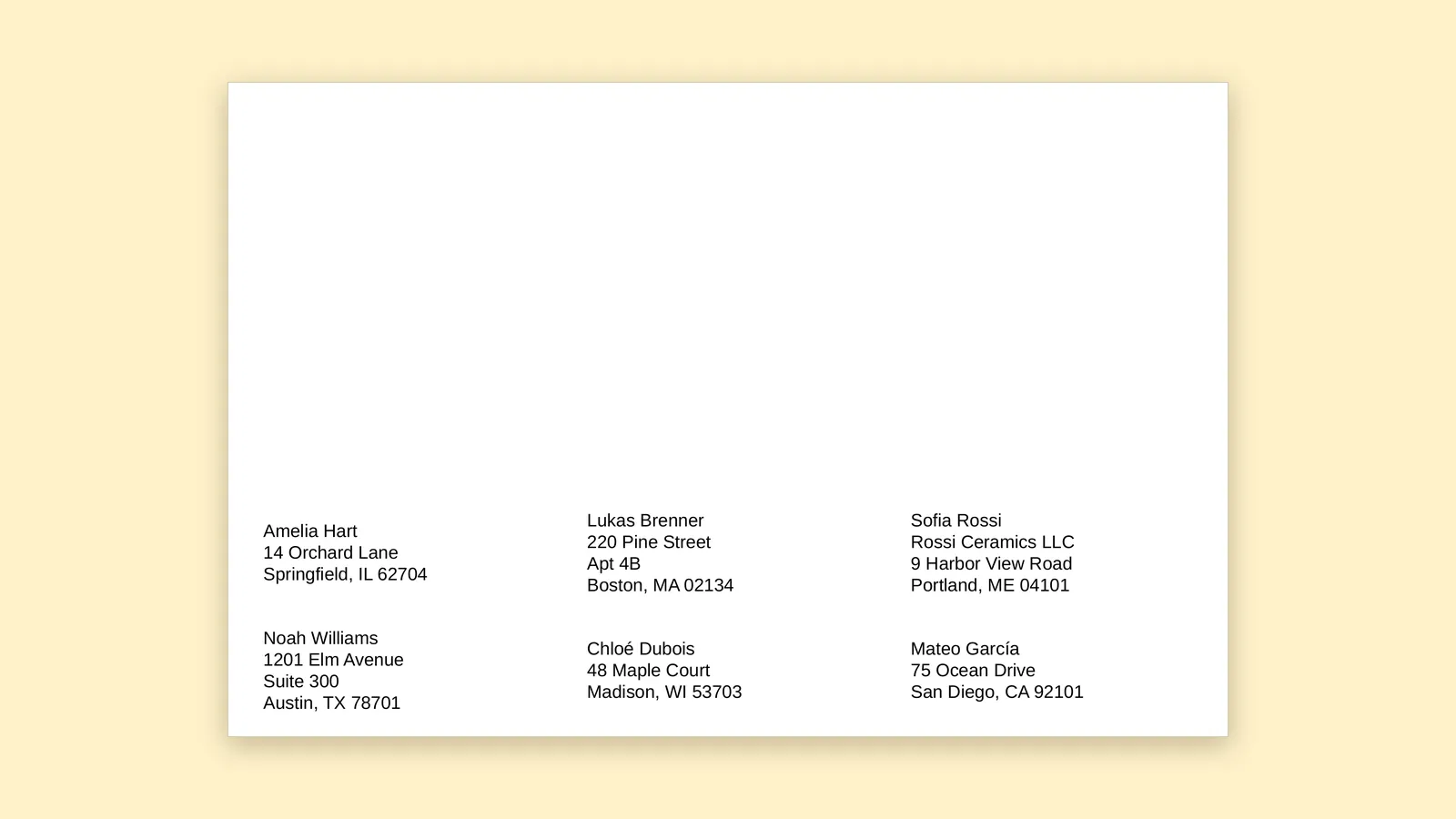
En casi todos los cajones hay una: una hoja de etiquetas a la que le faltan unas cuantas y el resto espera con paciencia. Despegaste un puñado para enviar unos paquetes, unas cuantas más para una venta de frascos, y ahora la hoja se queda ahí, demasiado buena para tirarla y demasiado incómoda para imprimir en ella. Así que sigue en el cajón, y la semana siguiente abres un paquete nuevo para imprimir tres etiquetas.
Es un pequeño desperdicio silencioso, y es fácil evitarlo. Así puedes imprimir desde una Hoja de cálculo de Google™ en una hoja ya empezada sin que las etiquetas acaben en papel vacío o encima de los huecos.
Por qué cuestan las hojas empezadas
Una impresora de etiquetas no mira la hoja. Imprime una página, y esa página da por hecho que cada etiqueta está en su sitio. Si mandas la primera etiqueta a la primera posición, como siempre, y ese hueco ya está vacío, tu dirección se imprime sobre el papel soporte desnudo y las etiquetas que querías siguen esperando una fila más abajo.
En principio, la solución es sencilla. Le dices a la herramienta en qué etiqueta empezar, y esta desplaza toda la tanda para que empiece ahí y sigue en una segunda hoja cuando la primera se llena.
Mira qué etiquetas quedan
Antes de tocar el equipo, sostén la hoja y mírala. Fíjate en qué etiquetas faltan. Si los huecos forman un bloque ordenado, como las filas de arriba, estás en el caso fácil. Si están dispersos, también puedes usar la hoja: empieza en la primera etiqueta vacía, usa las etiquetas que la siguen y toma una hoja nueva para el resto.
Mira también los bordes. Una etiqueta que se despega por una esquina, o una hoja que se ha curvado, puede engancharse en la impresora. Si la hoja está ondulada, déjala un rato aplanándose debajo de un libro o guárdala para otro día.
Elige tus etiquetas y haz clic en la primera vacía
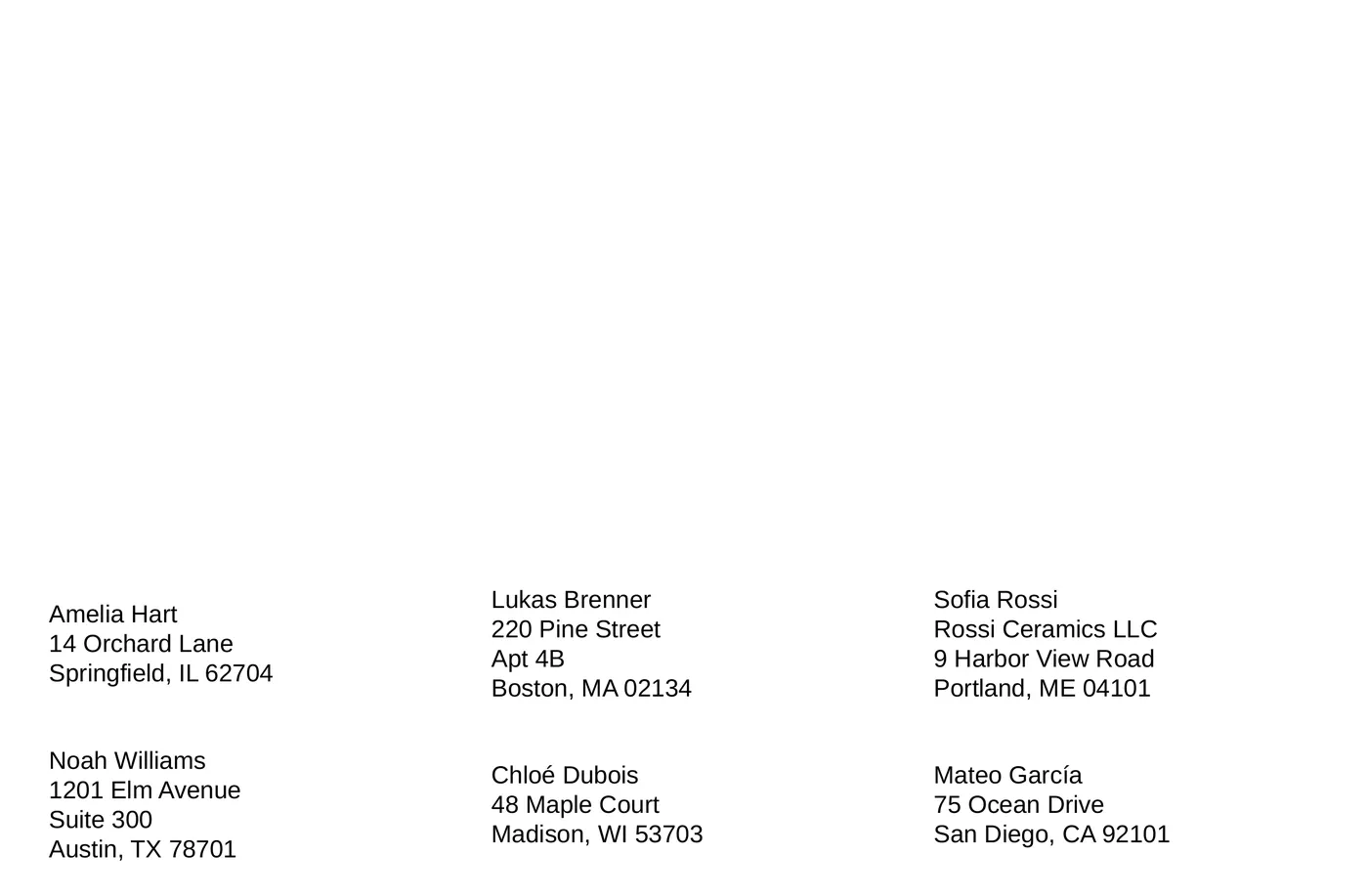
En Peelstack Label Maker escribes el número impreso en tu caja de etiquetas, por ejemplo 5160 o L7160, y el diseño queda configurado. Después, la vista previa en vivo muestra tus propias filas colocadas en una hoja. Debajo hay una indicación sencilla justo para esta situación: ¿usas una hoja ya empezada? Haz clic en la primera etiqueta vacía.
Haz clic en la etiqueta de la vista previa donde debe empezar la impresión. La línea de resumen debajo de la vista previa se actualiza para indicarte dónde empieza la tanda y cuántas hojas necesita. Si cambias de idea, un botón te devuelve a la etiqueta 1.
Mira la imagen de la vista previa y compárala con la hoja que tienes en la mano. Las etiquetas rellenas en la vista previa deberían ser las que siguen en el papel.
Prueba en papel normal y luego en la hoja
Una hoja empezada es justo el tipo de cosa que no quieres desperdiciar a ciegas, así que haz antes una prueba.
- Imprime una página en papel normal.
- Ponla detrás de la hoja real a contraluz, contra una ventana, o coloca la hoja encima, y comprueba si las direcciones caen en las etiquetas que querías.
- Solo entonces carga la hoja empezada.
Al imprimir, elige el tamaño de papel correcto y pon la escala en Tamaño real. Desactiva opciones como Ajustar a la página o Ajustar al área de impresión, porque una impresora que reduce la página un pequeño porcentaje aleja las etiquetas de su posición.
Si la impresión sale un poco alta, baja, a la izquierda o a la derecha, imprime la página de prueba, mide con una regla e introduce un pequeño desplazamiento. Peelstack Label Maker recuerda el desplazamiento para ese tamaño de papel, así que lo configuras una sola vez.
Cómo meter la hoja en la impresora
Aquí es donde el manual de la impresora demuestra su valor. Qué cara va hacia arriba y qué borde entra primero cambia de una impresora a otra. Imprime una página de prueba en papel normal marcada con una flecha a lápiz en el borde superior y mira cómo sale. Después usa esa misma orientación con tu hoja de etiquetas.
Mete la hoja empezada con cuidado y sola. No la cargues en un montón con hojas nuevas, porque los huecos y las esquinas levantadas son una causa habitual de problemas.
Cuando la tanda ocupa más de una hoja
Si tienes más filas que etiquetas vacías, la tanda continúa en una segunda hoja. La vista previa tiene los botones Hoja anterior y Hoja siguiente, para que puedas pasar de una a otra y revisar cada una.
Otras formas de aprovechar lo que sobra
- Listas más cortas. Media hoja sobrante encaja bien con las notas de agradecimiento, los paquetes de muestra o el pedido pequeño que no justifica abrir un paquete nuevo.
- Elige filas. Puedes imprimir solo las filas que selecciones, o solo las que muestra tu filtro, lo que encaja bien con un número pequeño de etiquetas.
- Guarda el diseño. Ponle un nombre al diseño y la próxima vez recuperas la misma etiqueta y las mismas líneas con un clic.
- Conserva el PDF. Si una etiqueta se atasca o sale torcida, vuelve a imprimir desde el mismo PDF y empieza en la etiqueta que necesitas.
En resumen
Una hoja empezada no es un desecho. Es el dinero de unas cuantas etiquetas y un cajón lleno de remordimientos. Elige tus etiquetas, haz clic en la primera vacía, prueba en papel normal e imprime a Tamaño real. La hoja que llevaba un mes en el cajón sale con tu próxima tanda de correo.
Peelstack Label Maker ya está disponible en Google Workspace Marketplace. Más información en taskivator.com/peelstack.
Hojas de cálculo de Google™, Documentos de Google™ y Google Drive™ son marcas comerciales de Google LLC.
Para Hojas de cálculo de Google™. Funciona con hojas de etiquetas Avery y de otras marcas. No estamos afiliados a Google ni a Avery.
---
Peelstack Label Maker
Sigue leyendo
 Peelstack2 min de lectura
Códigos A4 L7160, L7163 y Zweckform: imprímelos desde Hojas de cálculo de Google™
¿Usas hojas de etiquetas A4 en el Reino Unido o en Europa? Escribe L7160, L7163 o un código Zweckform, revisa la vista previa e imprime desde tu lista de Hojas de cálculo de Google™ un PDF del tamaño de la hoja.
Leer el artículo Peelstack2 min de lectura
Avery 5160, 8160, 5163: ¿qué código escribo?
Varios códigos Avery designan el mismo diseño. Descubre por qué 5160 y 8160 coinciden, en qué se diferencia 5163 y qué escribir en Hojas de cálculo de Google™ cuando tu caja muestra otro número.
Leer el artículo Peelstack2 min de lectura
Una plantilla de etiquetas Avery para Hojas de cálculo de Google™ sin descargar ninguna
No necesitas un archivo de plantilla para imprimir en hojas Avery desde Hojas de cálculo de Google™. Escribe el código de la caja, revisa la vista previa e imprime un PDF del tamaño de la hoja.
Leer el artículo