

 Peelstack4 min de lecture
Comment imprimer sur une planche d’étiquettes déjà entamée
Il vous reste la moitié d’une planche d’étiquettes ? Commencez l’impression à la première étiquette libre, faites un essai sur du papier ordinaire et utilisez toute la planche depuis Google Sheets™.
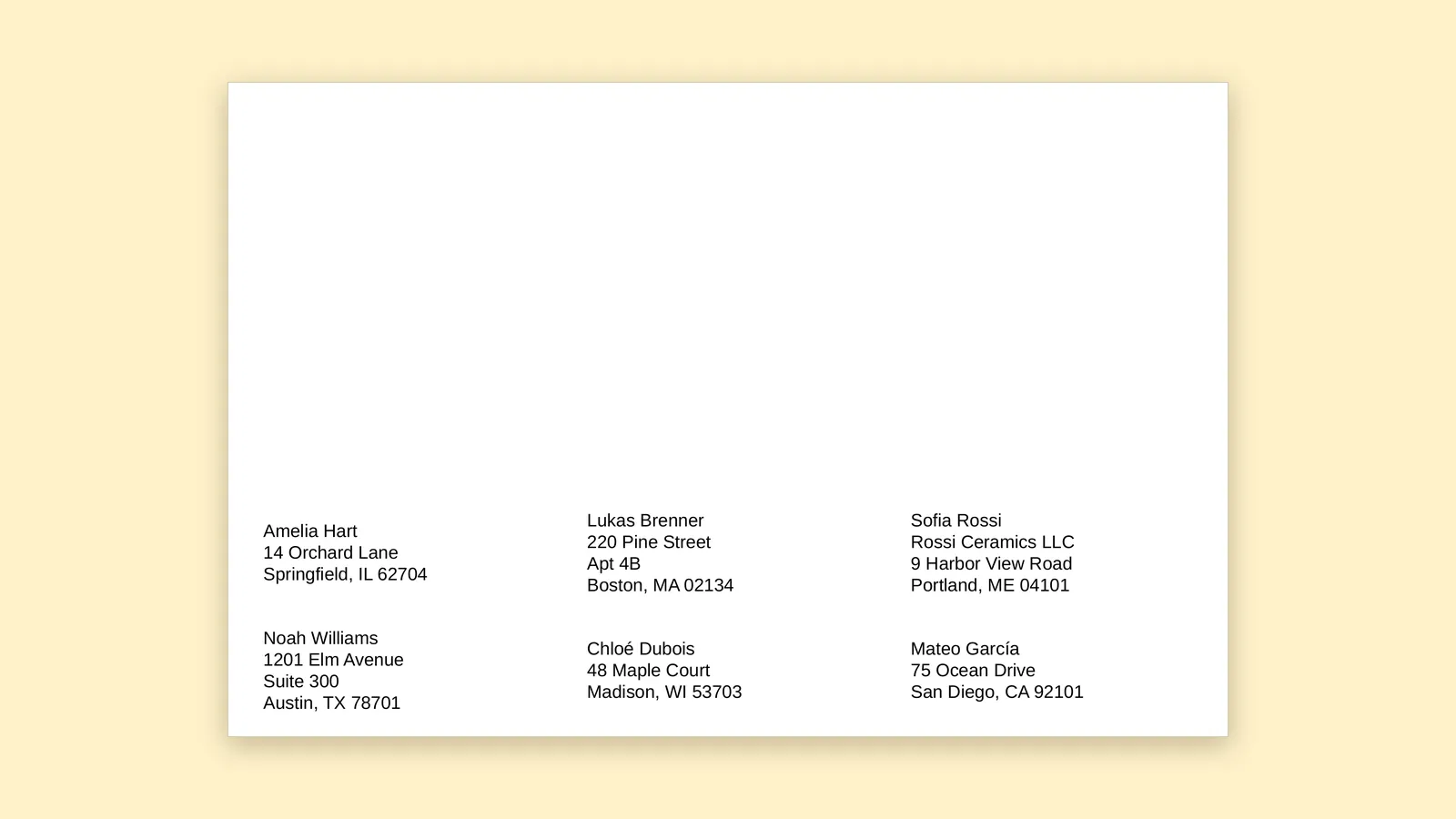
Presque chaque tiroir en contient une : une planche d’étiquettes à laquelle il manque quelques étiquettes et dont le reste attend patiemment. Vous en avez décollé une poignée pour des colis, quelques autres pour une vente de pots, et maintenant la planche est là, trop bonne pour être jetée et trop compliquée pour imprimer dessus. Elle reste donc dans le tiroir, et la semaine suivante vous ouvrez un paquet neuf pour imprimer trois étiquettes.
C’est un petit gaspillage discret, et il est facile d’y mettre fin. Voici comment imprimer depuis une feuille Google Sheets™ sur une planche déjà entamée, sans que les étiquettes atterrissent sur le papier nu ou par-dessus les emplacements vides.
Pourquoi les planches entamées posent problème
Une imprimante d’étiquettes ne regarde pas la planche. Elle imprime une page, et cette page suppose que chaque étiquette est à sa place. Si vous envoyez la première étiquette habituelle à la première position et que cet emplacement est déjà vide, votre adresse s’imprime sur le papier support nu, et les étiquettes que vous vouliez utiliser attendent toujours une rangée plus bas.
En principe, la solution est simple. Indiquez à l’outil à quelle étiquette commencer : il décale toute l’impression pour démarrer à cet endroit, puis continue sur une deuxième planche quand la première est pleine.
Repérez les étiquettes qui restent
Avant de toucher à l’ordinateur, tenez la planche devant vous et regardez-la. Notez les étiquettes manquantes. Si les emplacements vides forment un bloc régulier, comme les premières rangées, c’est le cas facile. S’ils sont dispersés, vous pouvez quand même utiliser la planche : commencez à la première étiquette libre, utilisez les étiquettes qui suivent, puis prenez une planche neuve pour le reste.
Regardez aussi les bords. Une étiquette qui se décolle à un coin, ou une planche qui s’est enroulée, peut se coincer dans une imprimante. Si la planche paraît ondulée, mettez-la à plat sous un livre pendant un moment, ou gardez-la pour un autre jour.
Choisissez vos étiquettes, puis cliquez sur la première libre
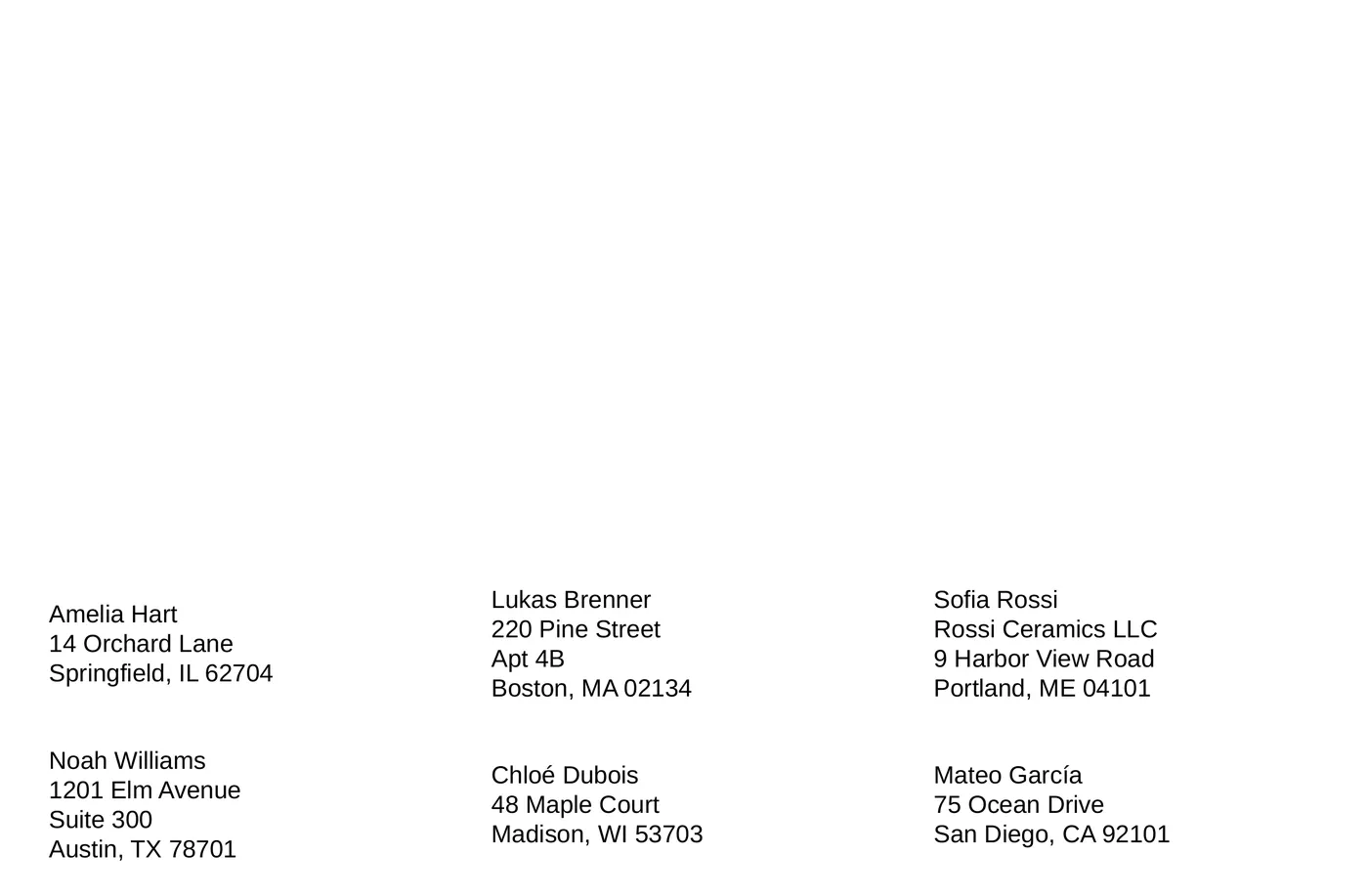
Dans Peelstack Label Maker, vous saisissez le numéro inscrit sur votre boîte d’étiquettes, par exemple 5160 ou L7160, et la mise en page est définie. L’aperçu en direct montre ensuite vos propres lignes disposées sur une planche. Juste en dessous, une instruction simple vise exactement cette situation : vous utilisez une planche déjà entamée ? Cliquez sur la première étiquette libre.
Cliquez dans l’aperçu sur l’étiquette où l’impression doit commencer. La ligne de résumé sous l’aperçu se met à jour et indique où commence l’impression et combien de planches elle nécessite. Si vous changez d’avis, un bouton vous ramène à l’étiquette 1.
Regardez l’image de l’aperçu et comparez-la avec la planche que vous avez en main. Les étiquettes remplies dans l’aperçu doivent être celles qui sont encore sur le papier.
Testez sur papier ordinaire, puis sur la planche
Les planches entamées sont justement le genre de chose qu’on ne veut pas gâcher en procédant au hasard : faites donc d’abord un test.
- Imprimez une page sur du papier ordinaire.
- Placez-la derrière la vraie planche contre une fenêtre, ou posez la planche dessus, et vérifiez si les adresses tombent sur les étiquettes prévues.
- Ensuite seulement, chargez la planche déjà entamée.
Au moment d’imprimer, choisissez le bon format de papier et réglez l’échelle sur Taille réelle. Désactivez les options comme Ajuster à la page ou Ajuster à la zone imprimable, car une imprimante qui réduit la page de quelques pour cent éloigne les étiquettes de leur position.
Si l’impression est un peu trop haut, trop bas, trop à gauche ou trop à droite, imprimez la page de test, mesurez avec une règle et saisissez un petit décalage. Peelstack Label Maker mémorise le décalage pour ce format de papier : vous ne le réglez qu’une fois.
Insérer la planche dans le bon sens
C’est là que le manuel de l’imprimante prouve son utilité. Le côté tourné vers le haut et le bord qui entre en premier varient d’une imprimante à l’autre. Imprimez une page de test sur du papier ordinaire marqué d’une flèche au crayon sur le bord supérieur, et regardez dans quel sens elle sort. Reproduisez ensuite la même orientation avec votre planche d’étiquettes.
Insérez une planche entamée délicatement et seule. Ne la chargez pas dans une pile avec des planches neuves, car les emplacements vides et les coins soulevés sont une cause fréquente de problèmes.
Quand l’impression dépasse une planche
Si vous avez plus de lignes que d’étiquettes libres, l’impression continue sur une deuxième planche. L’aperçu comporte les boutons Previous sheet et Next sheet, pour parcourir et vérifier chaque planche.
D’autres façons d’utiliser les restes
- Des listes plus courtes. Une demi-planche restante convient bien pour les cartes de remerciement, les colis d’échantillons ou la petite commande qui ne justifie pas un nouveau paquet.
- Choisissez les lignes. Vous pouvez imprimer uniquement les lignes sélectionnées, ou uniquement celles qu’affiche votre filtre, ce qui convient bien à un petit nombre d’étiquettes.
- Enregistrez la mise en page. Donnez un nom à la mise en page : la prochaine fois, la même étiquette et les mêmes lignes reviennent en un clic.
- Gardez le PDF. Si une étiquette se coince ou part de travers, réimprimez à partir du même PDF en commençant à l’étiquette voulue.
À retenir
Une planche déjà entamée n’est pas un déchet. Elle représente l’argent de quelques étiquettes et tout un tiroir de mauvaise conscience. Choisissez vos étiquettes, cliquez sur la première libre, faites un test sur papier ordinaire et imprimez en taille réelle. La planche restée un mois dans le tiroir partira avec votre prochain envoi de courrier.
Peelstack Label Maker est disponible dès maintenant sur Google Workspace Marketplace. Pour en savoir plus : taskivator.com/peelstack.
Google Sheets™, Google Docs™ et Google Drive™ sont des marques de Google LLC.
Pour Google Sheets™. Compatible avec les planches Avery et d’autres planches d’étiquettes. Non affilié à Google ni à Avery.
---
Peelstack Label Maker
À lire aussi
 Peelstack2 min de lecture
Références A4 L7160, L7163 et Zweckform : imprimez-les depuis Google Sheets™
Vous utilisez des planches A4 au Royaume-Uni ou en Europe ? Saisissez L7160, L7163 ou une référence Zweckform, vérifiez l’aperçu et imprimez depuis votre liste Google Sheets™ un PDF à la taille de la planche.
Lire l’article Peelstack2 min de lecture
Avery 5160, 8160, 5163 : quelle référence saisir ?
Plusieurs références Avery désignent la même mise en page. Découvrez pourquoi 5160 et 8160 correspondent, en quoi 5163 diffère, et que saisir dans Google Sheets™ quand votre boîte indique un autre numéro.
Lire l’article Peelstack2 min de lecture
Un modèle d’étiquettes Avery pour Google Sheets™ sans en télécharger un
Pas besoin de fichier modèle pour imprimer sur des planches Avery depuis Google Sheets™. Saisissez la référence inscrite sur la boîte, vérifiez l’aperçu et imprimez un PDF à la taille de la planche.
Lire l’article