

 Peelstack5分で読めます
Google スプレッドシート™ から封筒を印刷する:宛先、差出人住所、ロゴ
Google スプレッドシート™ の住所一覧を、差出人住所とロゴ入りの封筒に印刷します。まず普通紙でテストし、そのあと本番の封筒に印刷しましょう。
白紙の封筒の束を前にすると、ちょっと気が重くなる瞬間があります。リストはもうできています。Google スプレッドシート™ に、1行に1人ずつきれいに並んでいます。それなのに、この先の1時間はこうなりそうです。名前をコピーし、文書に貼り付け、ちょうどいい位置まで動かし、印刷して、顔をしかめ、また繰り返す。5通目あたりで、手書きのほうが早いのではないかと自問し始めます。
手書きのほうが早いわけではありませんし、そうする必要もありません。すでにスプレッドシートにあるリストは、そのまま一連の封筒に印刷できます。封筒ごとに宛先が入り、隅には同じ差出人住所が入ります。ここでは、落ち着いて作業を進める方法と、大切な用紙に住所が逆さまに印刷されていたと後から気づく、よくある失敗を避ける方法を紹介します。
まずは整ったスプレッドシートから
封筒の印刷の仕上がりは、元になるリストの整い具合で決まります。スプレッドシートに見出し行を作り、1行に1人の宛先を入力してください。Name、Street、City、State、ZIP といった列名が理想的です。よくできたツールなら、こうした見出しを読み取って、どの列を住所のどの行に入れるかを推測してくれるからです。
先に進む前に、2つ簡単に確認しておきましょう。
- Street 列に、「お隣に預けてください」のようなメモが紛れ込んでいないか見てください。そのまま印刷されてしまいます。
- 郵便番号の列を見てください。ゼロで始まる番号は、スプレッドシート上でゼロ付きで表示されているか確認します。このサイトには、このテーマだけを扱った記事もあります。
手元にある封筒を選ぶ
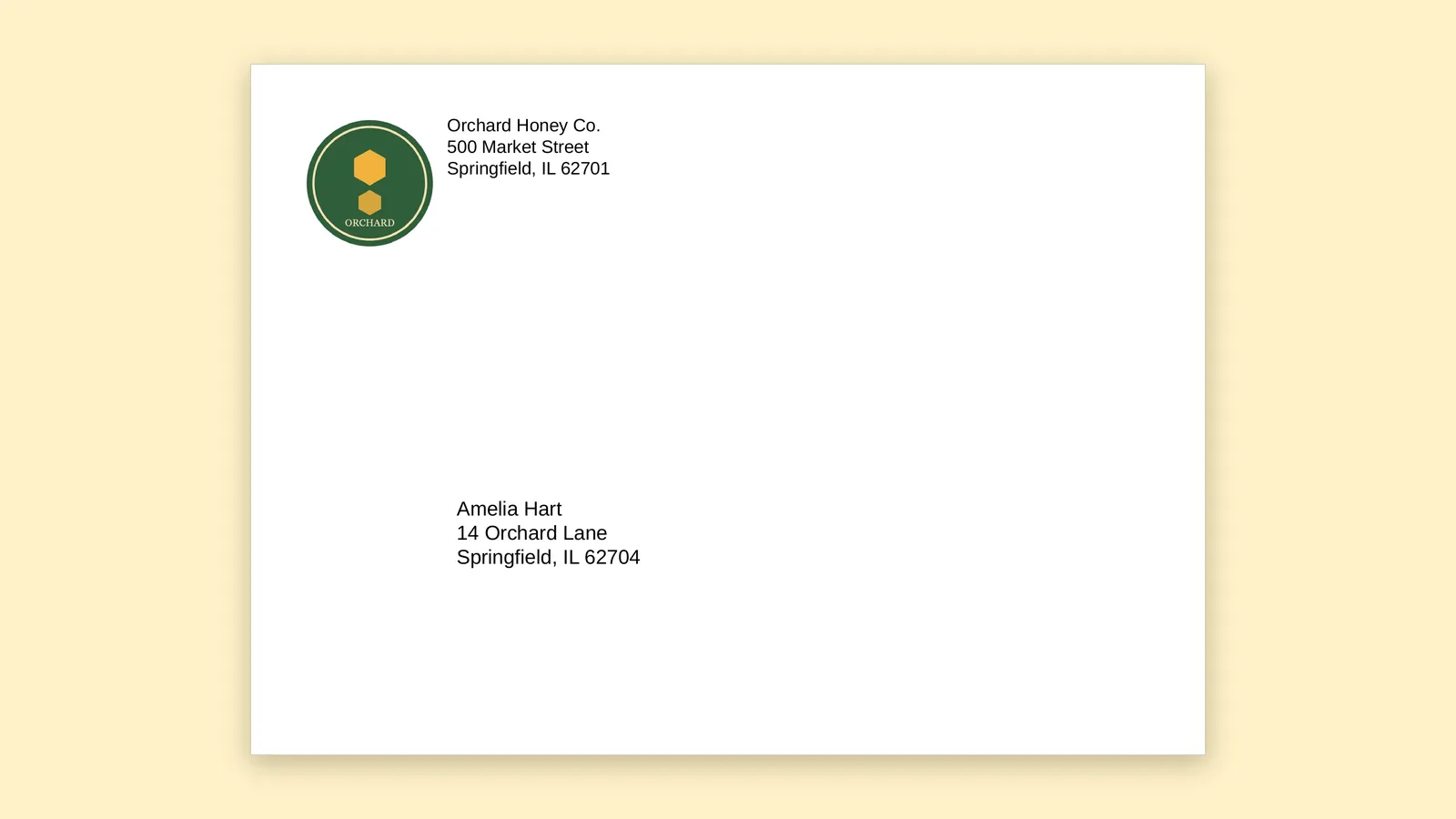
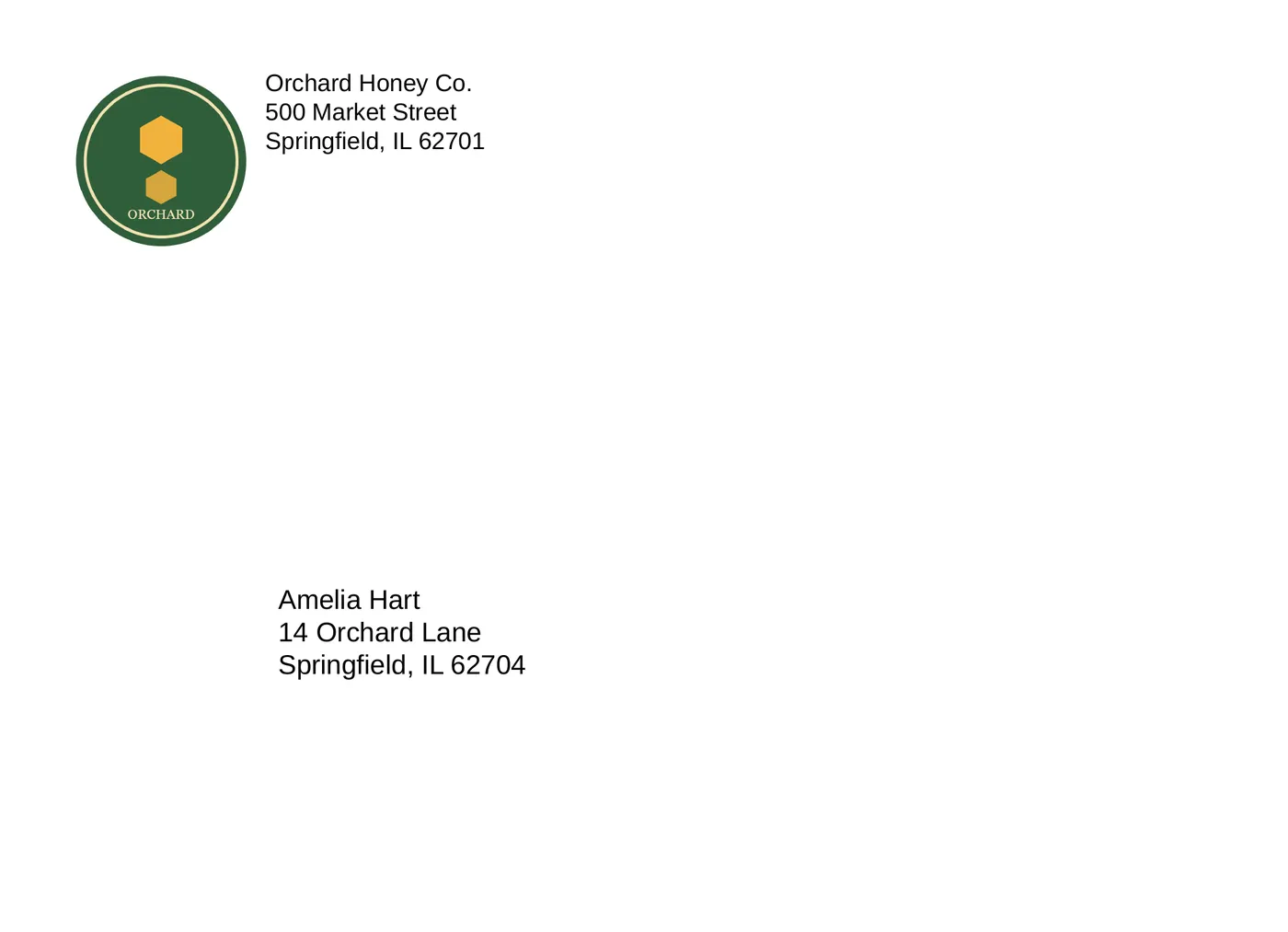
封筒のサイズは1つではありません。標準的なビジネス用封筒、それより小さいグリーティングカード用封筒、ヨーロッパの DL 封筒は形が異なり、住所欄の位置もそれぞれ変わります。Peelstack Label Maker では、手元にある封筒のサイズを選ぶと、レイアウトがそれに合わせて変わります。差出人住所は左上の隅に、宛先の住所はその下に入ります。
サイズ名は、箱やふたの部分に印刷されています。たとえば #10、A2、A7、DL、C5 などです。はっきりしない場合は、推測せずに測って、箱に書かれたサイズと比べてください。
差出人住所と、お好みでロゴを入れる
差出人住所は、思っている以上に大切です。誤配された手紙が戻ってくる手がかりになり、受け取った人に誰からの郵便かをさりげなく伝えます。一度入力すれば、一連の封筒すべてに入ります。
お店のマークやクラブの紋章などのロゴがあれば、差出人住所の横に入れられます。小さくシンプルにしておきましょう。すっきりした丸や四角のマークがよく合います。細い線の多い精密な画像は、家庭用プリンターではつぶれてしまうことがあるので、決める前にプレビューで確認してください。
何かを印刷する前にプレビューを見る
封筒を無駄にしないための手順です。Peelstack Label Maker は自分のデータの行を使ったライブプレビューを表示するので、実際の名前と住所が実際の封筒の形の上にどう載るかを確認できます。何通か順にクリックして見てみましょう。特に、扱いにくいものに注意してください。いちばん長い名前、部屋番号の行がある住所、ほかの文字体系の名前の宛先などです。
差出人住所が隅の欄に入りきらない場合は、短縮されたことがプレビューに表示されるので、行を減らすか短くしてください。宛先が窮屈に見える場合は、スプレッドシートで短くしてから、もう一度確認します。
普通紙でテストする
いきなり大切な封筒を入れないでください。まず普通紙か、余っている封筒に1通分印刷して確認します。家庭用プリンターは機種によって封筒のつかみ方や送り方が違うので、自分のプリンターのくせを知るいちばん安全な方法は、何の損にもならないもので失敗させてみることです。
印刷する前に、ダイアログを確認しましょう。
- 用紙サイズとして封筒のサイズを選びます。
- 倍率を「実際のサイズ」にし、「ページに合わせる」や「印刷可能領域に合わせる」といったオプションはオフにします。気づかないうちにページを縮小するプリンターでは、住所の位置がずれてしまいます。
- 封筒は、プリンターのマニュアルに示されたとおりにセットします。ここはプリンターの機種によって最も違いが出る部分なので、一般的なガイドよりもマニュアルを信頼してください。
住所が少し上、下、左、右にずれても、デザインをやり直す必要はありません。テストページを印刷し、封筒の端から印刷された枠までを定規で測って、小さな補正値を入力します。Peelstack Label Maker はその補正値を封筒のサイズごとに記憶するので、次回からは同じサイズを、改めて調整しなくても正しい位置に印刷できます。
本番を印刷する
テスト用の封筒が問題なければ、印刷する行を選べます。リスト全体を印刷することもできますし、一部の行を選択している場合や、フィルターで一部の行だけを表示している場合は、その行だけを印刷することもできます。今週は家族、来週は職場の分を出す、といったホリデーカードのリストに便利です。
PDF を開いて「実際のサイズ」で印刷し、最初の2、3通が出てくるのを見届けてからその場を離れましょう。看板職人も同じことを言うはずです。最初の1つを確認したら、あとは気楽に。
役に立つちょっとした習慣
- PDF のコピーを残しておく。 封筒が1通詰まっても、その行だけを印刷し直せます。
- デザインに名前を付けて保存する。 来年は最初から作り直さずに、もう一度開いて使えます。
- 必要なときは編集できるコピーを使う。 手作業で微調整したい場合、アドオンは結果を Google ドキュメント™ のコピーとしても作成できます。
- プリンターに無理をさせない。 封筒は普通紙より厚みがあります。プリンターに封筒用や厚紙用の設定があれば、それを使いましょう。
まとめ
Google スプレッドシート™ からの封筒印刷は、短く落ち着いた手順に集約されます。整ったリスト、正しい封筒のサイズ、差出人住所、プレビューの確認、普通紙での1回のテスト、そして本番。一度やってみれば、1時間かかっていたコピー&ペーストが数分で済むようになります。
Peelstack Label Maker は Google Workspace Marketplace で提供中です。ラベルや封筒の例とあわせて、詳しくは taskivator.com/peelstack をご覧ください。
Google スプレッドシート™、Google ドキュメント™、Google ドライブ™ は Google LLC の商標です。
Google スプレッドシート™ 用。Google および Avery とは提携していません。
---
Peelstack Label Maker
あわせて読みたい
 Peelstack2分で読めます
A4 のラベル品番 L7160、L7163、Zweckform:Google スプレッドシート™ から印刷
イギリスやヨーロッパで A4 のラベルシートをお使いですか。L7160、L7163 または Zweckform の品番を入力し、プレビューを確認して、Google スプレッドシート™ のリストからシートのサイズの PDF を印刷します。
記事を読む Peelstack2分で読めます
Avery 5160、8160、5163:どの品番を入力すればよい?
複数の Avery 品番が同じレイアウトを指すことがあります。5160 と8160が一致する理由、5163 との違い、箱に別の番号が書かれているとき Google スプレッドシート™ に何を入力するかを説明します。
記事を読む Peelstack2分で読めます
Avery のラベルテンプレートをダウンロードせずに Google スプレッドシート™ で使う
Google スプレッドシート™ から Avery のシートに印刷するのに、テンプレートのファイルは要りません。箱に書かれた品番を入力し、プレビューを確認して、シートのサイズの PDF を印刷します。
記事を読む