

 Peelstack5 min de lectura
Imprime sobres desde Hojas de cálculo de Google™: direcciones, remitente y logotipo
Convierte una lista de direcciones de Hojas de cálculo de Google™ en sobres impresos con remitente y logotipo. Haz primero una prueba en papel normal y luego imprime en el sobre real.
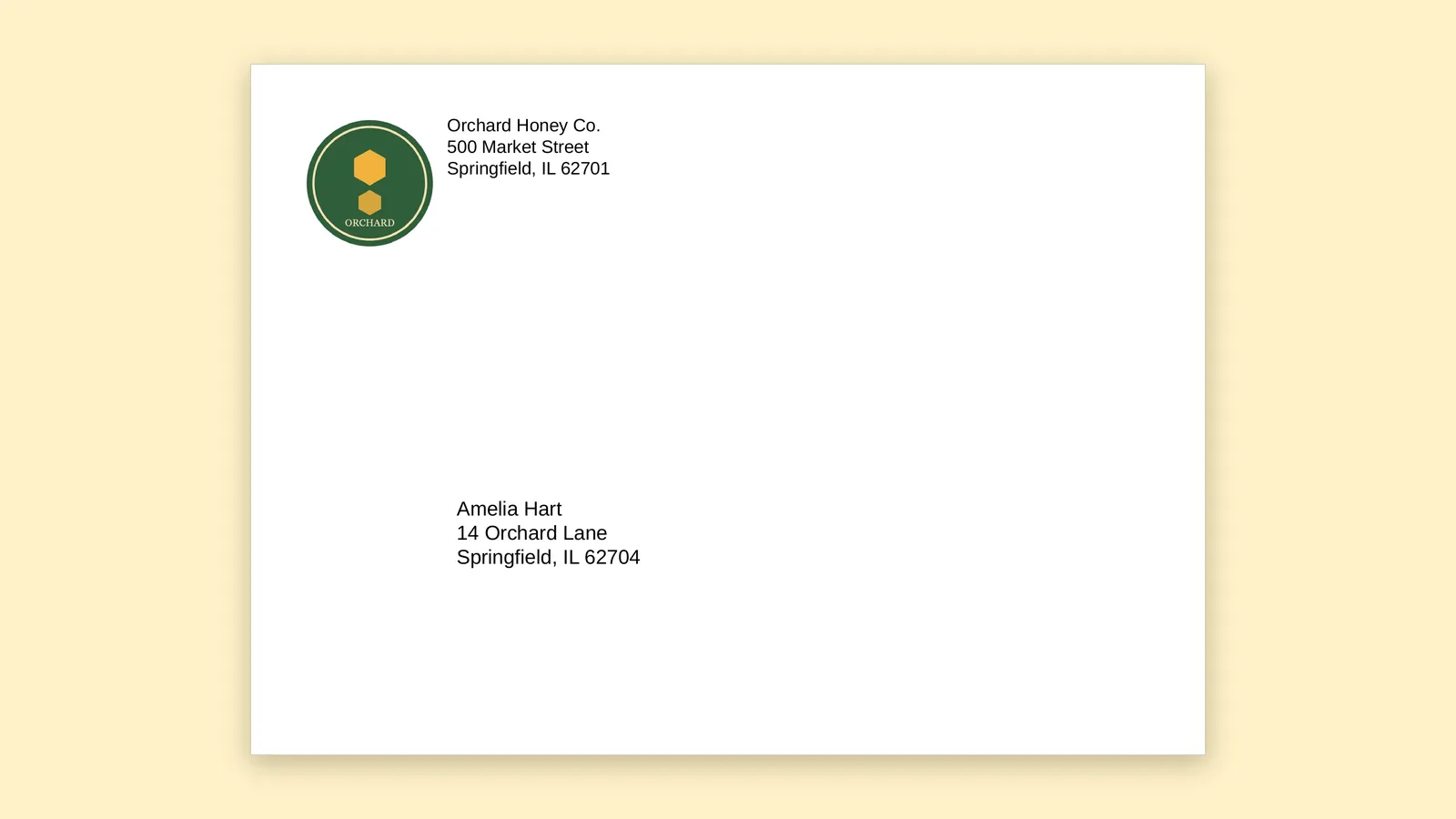
Un montón de sobres en blanco trae consigo un pequeño momento de pavor. Sabes que la lista ya está preparada. Está en una Hoja de cálculo de Google™, ordenada, una persona por fila. Y aun así, la hora siguiente es más o menos así: copiar un nombre, pegarlo en un documento, moverlo hasta el sitio correcto, imprimir, hacer una mueca, repetir. Al quinto sobre ya estás discutiendo contigo mismo si escribir la dirección a mano sería más rápido.
No lo sería, y no tienes por qué hacerlo. Una lista que ya está en una hoja puede convertirse en una tanda de sobres impresos, cada uno con su destinatario y la misma dirección de remitente en la esquina. Así puedes hacerlo con calma, y así evitas el error clásico de descubrir que la dirección salió al revés en el papel bueno.
Empieza con una hoja ordenada
La impresión de sobres sale tan ordenada como la lista que hay detrás. Pon una fila de encabezado en tu hoja y un destinatario por fila. Nombres de columna como Nombre, Calle, Ciudad, Estado y Código postal son ideales, porque una buena herramienta lee esos encabezados y deduce qué columna va en cada línea de la dirección.
Dos comprobaciones rápidas antes de seguir:
- Revisa la columna Calle por si se han colado notas como «dejar con el vecino». Esas notas se imprimirán.
- Mira la columna del código postal. Cuando un código empiece por cero, asegúrate de que la hoja lo muestre con el cero. En este sitio hay un artículo entero sobre eso.
Elige el sobre que tienes de verdad
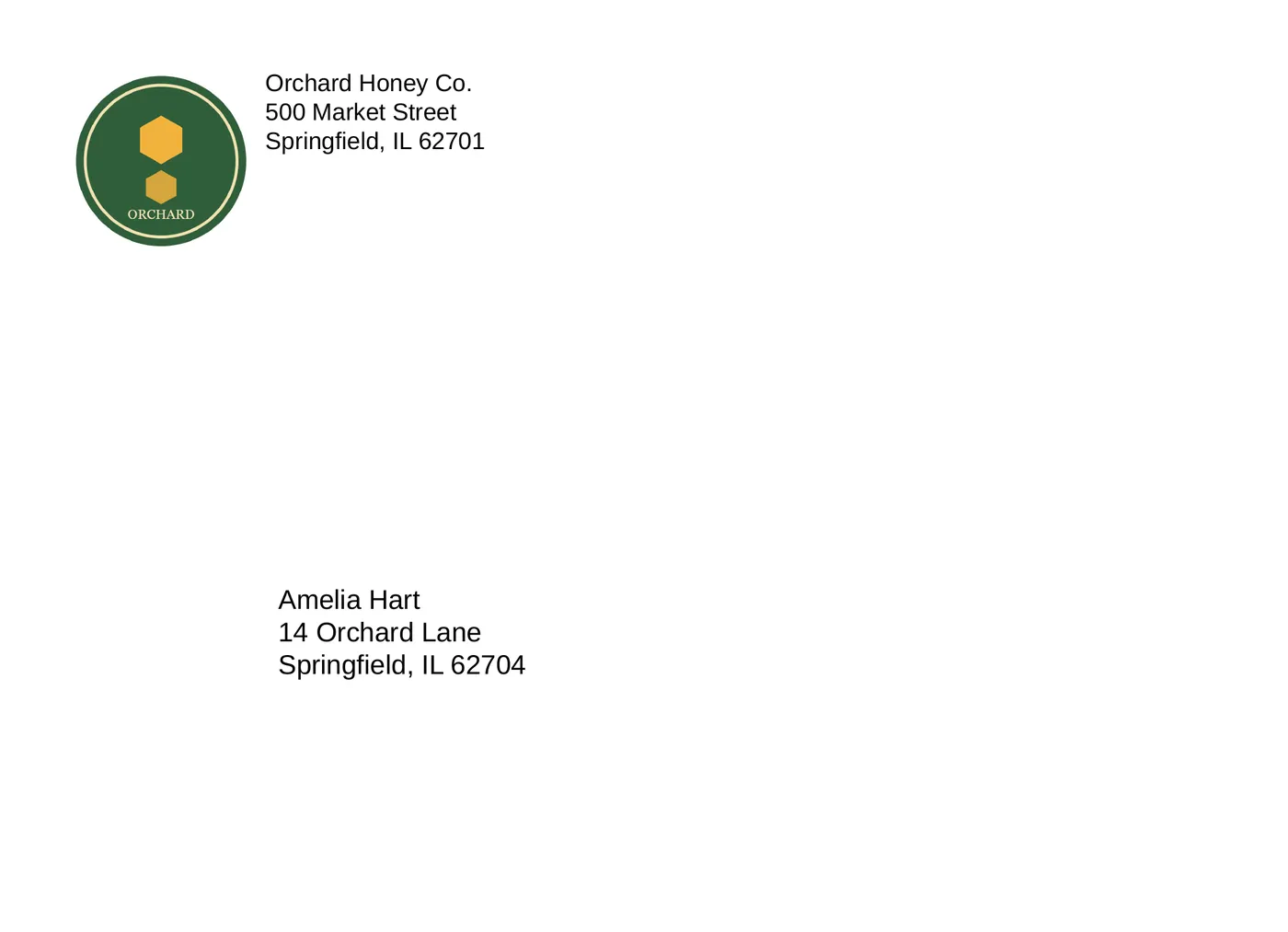
Los sobres no tienen un solo tamaño. Un sobre comercial estándar, un sobre más pequeño de tarjeta de felicitación y un sobre europeo DL tienen formas distintas, y el bloque de la dirección tiene que ir en un sitio diferente en cada uno. En Peelstack Label Maker eliges el tamaño del sobre que tienes en la mano y el diseño se adapta a él. Tu dirección de remitente va en la esquina superior izquierda y la dirección del destinatario debajo.
Los nombres de tamaño vienen impresos en la caja o en la solapa, por ejemplo #10, A2, A7, DL o C5. Si el tuyo no está claro, mídelo y compáralo con el tamaño de la caja en lugar de adivinarlo.
Añade tu dirección de remitente, y un logotipo si quieres
La dirección de remitente importa más de lo que se cree. Es lo que permite que una carta mal entregada pueda volver a ti, y le dice discretamente a quien abre el correo de quién viene. Escríbela una vez y aparece en cada sobre de la tanda.
Si tienes un logotipo, como el sello de una tienda o el escudo de un club, puedes añadirlo junto a la dirección de remitente. Que sea pequeño y sencillo. Una marca redonda o cuadrada y limpia funciona bien. Una imagen detallada con líneas finas puede quedar borrosa en una impresora doméstica, así que revísala en la vista previa antes de decidirte.
Mira la vista previa antes de imprimir nada
Este es el paso que salva sobres. Peelstack Label Maker muestra una vista previa en vivo que usa tus propias filas, así que ves los nombres reales y las direcciones reales en la forma real del sobre. Recorre unos cuantos sobres. Presta especial atención a los difíciles: el nombre más largo, la dirección con una línea de apartamento, el destinatario con un nombre en otro alfabeto.
Si tu dirección de remitente es demasiado larga para su esquina, la vista previa te avisa de que se acortó, así que usa menos líneas o líneas más cortas. Si un destinatario se ve apretado, acórtalo en la hoja y vuelve a mirar.
Haz la prueba en papel normal
No metas primero los sobres buenos. Imprime un sobre en papel normal, o en un sobre de sobra, y revísalo. Las impresoras domésticas difieren en cómo toman y arrastran un sobre, y la forma más segura de saber cómo se comporta la tuya es dejar que cometa sus errores con algo que no cuesta nada.
Antes de imprimir, revisa el cuadro de diálogo:
- Elige el tamaño del sobre como tamaño de papel.
- Pon la escala en Tamaño real y desactiva cualquier opción que diga Ajustar a la página o Ajustar al área de impresión. Una impresora que reduce la página sin avisar moverá tus direcciones.
- Coloca los sobres como indica el manual de tu impresora. Es lo que más varía entre modelos de impresora, así que fíate más del manual que de una guía general.
Si la dirección sale un poco alta, baja, a la izquierda o a la derecha, no tienes que rehacer el diseño. Imprime la página de prueba, mide con una regla desde el borde del sobre hasta el recuadro impreso e introduce un pequeño desplazamiento. Peelstack Label Maker recuerda ese desplazamiento para ese tamaño de sobre, así que la próxima vez el mismo tamaño se imprime en su sitio sin otra ronda de ajustes.
Imprime la tanda
Cuando el sobre de prueba se vea bien, puedes elegir qué filas imprimir. Puedes imprimir toda la lista. Si has seleccionado algunas filas, o tu filtro solo muestra algunas, puedes imprimir solo esas. Es útil para una lista de tarjetas navideñas, en la que la parte de la familia sale esta semana y la de la oficina la siguiente.
Abre el PDF, imprime a Tamaño real y mira cómo salen los primeros sobres antes de irte. Es el mismo consejo que daría un rotulista: revisa el primero y luego relájate.
Algunos pequeños hábitos que ayudan
- Guarda una copia del PDF. Si un sobre se atasca, puedes volver a imprimir solo esa fila.
- Guarda el diseño con un nombre. El año que viene puedes volver a abrirlo en lugar de empezar de cero.
- Usa la copia editable cuando la necesites. Si quieres retocar algo a mano, el complemento también puede darte una copia del resultado en un documento de Google™.
- Dale un respiro a la impresora. Los sobres son más gruesos que el papel. Si tu impresora tiene un ajuste para sobres o papel más grueso, úsalo.
En resumen
Imprimir sobres desde una Hoja de cálculo de Google™ se reduce a una rutina breve y tranquila: una lista limpia, el tamaño de sobre correcto, una dirección de remitente, un vistazo a la vista previa, una prueba en papel normal y luego la tanda. Hazlo una vez y la hora de copiar y pegar se queda en unos minutos.
Peelstack Label Maker ya está disponible en Google Workspace Marketplace. Encontrarás más información, con ejemplos de etiquetas y sobres, en taskivator.com/peelstack.
Hojas de cálculo de Google™, Documentos de Google™ y Google Drive™ son marcas comerciales de Google LLC.
Para Hojas de cálculo de Google™. No estamos afiliados a Google ni a Avery.
---
Peelstack Label Maker
Sigue leyendo
 Peelstack2 min de lectura
Códigos A4 L7160, L7163 y Zweckform: imprímelos desde Hojas de cálculo de Google™
¿Usas hojas de etiquetas A4 en el Reino Unido o en Europa? Escribe L7160, L7163 o un código Zweckform, revisa la vista previa e imprime desde tu lista de Hojas de cálculo de Google™ un PDF del tamaño de la hoja.
Leer el artículo Peelstack2 min de lectura
Avery 5160, 8160, 5163: ¿qué código escribo?
Varios códigos Avery designan el mismo diseño. Descubre por qué 5160 y 8160 coinciden, en qué se diferencia 5163 y qué escribir en Hojas de cálculo de Google™ cuando tu caja muestra otro número.
Leer el artículo Peelstack2 min de lectura
Una plantilla de etiquetas Avery para Hojas de cálculo de Google™ sin descargar ninguna
No necesitas un archivo de plantilla para imprimir en hojas Avery desde Hojas de cálculo de Google™. Escribe el código de la caja, revisa la vista previa e imprime un PDF del tamaño de la hoja.
Leer el artículo