

 Peelstack5 min de lecture
Imprimer des enveloppes depuis Google Sheets™ : adresses, expéditeur et logo
Transformez une liste d’adresses de Google Sheets™ en enveloppes imprimées avec une adresse d’expéditeur et un logo. Faites d’abord un essai sur du papier ordinaire, puis imprimez sur la vraie enveloppe.
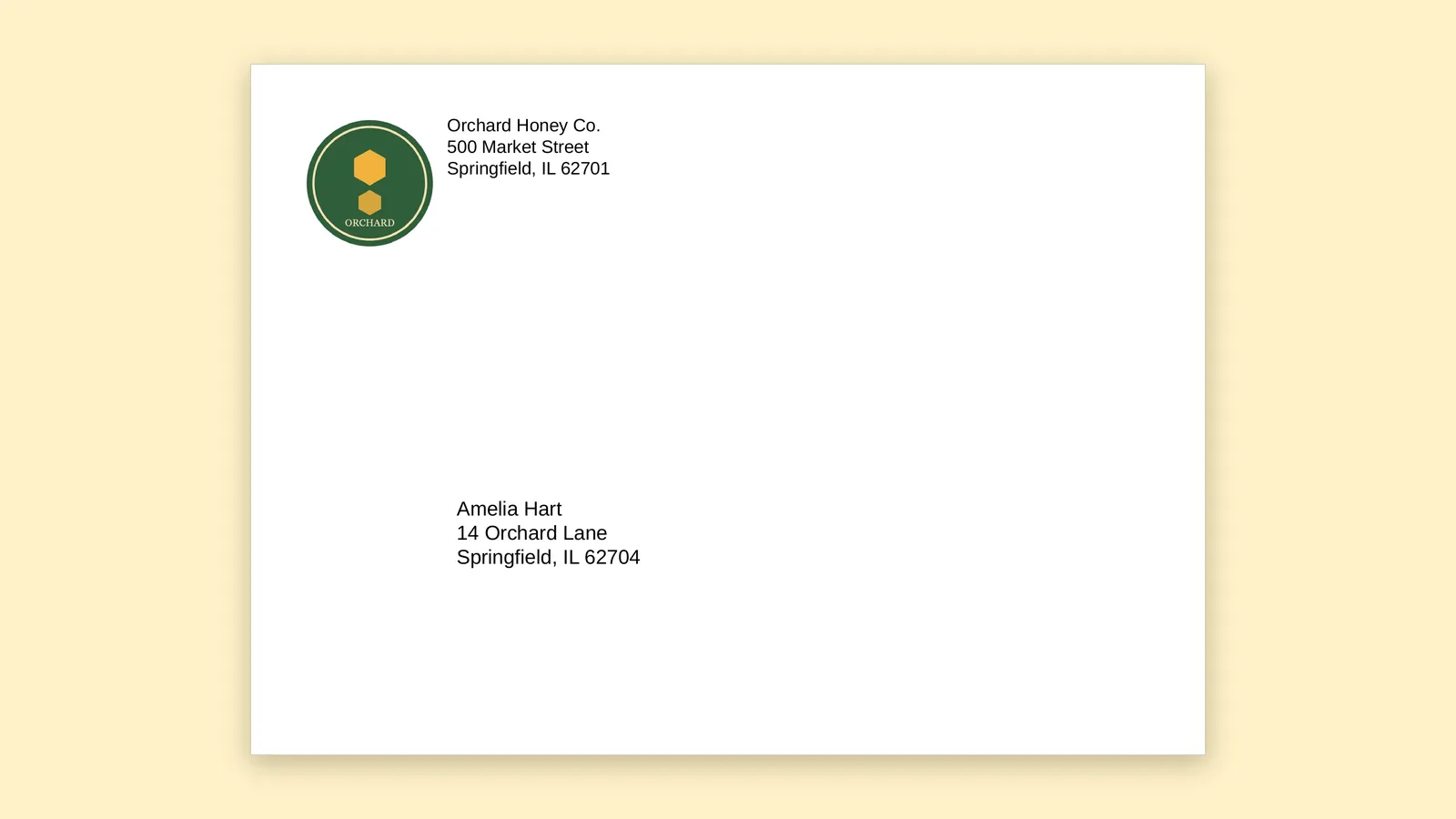
Une pile d’enveloppes vierges s’accompagne souvent d’un petit moment d’appréhension. Vous savez que la liste est prête. Elle se trouve dans une feuille Google Sheets™, bien rangée, une personne par ligne. Et pourtant, l’heure qui vient ressemble à ceci : copier un nom, le coller dans un document, le pousser au bon endroit, imprimer, grimacer, recommencer. À la cinquième enveloppe, vous vous demandez sérieusement si écrire l’adresse à la main ne serait pas plus rapide.
Ce ne serait pas le cas, et vous n’avez pas à le faire. Une liste qui se trouve déjà dans une feuille peut devenir une série d’enveloppes imprimées, chacune avec son destinataire et la même adresse d’expéditeur dans le coin. Voici comment procéder sereinement, et comment éviter l’erreur classique qui consiste à découvrir que l’adresse s’est imprimée à l’envers sur le beau papier.
Partez d’une feuille bien tenue
L’impression d’enveloppes ne peut pas être plus soignée que la liste de départ. Donnez à votre feuille une ligne d’en-tête et un destinataire par ligne. Des noms de colonnes comme Name, Street, City, State et ZIP sont idéaux, car un bon outil lit ces en-têtes et devine quelle colonne va sur quelle ligne de l’adresse.
Deux vérifications rapides avant d’aller plus loin :
- Parcourez la colonne Street à la recherche de notes qui s’y sont glissées, comme « laisser chez le voisin ». Elles seront imprimées.
- Regardez la colonne ZIP. Quand un code commence par zéro, assurez-vous que la feuille l’affiche avec le zéro. Un article entier est consacré à ce sujet sur ce site.
Choisissez l’enveloppe que vous avez vraiment
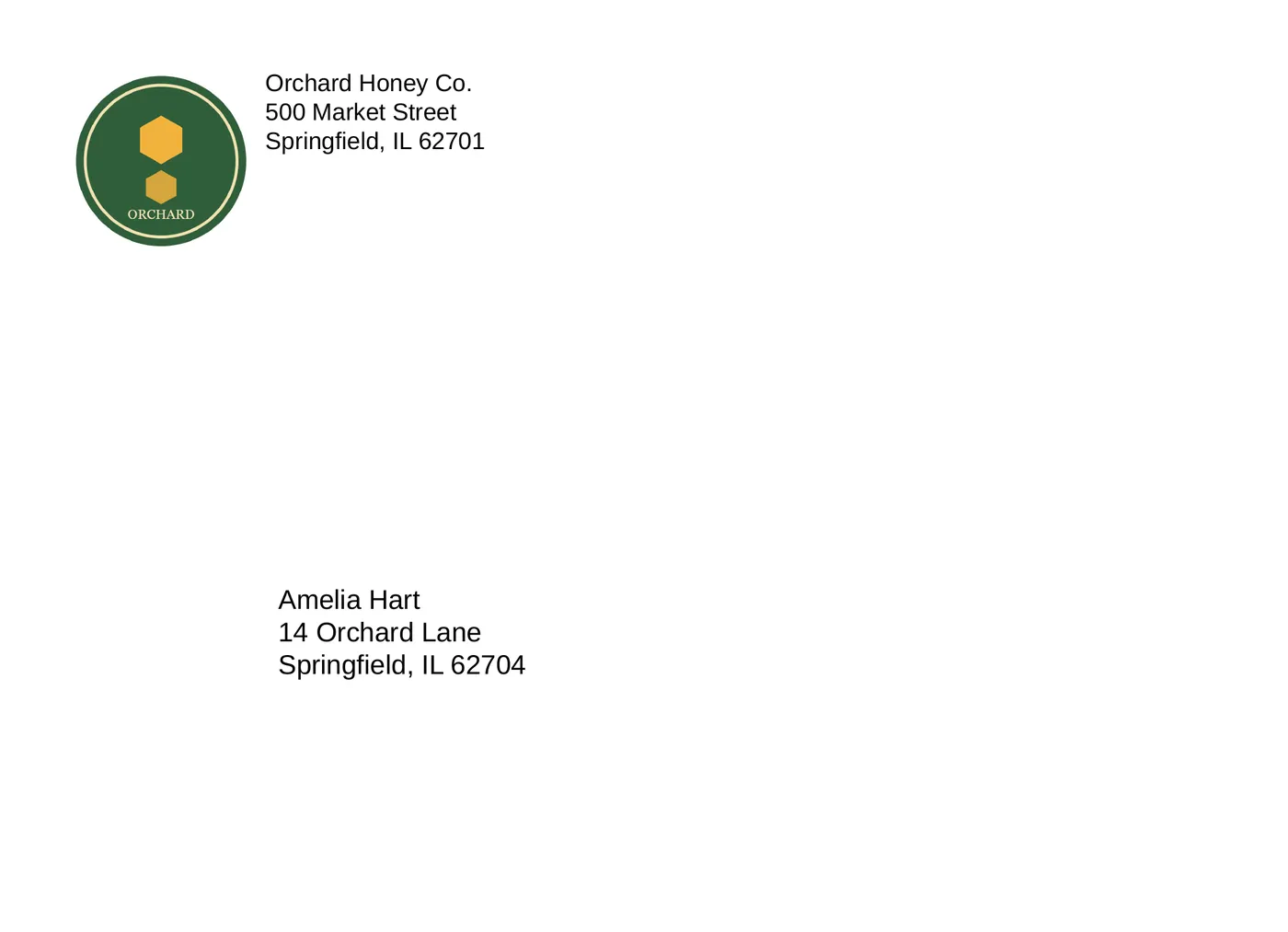
Les enveloppes n’ont pas toutes la même taille. Une enveloppe commerciale standard, une enveloppe plus petite pour carte de vœux et une enveloppe européenne DL ont des formes différentes, et le bloc d’adresse doit se placer à un endroit différent sur chacune. Dans Peelstack Label Maker, vous choisissez le format de l’enveloppe que vous avez en main, et la mise en page suit. Votre adresse d’expéditeur se place dans le coin supérieur gauche et l’adresse du destinataire en dessous.
Les noms de format sont imprimés sur la boîte ou sur le rabat, par exemple #10, A2, A7, DL ou C5. Si le vôtre n’est pas évident, mesurez l’enveloppe et comparez avec le format indiqué sur la boîte plutôt que de deviner.
Ajoutez votre adresse d’expéditeur, et un logo si vous le souhaitez
Une adresse d’expéditeur compte plus qu’on ne le croit. C’est grâce à elle qu’une lettre mal distribuée revient à son expéditeur, et elle indique discrètement à la personne qui ouvre le courrier de qui il vient. Saisissez-la une fois et elle apparaît sur chaque enveloppe de la série.
Si vous avez un logo, comme l’emblème d’une boutique ou l’insigne d’un club, vous pouvez l’ajouter à côté de l’adresse d’expéditeur. Gardez-le petit et simple. Un emblème rond ou carré bien net donne de bons résultats. Une image détaillée aux traits fins peut devenir floue sur une imprimante domestique : vérifiez-la dans l’aperçu avant de vous lancer.
Regardez l’aperçu avant d’imprimer quoi que ce soit
C’est l’étape qui épargne des enveloppes. Peelstack Label Maker affiche un aperçu en direct qui utilise vos propres lignes : vous voyez les vrais noms et les vraies adresses sur la vraie forme de l’enveloppe. Parcourez quelques enveloppes. Soyez particulièrement attentif aux cas délicats : le nom le plus long, l’adresse avec une ligne d’appartement, le destinataire dont le nom est dans un autre alphabet.
Si votre adresse d’expéditeur est trop longue pour son coin, l’aperçu vous indique qu’elle a été raccourcie : utilisez alors moins de lignes ou des lignes plus courtes. Si un destinataire paraît à l’étroit, raccourcissez-le dans la feuille et regardez à nouveau.
Faites le test sur papier ordinaire
Ne commencez pas par les belles enveloppes. Imprimez une enveloppe sur du papier ordinaire, ou sur une enveloppe de rechange, et vérifiez-la. Les imprimantes domestiques diffèrent dans leur façon de saisir et d’entraîner une enveloppe, et le moyen le plus sûr de savoir comment la vôtre se comporte est de la laisser faire ses erreurs sur quelque chose qui ne coûte rien.
Avant d’imprimer, vérifiez la boîte de dialogue :
- Choisissez le format de l’enveloppe comme format de papier.
- Réglez l’échelle sur Taille réelle, et désactivez toute option intitulée Ajuster à la page ou Ajuster à la zone imprimable. Une imprimante qui réduit discrètement la page déplacera vos adresses.
- Insérez les enveloppes comme l’indique le manuel de votre imprimante. C’est ce qui varie le plus d’un modèle d’imprimante à l’autre : fiez-vous au manuel plutôt qu’à un guide général.
Si l’adresse est un peu trop haut, trop bas, trop à gauche ou trop à droite, vous n’avez pas à refaire la mise en page. Imprimez la page de test, mesurez avec une règle la distance entre le bord de l’enveloppe et le bloc imprimé, et saisissez un petit décalage. Peelstack Label Maker mémorise ce décalage pour ce format d’enveloppe : la prochaine fois, le même format s’imprime au bon endroit sans nouvelle série de réglages.
Lancez l’impression
Quand l’enveloppe de test est correcte, vous pouvez choisir les lignes à imprimer. Vous pouvez imprimer toute la liste. Si vous avez sélectionné certaines lignes, ou si votre filtre n’en affiche qu’une partie, vous pouvez imprimer uniquement celles-ci. C’est pratique pour une liste de cartes de vœux, où la partie famille part cette semaine et la partie bureau la semaine suivante.
Ouvrez le PDF, imprimez en taille réelle et regardez sortir les deux premières enveloppes avant de vous éloigner. C’est le conseil que donnerait un peintre en lettres : vérifiez la première, puis détendez-vous.
Quelques petites habitudes utiles
- Gardez une copie du PDF. Si une enveloppe se coince, vous pouvez réimprimer uniquement cette ligne.
- Enregistrez la mise en page sous un nom. L’an prochain, vous pourrez la rouvrir au lieu de tout recommencer.
- Utilisez la copie modifiable quand vous en avez besoin. Si vous voulez retoucher quelque chose à la main, le module peut aussi vous fournir une copie du résultat dans Google Docs™.
- Ménagez l’imprimante. Les enveloppes sont plus épaisses que le papier. Si votre imprimante dispose d’un réglage pour les enveloppes ou le papier épais, utilisez-le.
À retenir
Imprimer des enveloppes depuis une feuille Google Sheets™ se résume à une routine courte et sereine : une liste propre, le bon format d’enveloppe, une adresse d’expéditeur, un coup d’œil à l’aperçu, un test sur papier ordinaire, puis l’impression. Faites-le une fois, et l’heure de copier-coller se réduit à quelques minutes.
Peelstack Label Maker est disponible dès maintenant sur Google Workspace Marketplace. Pour en savoir plus, avec des exemples d’étiquettes et d’enveloppes : taskivator.com/peelstack.
Google Sheets™, Google Docs™ et Google Drive™ sont des marques de Google LLC.
Pour Google Sheets™. Non affilié à Google ni à Avery.
---
Peelstack Label Maker
À lire aussi
 Peelstack2 min de lecture
Références A4 L7160, L7163 et Zweckform : imprimez-les depuis Google Sheets™
Vous utilisez des planches A4 au Royaume-Uni ou en Europe ? Saisissez L7160, L7163 ou une référence Zweckform, vérifiez l’aperçu et imprimez depuis votre liste Google Sheets™ un PDF à la taille de la planche.
Lire l’article Peelstack2 min de lecture
Avery 5160, 8160, 5163 : quelle référence saisir ?
Plusieurs références Avery désignent la même mise en page. Découvrez pourquoi 5160 et 8160 correspondent, en quoi 5163 diffère, et que saisir dans Google Sheets™ quand votre boîte indique un autre numéro.
Lire l’article Peelstack2 min de lecture
Un modèle d’étiquettes Avery pour Google Sheets™ sans en télécharger un
Pas besoin de fichier modèle pour imprimer sur des planches Avery depuis Google Sheets™. Saisissez la référence inscrite sur la boîte, vérifiez l’aperçu et imprimez un PDF à la taille de la planche.
Lire l’article