

 Peelstack5 Min. Lesezeit
Briefumschläge aus Google Tabellen™ drucken: Adressen, Absender und Logo
Machen Sie aus einer Adressliste in Google Tabellen™ gedruckte Briefumschläge mit Absender und Logo. Testen Sie zuerst auf normalem Papier und drucken Sie dann auf den echten Umschlag.
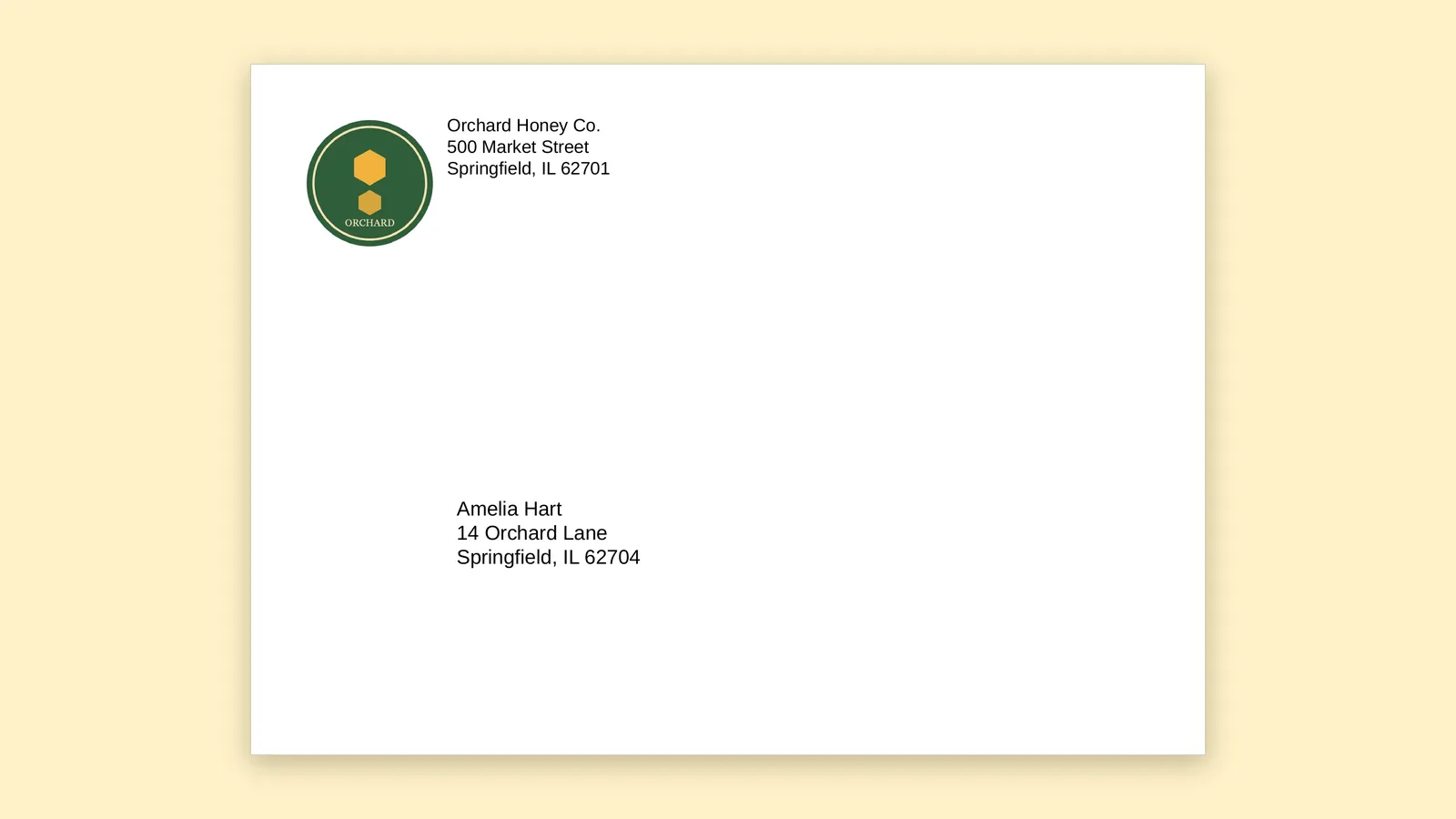
Ein Stapel leerer Briefumschläge löst oft ein leises Unbehagen aus. Sie wissen, dass die Liste fertig ist. Sie liegt in Google Tabellen™, ordentlich, eine Person pro Zeile. Und trotzdem sieht die nächste Stunde so aus: Namen kopieren, in ein Dokument einfügen, an die richtige Stelle schieben, drucken, zusammenzucken, wiederholen. Beim fünften Umschlag verhandeln Sie mit sich selbst, ob eine handgeschriebene Adresse nicht schneller wäre.
Wäre sie nicht, und Sie müssen das auch nicht tun. Eine Liste, die bereits in einer Tabelle liegt, kann zu einer Reihe bedruckter Umschläge werden, jeder mit eigenem Empfänger und derselben Absenderadresse in der Ecke. So gehen Sie in Ruhe vor und vermeiden den klassischen Fehler, erst auf dem guten Papier zu merken, dass die Adresse auf dem Kopf steht.
Mit einer ordentlichen Tabelle beginnen
Der Umschlagdruck ist nur so sauber wie die Liste dahinter. Geben Sie Ihrer Tabelle eine Kopfzeile und einen Empfänger pro Zeile. Spaltennamen wie Name, Street, City, State und ZIP sind ideal, denn ein gutes Tool liest diese Überschriften und errät, welche Spalte in welche Zeile der Adresse gehört.
Zwei kurze Prüfungen, bevor Sie weitermachen:
- Sehen Sie die Spalte Street nach Notizen durch, die sich eingeschlichen haben, etwa „beim Nachbarn abgeben“. Die werden mitgedruckt.
- Sehen Sie sich die Spalte ZIP an. Wenn eine Postleitzahl mit einer Null beginnt, achten Sie darauf, dass die Tabelle sie mit der Null anzeigt. Dazu gibt es auf dieser Website einen eigenen Artikel.
Den Umschlag wählen, den Sie tatsächlich haben
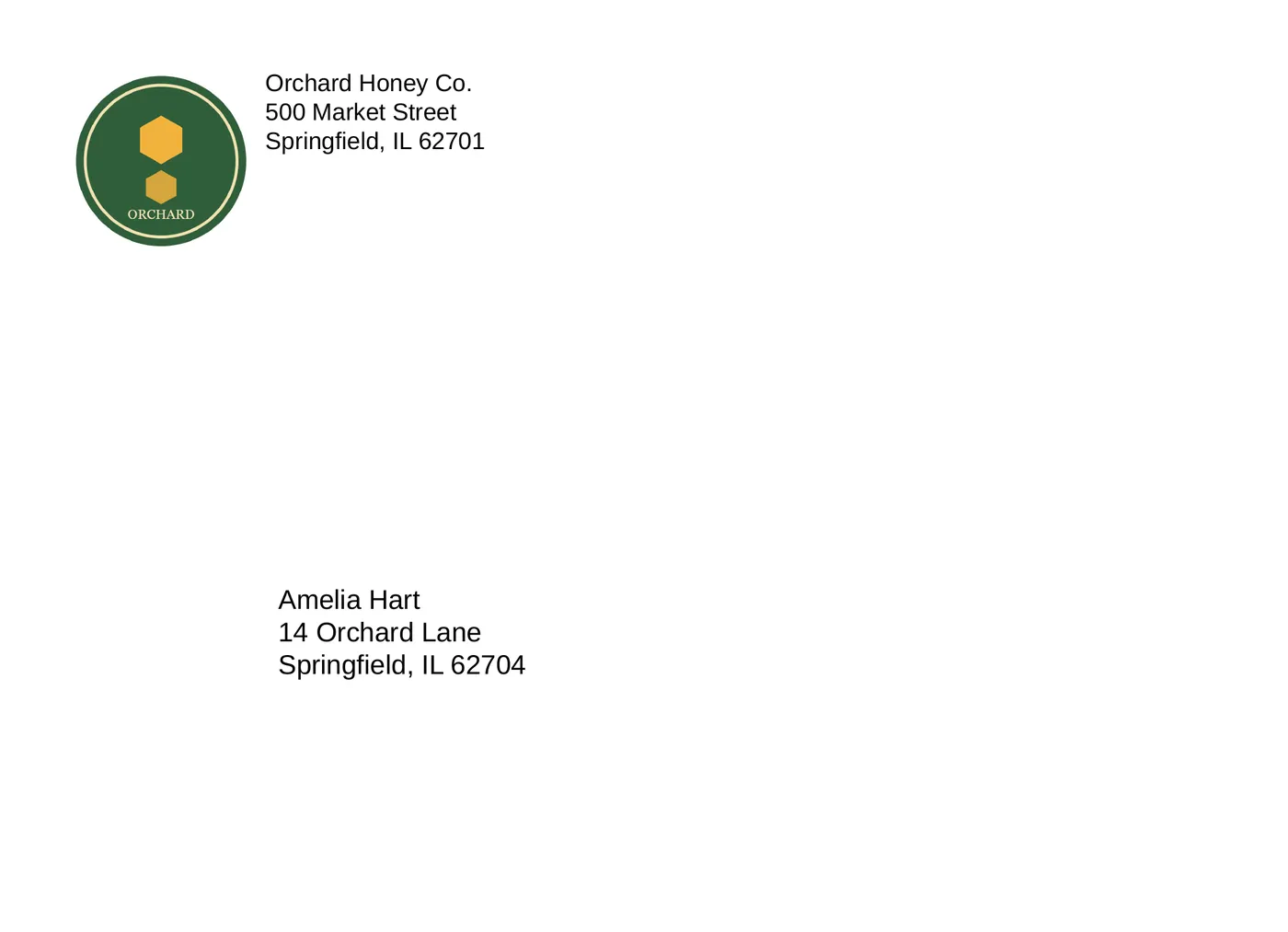
Briefumschläge haben nicht alle dieselbe Größe. Ein Standard-Geschäftsumschlag, ein kleinerer Grußkartenumschlag und ein europäischer DL-Umschlag haben unterschiedliche Formate, und der Adressblock muss auf jedem an einer anderen Stelle sitzen. In Peelstack Label Maker wählen Sie die Größe des Umschlags, den Sie in der Hand halten, und das Layout passt sich an. Ihre Absenderadresse steht oben links, die Empfängeradresse darunter.
Die Formatbezeichnungen stehen auf der Packung oder auf der Lasche, zum Beispiel #10, A2, A7, DL oder C5. Ist die Größe Ihres Umschlags nicht eindeutig zu erkennen, messen Sie ihn und vergleichen Sie das Ergebnis mit der Größe auf der Packung, statt zu raten.
Die Absenderadresse ergänzen, auf Wunsch mit Logo
Eine Absenderadresse ist wichtiger, als viele denken. Über sie findet ein fehlgeleiteter Brief den Weg zurück, und sie verrät der Person, die die Post öffnet, ganz nebenbei, von wem sie kommt. Geben Sie sie einmal ein, und sie erscheint auf jedem Umschlag des Druckauftrags.
Wenn Sie ein Logo haben, etwa ein Shop-Logo oder ein Vereinswappen, können Sie es neben die Absenderadresse setzen. Halten Sie es klein und schlicht. Ein klares rundes oder quadratisches Zeichen funktioniert gut. Ein detailliertes Bild mit feinen Linien kann auf einem Heimdrucker verschwimmen, prüfen Sie es also in der Vorschau, bevor Sie sich festlegen.
Vor jedem Druck die Vorschau ansehen
Dieser Schritt rettet Umschläge. Peelstack Label Maker zeigt eine Live-Vorschau mit Ihren eigenen Zeilen, Sie sehen also die echten Namen und echten Adressen auf dem echten Umschlagformat. Klicken Sie sich durch einige Umschläge. Achten Sie besonders auf die schwierigen Fälle: den längsten Namen, die Adresse mit Wohnungszeile, den Empfänger mit einem Namen in einer anderen Schrift.
Ist Ihre Absenderadresse zu lang für ihre Ecke, meldet die Vorschau, dass sie gekürzt wurde. Verwenden Sie dann weniger oder kürzere Zeilen. Wirkt ein Empfänger gedrängt, kürzen Sie ihn in der Tabelle und sehen Sie noch einmal nach.
Der Test auf Normalpapier
Legen Sie nicht zuerst die guten Umschläge ein. Drucken Sie einen Umschlag auf Normalpapier oder auf einen überzähligen Umschlag und prüfen Sie ihn. Heimdrucker greifen und ziehen Umschläge unterschiedlich ein, und am sichersten lernen Sie Ihren Drucker kennen, wenn er seine Fehler auf etwas macht, das nichts kostet.
Prüfen Sie vor dem Drucken das Druckfenster:
- Wählen Sie die Umschlaggröße als Papierformat.
- Stellen Sie die Skalierung auf Originalgröße (100 %) und schalten Sie eine Option wie „An Seite anpassen“ oder „An druckbaren Bereich anpassen“ aus. Ein Drucker, der die Seite stillschweigend verkleinert, verschiebt Ihre Adressen.
- Legen Sie die Umschläge so ein, wie es das Handbuch Ihres Druckers zeigt. Das unterscheidet sich zwischen Druckermodellen am stärksten, vertrauen Sie also dem Handbuch mehr als einer allgemeinen Anleitung.
Liegt die Adresse etwas zu hoch, zu tief, zu weit links oder rechts, müssen Sie das Design nicht neu anlegen. Drucken Sie die Testseite, messen Sie mit einem Lineal vom Umschlagrand bis zum gedruckten Kasten und geben Sie einen kleinen Versatz ein. Peelstack Label Maker speichert diesen Versatz für diese Umschlaggröße, sodass dieselbe Größe beim nächsten Mal ohne weiteres Herumprobieren an der richtigen Stelle gedruckt wird.
Den Druckauftrag starten
Wenn der Testumschlag stimmt, können Sie wählen, welche Zeilen gedruckt werden. Sie können die ganze Liste drucken. Wenn Sie einige Zeilen markiert haben oder Ihr Filter nur einige anzeigt, können Sie nur diese drucken. Das ist praktisch für eine Weihnachtskarten-Liste, bei der diese Woche die Familie an der Reihe ist und nächste Woche das Büro.
Öffnen Sie das PDF, drucken Sie in Originalgröße (100 %) und sehen Sie zu, wie die ersten paar Umschläge herauskommen, bevor Sie weggehen. Ein Schildermaler würde denselben Rat geben: den ersten prüfen, dann entspannen.
Ein paar kleine Gewohnheiten, die helfen
- Eine Kopie des PDFs aufbewahren. Wenn ein Umschlag im Drucker hängen bleibt, können Sie genau diese Zeile noch einmal drucken.
- Das Design unter einem Namen speichern. Im nächsten Jahr können Sie es wieder öffnen, statt von vorn anzufangen.
- Die bearbeitbare Kopie nutzen, wenn Sie sie brauchen. Wenn Sie etwas von Hand anpassen möchten, kann Ihnen das Add-on das Ergebnis auch als Kopie in Google Docs™ bereitstellen.
- Dem Drucker Ruhe gönnen. Umschläge sind dicker als Papier. Wenn Ihr Drucker eine Einstellung für Umschläge oder schwereres Papier hat, verwenden Sie sie.
Das Wichtigste in Kürze
Briefumschläge aus Google Tabellen™ zu drucken läuft auf eine kurze, ruhige Routine hinaus: eine saubere Liste, die richtige Umschlaggröße, eine Absenderadresse, ein Blick in die Vorschau, ein Test auf Normalpapier, dann der Druckauftrag. Einmal so gemacht, werden aus der Stunde Kopieren und Einfügen ein paar Minuten.
Peelstack Label Maker ist jetzt im Google Workspace Marketplace verfügbar. Mehr darüber, mit Beispielen für Etiketten und Briefumschläge, finden Sie auf taskivator.com/peelstack.
Google Tabellen™, Google Docs™ und Google Drive™ sind Marken von Google LLC.
Für Google Tabellen™. Keine Verbindung zu Google oder Avery.
---
Peelstack Label Maker
Weiterlesen
 Peelstack2 Min. Lesezeit
A4-Etikettennummern L7160, L7163 und Zweckform: aus Google Tabellen™ drucken
A4-Etikettenbögen in Großbritannien oder Europa? Geben Sie L7160, L7163 oder eine Zweckform-Nummer ein, prüfen Sie die Vorschau und drucken Sie aus Ihrer Liste in Google Tabellen™ ein PDF in der Größe des Bogens.
Artikel lesen Peelstack2 Min. Lesezeit
Avery 5160, 8160, 5163: Welche Nummer gebe ich ein?
Mehrere Avery-Nummern stehen für dasselbe Layout. Erfahren Sie, warum 5160 und 8160 übereinstimmen, wie sich 5163 unterscheidet und was Sie in Google Tabellen™ eingeben, wenn Ihre Packung eine andere Nummer zeigt.
Artikel lesen Peelstack2 Min. Lesezeit
Eine Avery-Etikettenvorlage für Google Tabellen™, ohne eine herunterzuladen
Um aus Google Tabellen™ auf Avery-Bögen zu drucken, brauchen Sie keine Vorlagendatei. Geben Sie die Nummer von der Packung ein, prüfen Sie die Vorschau und drucken Sie ein PDF in der Größe des Bogens.
Artikel lesen