

 Peelstack2 min de lecture
Un modèle d’étiquettes Avery pour Google Sheets™ sans en télécharger un
Pas besoin de fichier modèle pour imprimer sur des planches Avery depuis Google Sheets™. Saisissez la référence inscrite sur la boîte, vérifiez l’aperçu et imprimez un PDF à la taille de la planche.

Cherchez un modèle Avery et vous trouverez des téléchargements : un fichier Word, un PDF, une page dans un outil de création en ligne. Vient ensuite l’étape qu’on oublie facilement : coller votre liste dans une grille de cellules, une étiquette à la fois. Si votre liste se trouve déjà dans Google Sheets™, il existe un chemin plus court. Vous n’avez besoin d’aucun fichier modèle, car la mise en page de la planche peut venir de la référence inscrite sur la boîte.
Trouvez la référence sur la boîte
Regardez la boîte d’étiquettes ou le papier support de la planche. Les références Avery sont des numéros courts comme 5160, 8160 ou 5163 ; sur les planches A4, elles ressemblent à L7160. Certaines boîtes affichent plusieurs références pour la même mise en page, et c’est normal : une même mise en page est vendue sous de nombreux numéros.
Saisissez-la dans le module
Ouvrez votre liste dans Google Sheets™, puis Extensions, Peelstack Label Maker, Create labels. Saisissez la référence dans le champ. Le module affiche la planche, avec la taille des étiquettes et leur disposition en largeur et en hauteur, pour que vous puissiez la comparer avec celle que vous avez en main. Les références qui partagent une mise en page sont associées entre elles : une référence provenant d’une autre boîte de la même famille trouve donc la même planche.
Si votre planche ne figure pas dans la liste, choisissez « My labels are not listed » et saisissez la taille d’étiquette que vous avez mesurée avec une règle.
Laissez les en-têtes remplir les lignes
Donnez à la première ligne des noms de colonnes clairs comme Name, Address, City, State et ZIP. Peelstack Label Maker propose une répartition des colonnes sur les lignes, et une deuxième ligne d’adresse vide est omise au lieu de laisser un blanc. Modifiez n’importe quelle ligne à la main si vous voulez autre chose.
Vérifiez l’aperçu, puis imprimez la page de test
L’aperçu en direct utilise vos propres lignes. Repérez les lignes réduites pour tenir, ainsi que les codes ZIP qui ont perdu leur zéro initial. Le texte long est réduit pour tenir et reste dans sa propre étiquette, et l’aperçu liste les lignes modifiées.
Imprimez d’abord la page de test gratuite sur du papier ordinaire, superposez-la à une vraie planche, face à la lumière, et imprimez en taille réelle avec l’option Ajuster à la page désactivée. Si l’impression est légèrement décalée, saisissez le petit décalage qu’indique la page de test. Il est mémorisé pour ce format de papier.
Téléchargez le PDF
Le résultat est un PDF à la taille de la planche : ce qui s’imprime correspond à ce que vous avez vérifié. Enregistrez la mise en page sous un nom, et la prochaine fois vous n’aurez qu’à changer les lignes.
À retenir
Un fichier modèle est une façon de décrire une planche. La référence inscrite sur la boîte joue le même rôle, et votre liste reste au même endroit. Saisissez la référence, lisez l’aperçu et imprimez.
Google Sheets™ et Google Docs™ sont des marques de Google LLC. Avery est une marque d’Avery Products Corporation.
Pour Google Sheets™. Compatible avec les planches Avery et d’autres planches d’étiquettes. Non affilié à Google ni à Avery.
Peelstack Label Maker
À lire aussi
 Peelstack2 min de lecture
Références A4 L7160, L7163 et Zweckform : imprimez-les depuis Google Sheets™
Vous utilisez des planches A4 au Royaume-Uni ou en Europe ? Saisissez L7160, L7163 ou une référence Zweckform, vérifiez l’aperçu et imprimez depuis votre liste Google Sheets™ un PDF à la taille de la planche.
Lire l’article Peelstack2 min de lecture
Avery 5160, 8160, 5163 : quelle référence saisir ?
Plusieurs références Avery désignent la même mise en page. Découvrez pourquoi 5160 et 8160 correspondent, en quoi 5163 diffère, et que saisir dans Google Sheets™ quand votre boîte indique un autre numéro.
Lire l’article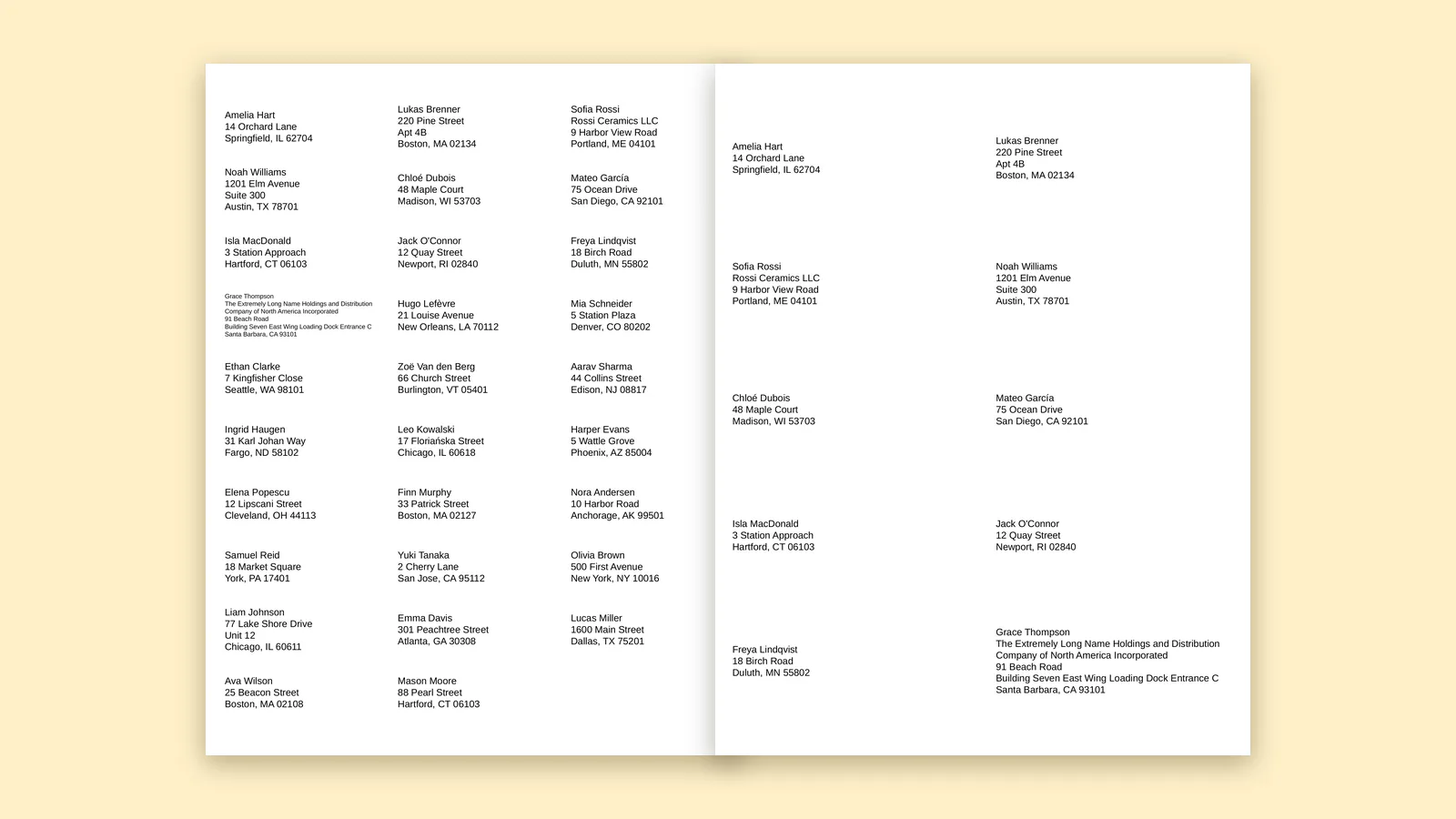 Peelstack2 min de lecture
Combien d’étiquettes sur une planche, et combien de planches pour votre liste ?
Trouvez la référence d’étiquette sur la boîte, voyez combien d’étiquettes tiennent sur la planche, puis calculez combien de planches votre liste Google Sheets™ nécessite avant d’acheter.
Lire l’article