

 Peelstack2 Min. Lesezeit
Eine Avery-Etikettenvorlage für Google Tabellen™, ohne eine herunterzuladen
Um aus Google Tabellen™ auf Avery-Bögen zu drucken, brauchen Sie keine Vorlagendatei. Geben Sie die Nummer von der Packung ein, prüfen Sie die Vorschau und drucken Sie ein PDF in der Größe des Bogens.

Wer nach einer Avery-Vorlage sucht, findet Downloads: eine Word-Datei, ein PDF, eine Seite in einem Online-Designer. Dann kommt der Teil, den man leicht übersieht: Ihre Liste Etikett für Etikett in ein Raster aus Zellen einzufügen. Wenn Ihre Liste bereits in Google Tabellen™ liegt, geht es kürzer. Sie brauchen überhaupt keine Vorlagendatei, denn das Layout des Bogens kann aus der Nummer auf der Packung kommen.
Die Nummer auf der Packung finden
Sehen Sie auf die Etikettenpackung oder auf das Trägerpapier des Bogens. Avery-Nummern sind kurze Zahlen wie 5160, 8160 oder 5163, auf A4-Bögen sehen sie aus wie L7160. Manche Packungen zeigen mehrere Nummern für dasselbe Layout, und das ist normal: Ein Layout wird unter vielen Nummern verkauft.
Die Nummer im Add-on eingeben
Öffnen Sie Ihre Liste in Google Tabellen™, dann Erweiterungen, Peelstack Label Maker, Create labels. Geben Sie die Nummer in das Feld ein. Das Add-on zeigt den Bogen mit der Etikettengröße und der Anordnung der Etiketten neben- und untereinander, sodass Sie ihn mit dem Bogen in Ihrer Hand vergleichen können. Nummern mit gleichem Layout sind einander zugeordnet, deshalb findet auch die Nummer von einer anderen Packung derselben Familie denselben Bogen.
Wenn Ihr Bogen nicht aufgeführt ist, wählen Sie „My labels are not listed“ und geben Sie die Etikettengröße ein, die Sie mit einem Lineal gemessen haben.
Die Überschriften füllen die Textzeilen
Geben Sie der ersten Zeile eindeutige Spaltennamen wie Name, Address, City, State und ZIP. Peelstack Label Maker schlägt vor, welche Spalten in welche Textzeile gehören, und eine leere zweite Adresszeile wird weggelassen, statt eine Lücke zu hinterlassen. Ändern Sie eine Textzeile von Hand, wenn Sie etwas anderes möchten.
Erst die Vorschau prüfen, dann die Testseite drucken
Die Live-Vorschau verwendet Ihre eigenen Zeilen. Achten Sie auf Zeilen, die passend verkleinert wurden, und auf Postleitzahlen, die ihre führende Null verloren haben. Langer Text wird passend verkleinert und bleibt innerhalb seines eigenen Etiketts, und die Vorschau listet die geänderten Zeilen auf.
Drucken Sie zuerst die kostenlose Testseite auf Normalpapier, halten Sie sie gegen das Licht an einen echten Bogen und drucken Sie in Originalgröße (100 %) mit ausgeschaltetem „An Seite anpassen“. Liegt der Druck etwas daneben, geben Sie den kleinen Versatz ein, den die Testseite zeigt. Er wird für dieses Papierformat gespeichert.
Das PDF herunterladen
Das Ergebnis ist ein PDF in der Größe des Bogens, gedruckt wird also genau das, was Sie geprüft haben. Speichern Sie das Design unter einem Namen, dann ändern Sie beim nächsten Mal nur die Zeilen.
Das Wichtigste in Kürze
Eine Vorlagendatei ist eine Art, einen Bogen zu beschreiben. Die Nummer auf der Packung erledigt dieselbe Aufgabe, und Ihre Liste bleibt an einem Ort. Nummer eingeben, Vorschau lesen, drucken.
Google Tabellen™ und Google Docs™ sind Marken von Google LLC. Avery ist eine Marke der Avery Products Corporation.
Für Google Tabellen™. Funktioniert mit Avery- und anderen Etikettenbögen. Keine Verbindung zu Google oder Avery.
Peelstack Label Maker
Weiterlesen
 Peelstack2 Min. Lesezeit
A4-Etikettennummern L7160, L7163 und Zweckform: aus Google Tabellen™ drucken
A4-Etikettenbögen in Großbritannien oder Europa? Geben Sie L7160, L7163 oder eine Zweckform-Nummer ein, prüfen Sie die Vorschau und drucken Sie aus Ihrer Liste in Google Tabellen™ ein PDF in der Größe des Bogens.
Artikel lesen Peelstack2 Min. Lesezeit
Avery 5160, 8160, 5163: Welche Nummer gebe ich ein?
Mehrere Avery-Nummern stehen für dasselbe Layout. Erfahren Sie, warum 5160 und 8160 übereinstimmen, wie sich 5163 unterscheidet und was Sie in Google Tabellen™ eingeben, wenn Ihre Packung eine andere Nummer zeigt.
Artikel lesen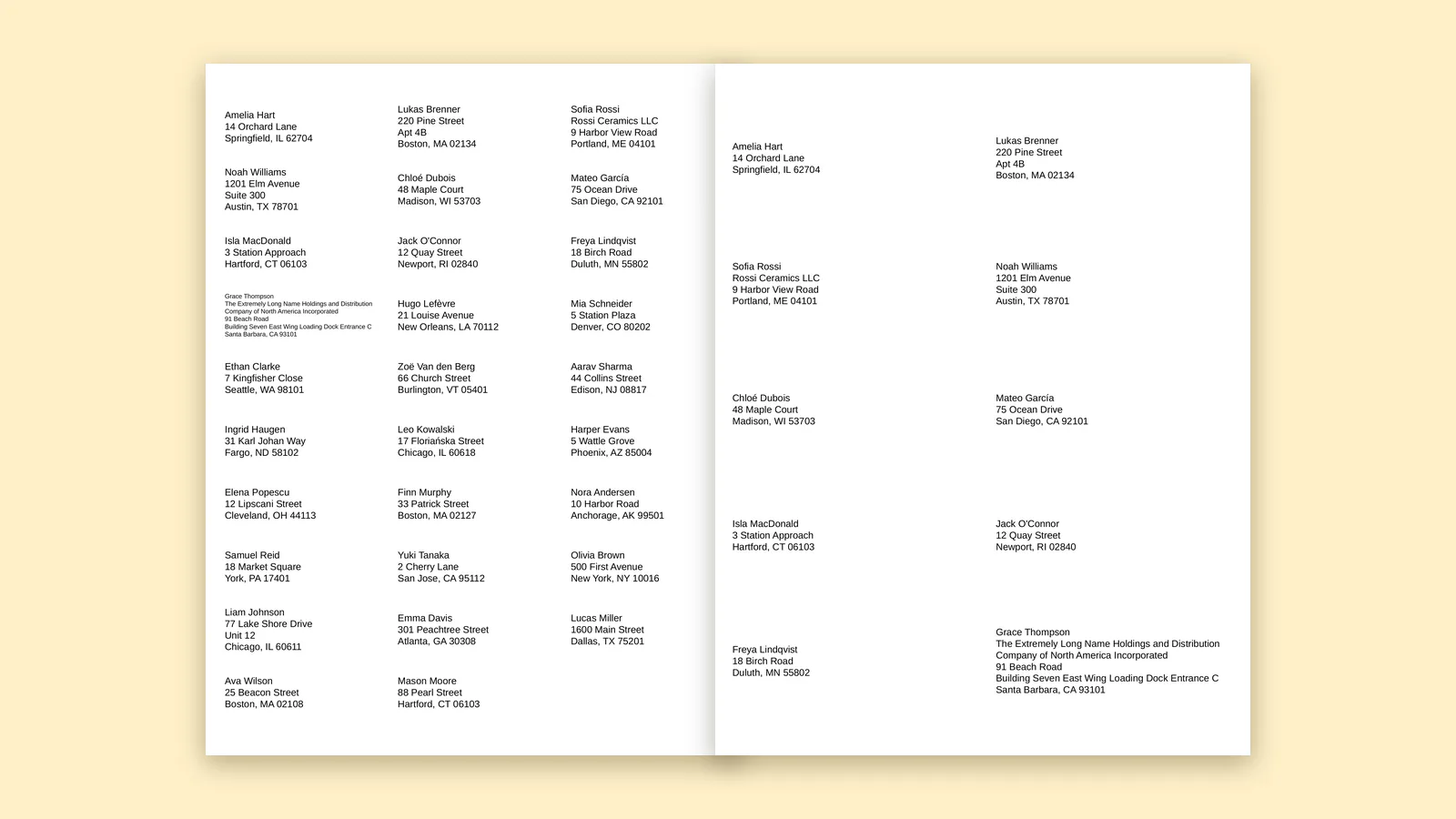 Peelstack2 Min. Lesezeit
Wie viele Etiketten passen auf einen Bogen, und wie viele Bögen braucht Ihre Liste?
Finden Sie die Etikettennummer auf der Packung, sehen Sie nach, wie viele Etiketten auf den Bogen passen, und rechnen Sie vor dem Kauf aus, wie viele Bögen Ihre Liste in Google Tabellen™ braucht.
Artikel lesen