

 Peelstack4分で読めます
世帯ごとに1枚のラベル:繰り返し使えるホリデーカードの宛先リスト
ホリデーカードの宛先リストを1つの Google スプレッドシート™ にまとめ、名前を連名にして世帯ごとに1枚のラベルを印刷します。来年も同じリストとデザインを使い回せます。
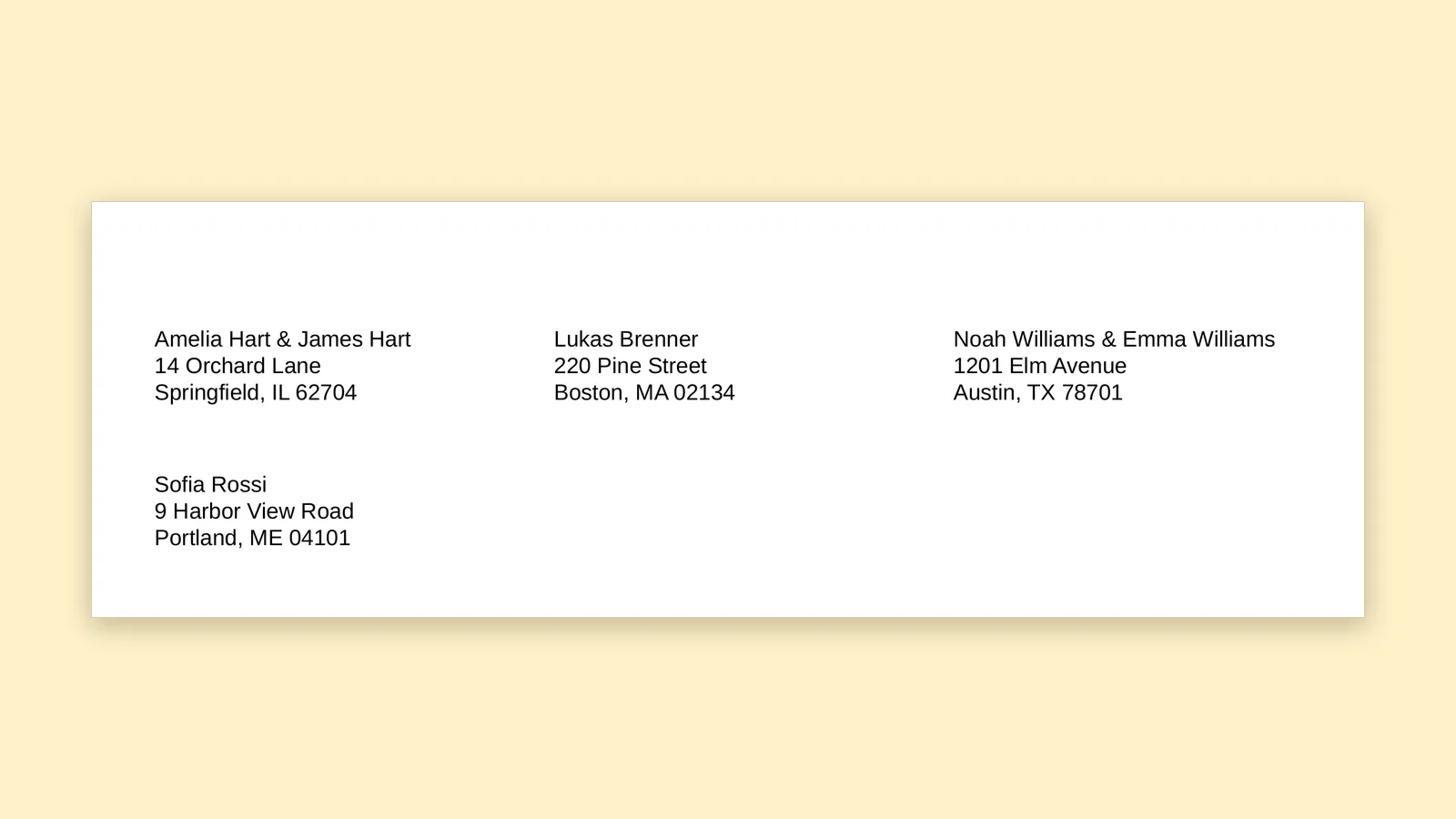
毎年、始まりは同じです。カードの束と、インクが切れかけたペン。そして、昔のメールと去年の封筒の裏のあいだに散らばった住所の一覧。そこへ、その晩の作業をさらに長引かせる疑問が浮かびます。Williams 家にはカードを1通送るのか、2通送るのか。2人は同じ家に住んでいます。
カードの宛先リストは小さなプロジェクトですが、長く使うものです。だからこそ Google スプレッドシート™ に向いています。うまく作れば、最初の年は1時間、翌年からは数分で済みます。コツは、1人を1行にして、まとめる作業は最後にラベルに任せることです。
1人を1行にする
同じ住所の2人を2行に分けて書くのは、少し不思議に思えるかもしれません。でも、そうしておくと、リストをほかの用途にも使えるようになります。1人1行なら、誕生日やニックネーム、去年カードをくれた人、引っ越した人などを書き留められます。夫婦の一方に変化があっても、連名を書き直す必要がありません。
シンプルな構成で十分です。
- Name: 1行に1人
- Street: 必要なら、部屋番号などを2行目に
- City、State、ZIP
- Notes: 覚えておきたいけれど印刷はしない情報用
1行目には、わかりやすい列の見出しを付けてください。Peelstack Label Maker はその見出しを読み取ってラベルの各行を埋めるので、見出しが実際に大きな役割を果たします。
共通の住所は同じ書き方で入力する
同じ住所の行は、1枚のラベルにまとめられます。そのためには住所が一致している必要があるので、共通の住所はどの行でも同じ書き方で入力してください。一方が「14 Orchard Lane」、もう一方が「14 Orchard Ln.」となっていると、コンピューターには2つの別の住所に見えます。Street 列で並べ替えると、近所同士が隣り合い、表記の違いを簡単に見つけられます。
世帯ごとに1枚のラベルをオンにする
Peelstack Label Maker には、世帯ごとに1枚のラベル(one label per household)という選択肢があります。オンにすると、同じ住所の行は1枚のラベルにまとめられ、名前が連名になります。どちらも 14 Orchard Lane に住む Amelia Hart と James Hart は、共通の住所の上に「Amelia Hart & James Hart」と書かれた1枚のラベルになります。同じ住所のほかの行とまとめられた行の数がプレビューに表示されるので、機能していることを確認できます。
それ以外の人には、通常どおりそれぞれのラベルが作られます。一人暮らしの友人が、誰かと一緒にされることはありません。
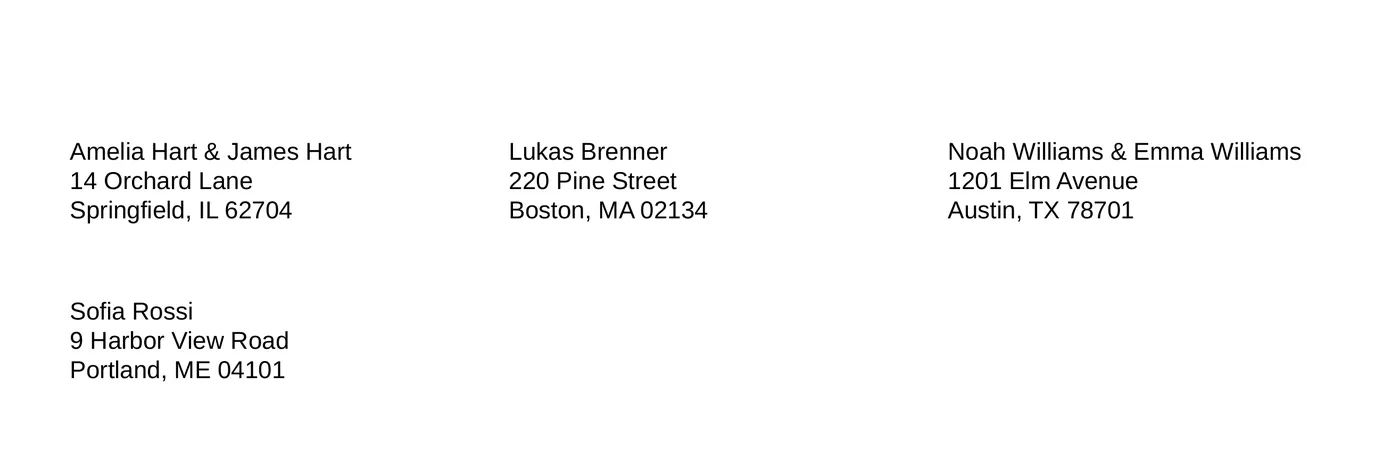
プレビューは疑いの目で確認する
印刷する前に、自分のデータの行を使ったライブプレビューをスクロールして確認しましょう。まとめ方が予想と違う箇所を探します。
- 2人がまとめられるはずなのにまとめられていないラベル。たいていは、スプレッドシート上の住所がわずかに違っています。
- 別々にすべき2人がまとめられているラベル。たとえば、それぞれにカードを受け取りたいルームメイトなど。
どちらもスプレッドシートで直せば、プレビューが更新されます。長い名前やほかの文字体系の名前など、扱いにくいものと郵便番号も確認してください。Boston の02134や Portland の04101のように、ゼロで始まるはずの番号はプレビューで確認しましょう。Peelstack Label Maker は郵便番号をスプレッドシートの表示どおりに印刷するので、消えたゼロはスプレッドシートで直します。
一部だけ印刷するか、全部まとめて印刷するか
リスト全体を一度に印刷する必要はありません。印刷したい行を選ぶことも、フィルターで表示中の行だけを印刷することもできます。今週は家族、来週は職場の同僚、最後のカードが届いたら近所の人、というように。使いかけのラベルシートを使う場合は、プレビューで最初の空きラベルをクリックすると、そこから印刷が始まります。
プリンターでは、いつもの注意を払いましょう。まず普通紙に1ページ印刷します。「実際のサイズ」で、「ページに合わせる」はオフにします。それを窓に当ててラベルシートと重ね、確認できてから本物のラベルを使います。印刷位置が少しずれる場合は、テストページを測って小さな補正値を入力します。この値は用紙サイズごとに記憶されます。
来年のために保存する
ここが、あとで報われる部分です。ラベルのデザインに名前を付けて保存しましょう。来年の12月にはスプレッドシートを開き、引っ越した数行を直し、新しく生まれた赤ちゃんや新しい隣人を追加し、保存したデザインを開いて印刷するだけです。最初の年の1時間が、2年目には数分になります。
役に立つ習慣をいくつか紹介します。
- 年の列を作る。 年を記入する Sent 列を追加します。この列でフィルターをかければ、カードを送った相手がわかります。
- メモの列はラベルに載せない。 印刷されるのは、ラベルの各行に配置した列だけです。
- 11月に見直す。 住所変更がないか一度目を通しておけば、カードが戻ってくるのを防げます。
まとめ
1人を1行にし、共通の住所は同じ書き方で入力し、世帯ごとに1枚のラベルをオンにして、プレビューを確認します。送るカードはきれいに仕上がり、2通届く人もいません。来年は封筒の山ではなく、完成したリストから始められます。
Peelstack Label Maker は Google Workspace Marketplace で提供中です。詳しくは taskivator.com/peelstack をご覧ください。
Google スプレッドシート™、Google ドキュメント™、Google ドライブ™ は Google LLC の商標です。
Google スプレッドシート™ 用。Avery などのラベルシートに対応しています。Google および Avery とは提携していません。
---
Peelstack Label Maker
あわせて読みたい
 Peelstack2分で読めます
A4 のラベル品番 L7160、L7163、Zweckform:Google スプレッドシート™ から印刷
イギリスやヨーロッパで A4 のラベルシートをお使いですか。L7160、L7163 または Zweckform の品番を入力し、プレビューを確認して、Google スプレッドシート™ のリストからシートのサイズの PDF を印刷します。
記事を読む Peelstack2分で読めます
Avery 5160、8160、5163:どの品番を入力すればよい?
複数の Avery 品番が同じレイアウトを指すことがあります。5160 と8160が一致する理由、5163 との違い、箱に別の番号が書かれているとき Google スプレッドシート™ に何を入力するかを説明します。
記事を読む Peelstack2分で読めます
Avery のラベルテンプレートをダウンロードせずに Google スプレッドシート™ で使う
Google スプレッドシート™ から Avery のシートに印刷するのに、テンプレートのファイルは要りません。箱に書かれた品番を入力し、プレビューを確認して、シートのサイズの PDF を印刷します。
記事を読む