

 Peelstack4 Min. Lesezeit
Ein Etikett pro Haushalt: eine Weihnachtskarten-Liste zum Wiederverwenden
Führen Sie Ihre Weihnachtskarten-Liste in einer Tabelle in Google Tabellen™ und drucken Sie ein Etikett pro Haushalt mit zusammengeführten Namen. Nächstes Jahr verwenden Sie dieselbe Liste und dasselbe Design wieder.
Jedes Jahr fängt es gleich an. Ein Stapel Karten, ein Stift, der langsam leer wird, und eine Adressliste, die irgendwo zwischen einer alten E-Mail und der Rückseite des Umschlags vom letzten Jahr liegt. Dann kommt die Frage, die den ganzen Abend in die Länge zieht: Bekommen die Williams eine Karte oder zwei? Sie wohnen im selben Haus.
Eine Kartenliste ist ein kleines Projekt mit langer Lebensdauer und passt deshalb gut in eine Tabelle in Google Tabellen™. Gut gemacht, kostet sie im ersten Jahr eine Stunde und in den folgenden Jahren ein paar Minuten. Der Trick: eine Zeile pro Person führen und die Etiketten am Ende das Gruppieren übernehmen lassen.
Eine Zeile pro Person
Es mag seltsam wirken, zwei Personen mit derselben Adresse in zwei Zeilen aufzuführen. Aber genau das macht die Liste auch für andere Zwecke nützlich. Eine Zeile pro Person heißt, dass Sie einen Geburtstag oder einen Spitznamen notieren können, wer Ihnen letztes Jahr eine Karte geschickt hat oder wer umgezogen ist. Außerdem müssen Sie keinen zusammengesetzten Namen neu schreiben, wenn sich bei einer Hälfte eines Paares etwas ändert.
Ein einfacher Aufbau funktioniert gut:
- Name, eine Person pro Zeile
- Street, bei Bedarf mit Wohnung oder Einheit in einer zweiten Zeile
- City, State und ZIP
- Notes, für alles, was Sie sich merken, aber nicht drucken möchten
Geben Sie der ersten Zeile eindeutige Spaltennamen. Peelstack Label Maker liest diese Namen und füllt die Etikettenzeilen für Sie aus, die Überschriften leisten also echte Arbeit.
Die gemeinsame Adresse gleich schreiben
Zeilen mit derselben Adresse können sich ein Etikett teilen. Damit das funktioniert, muss die Adresse übereinstimmen, schreiben Sie die gemeinsame Adresse also in jeder Zeile gleich. Steht in einer Zeile „14 Orchard Lane“ und in der anderen „14 Orchard Ln.“, sind das für einen Computer zwei Adressen. Eine schnelle Sortierung nach der Straßenspalte stellt Nachbarn nebeneinander und macht eine Abweichung leicht erkennbar.
Ein Etikett pro Haushalt einschalten
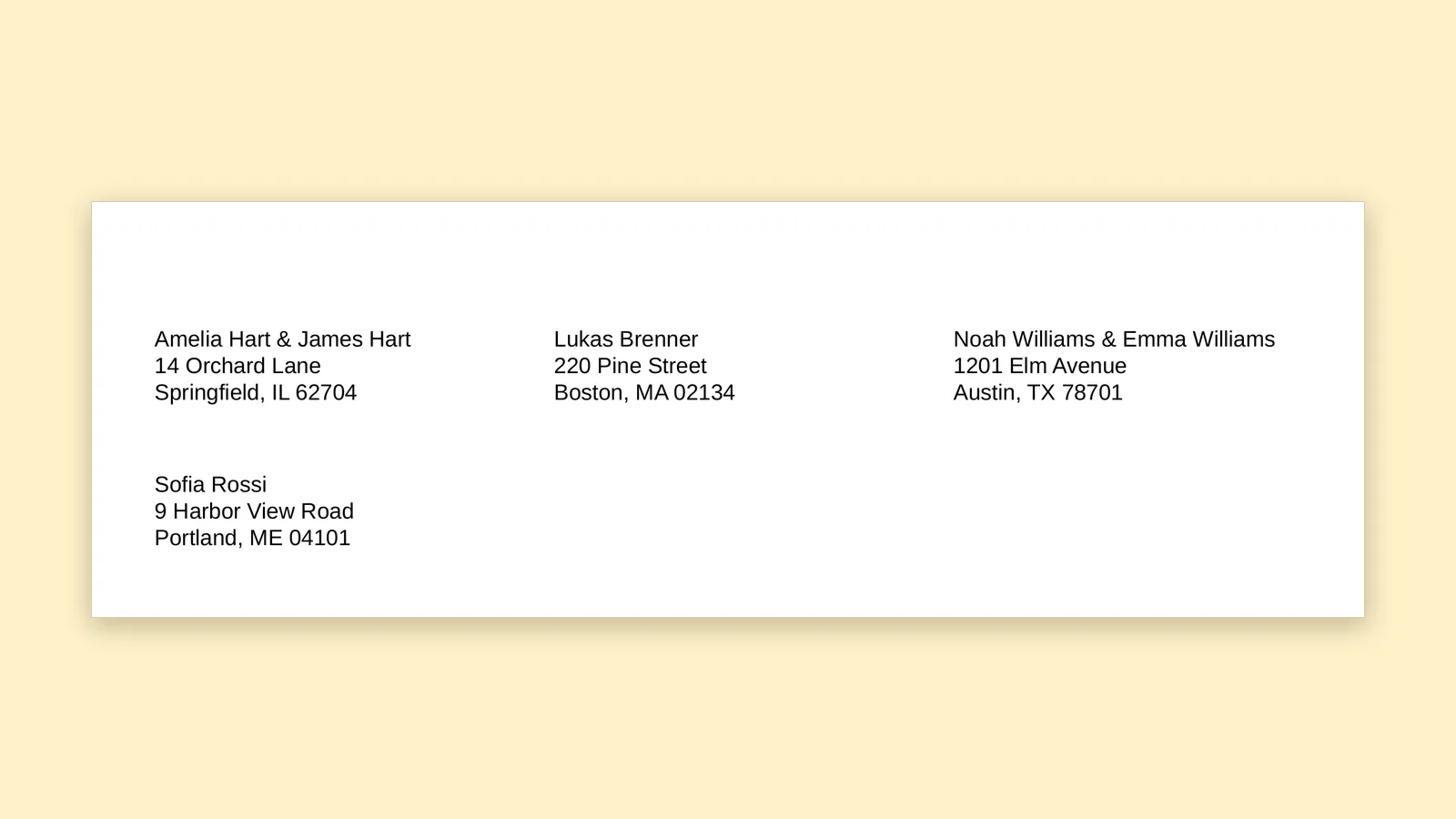
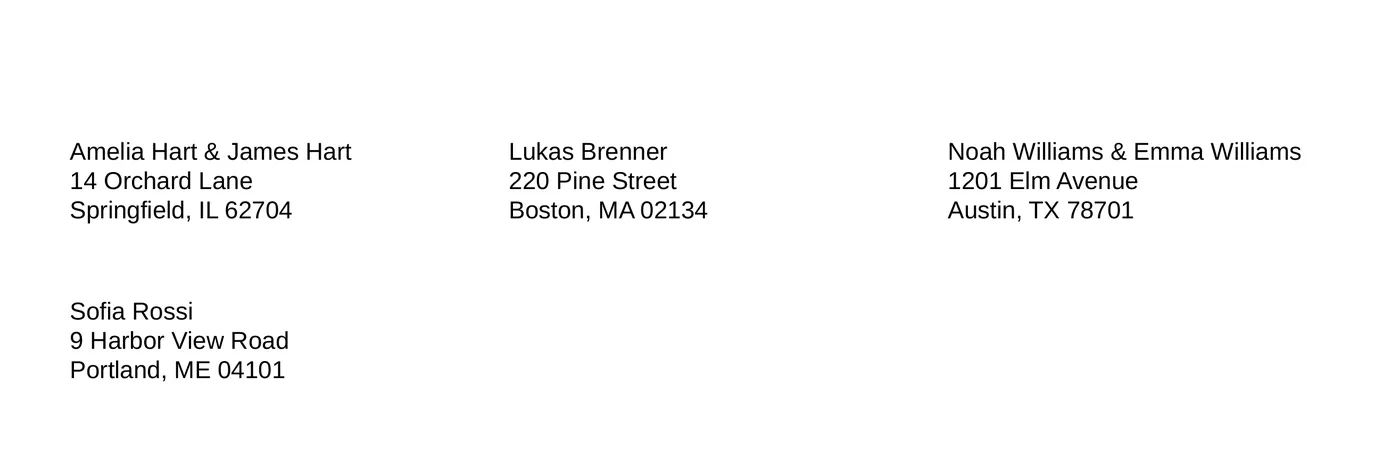
In Peelstack Label Maker gibt es eine Option für ein Etikett pro Haushalt. Ist sie eingeschaltet, teilen sich Zeilen mit derselben Adresse ein Etikett, und ihre Namen werden zusammengeführt. Aus Amelia Hart und James Hart, beide in 14 Orchard Lane, wird ein Etikett mit „Amelia Hart & James Hart“ über der gemeinsamen Adresse. Die Vorschau zeigt, wie viele Zeilen mit einer anderen Zeile an derselben Adresse zusammengefasst wurden, sodass Sie sehen, dass es funktioniert.
Alle anderen bekommen wie gewohnt ihr eigenes Etikett. Wer aus Ihrem Freundeskreis allein wohnt, wird mit niemandem vermengt.
Die Vorschau mit kritischem Blick lesen
Scrollen Sie vor dem Drucken durch die Live-Vorschau, die Ihre eigenen Zeilen verwendet. Achten Sie auf Stellen, an denen die Gruppierung überrascht:
- Ein Etikett, das zwei Personen hätte zusammenführen sollen, es aber nicht getan hat. Meist unterscheiden sich dann die Adressen in der Tabelle geringfügig.
- Ein Etikett, das zwei Personen zusammenführt, die getrennt bleiben sollten, etwa Mitbewohner, die lieber eigene Karten bekommen.
Korrigieren Sie beides in der Tabelle, und die Vorschau aktualisiert sich. Prüfen Sie auch die schwierigen Fälle, etwa einen langen Namen oder einen Namen in einer anderen Schrift, und die Postleitzahlen. Wenn eine Postleitzahl mit einer Null beginnen soll, etwa 02134 für Boston oder 04101 für Portland, sehen Sie sie sich in der Vorschau an. Peelstack Label Maker druckt Postleitzahlen so, wie Ihre Tabelle sie anzeigt, eine fehlende Null korrigieren Sie also in der Tabelle.
Einige drucken oder alle auf einmal
Sie müssen nicht die ganze Liste auf einmal drucken. Sie können die gewünschten Zeilen auswählen oder die Zeilen drucken, die Ihr Filter anzeigt. Diese Woche die Familie, nächste Woche die Arbeitskollegen, und die Nachbarn, sobald die letzten Karten eintreffen. Wenn Sie einen angebrochenen Etikettenbogen verwenden, klicken Sie in der Vorschau auf das erste freie Etikett, und der Druck beginnt dort.
Gehen Sie am Drucker mit der üblichen Sorgfalt vor. Drucken Sie zuerst eine Seite auf Normalpapier, in Originalgröße (100 %) und mit ausgeschaltetem „An Seite anpassen“, halten Sie sie an einem Fenster über einen Etikettenbogen und verwenden Sie erst dann die echten Etiketten. Liegt der Druck etwas daneben, messen Sie die Testseite aus und geben Sie einen kleinen Versatz ein. Er wird für dieses Papierformat gespeichert.
Für das nächste Jahr speichern
Das ist der Teil, der sich auszahlt. Geben Sie Ihrem Etikettendesign einen Namen und speichern Sie es. Im nächsten Dezember öffnen Sie die Tabelle, ändern die wenigen Zeilen der Umgezogenen, ergänzen die neuen Babys und Nachbarn, öffnen Ihr gespeichertes Design und drucken. Aus der Stunde im ersten Jahr werden im zweiten ein paar Minuten.
Ein paar Gewohnheiten, die helfen:
- Eine Jahresspalte führen. Fügen Sie eine Spalte „Sent“ mit dem Jahr hinzu. Ein Filter darauf zeigt, wer schon eine Karte bekommen hat.
- Die Notizspalte vom Etikett fernhalten. Gedruckt werden nur die Spalten, die Sie in die Textzeilen aufnehmen.
- Im November durchsehen. Ein Durchgang durch die Tabelle auf Adressänderungen erspart Ihnen zurückgeschickte Karten.
Das Wichtigste in Kürze
Eine Zeile pro Person führen, gemeinsame Adressen gleich schreiben, ein Etikett pro Haushalt einschalten und die Vorschau prüfen. Die Karten, die hinausgehen, sehen ordentlich aus, niemand bekommt zwei, und im nächsten Jahr beginnen Sie mit einer fertigen Liste statt mit einem Stapel Umschläge.
Peelstack Label Maker ist jetzt im Google Workspace Marketplace verfügbar. Mehr dazu auf taskivator.com/peelstack.
Google Tabellen™, Google Docs™ und Google Drive™ sind Marken von Google LLC.
Für Google Tabellen™. Funktioniert mit Avery- und anderen Etikettenbögen. Keine Verbindung zu Google oder Avery.
---
Peelstack Label Maker
Weiterlesen
 Peelstack2 Min. Lesezeit
A4-Etikettennummern L7160, L7163 und Zweckform: aus Google Tabellen™ drucken
A4-Etikettenbögen in Großbritannien oder Europa? Geben Sie L7160, L7163 oder eine Zweckform-Nummer ein, prüfen Sie die Vorschau und drucken Sie aus Ihrer Liste in Google Tabellen™ ein PDF in der Größe des Bogens.
Artikel lesen Peelstack2 Min. Lesezeit
Avery 5160, 8160, 5163: Welche Nummer gebe ich ein?
Mehrere Avery-Nummern stehen für dasselbe Layout. Erfahren Sie, warum 5160 und 8160 übereinstimmen, wie sich 5163 unterscheidet und was Sie in Google Tabellen™ eingeben, wenn Ihre Packung eine andere Nummer zeigt.
Artikel lesen Peelstack2 Min. Lesezeit
Eine Avery-Etikettenvorlage für Google Tabellen™, ohne eine herunterzuladen
Um aus Google Tabellen™ auf Avery-Bögen zu drucken, brauchen Sie keine Vorlagendatei. Geben Sie die Nummer von der Packung ein, prüfen Sie die Vorschau und drucken Sie ein PDF in der Größe des Bogens.
Artikel lesen