

 Peelstack4 min de lecture
Une étiquette par foyer : une liste de cartes de vœux réutilisable
Gardez votre liste de cartes de vœux dans un seul Google Sheet™ et imprimez une étiquette par foyer, avec les noms réunis, puis réutilisez la même liste et la même mise en page l’an prochain.
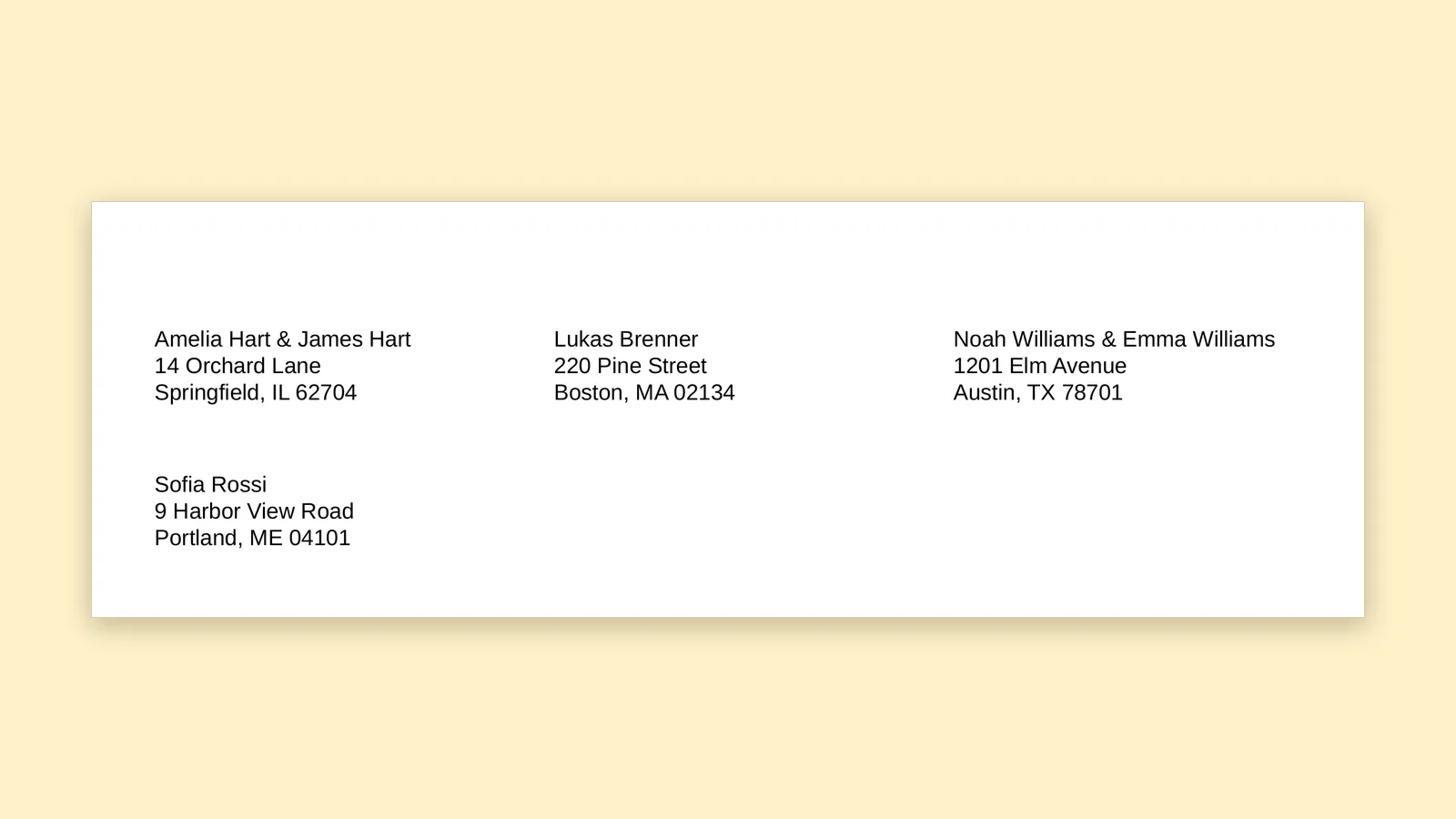
Chaque année, tout commence de la même façon. Une pile de cartes, un stylo qui faiblit et une liste d’adresses éparpillée quelque part entre un vieil e-mail et le dos de l’enveloppe de l’an dernier. Puis vient la question qui rallonge toute la soirée : les Williams reçoivent-ils une carte ou deux ? Ils habitent la même maison.
Une liste de cartes de vœux est un petit projet qui dure longtemps, ce qui en fait un bon candidat pour une feuille Google Sheets™. Bien faite, elle demande une heure la première année et quelques minutes les années suivantes. L’astuce consiste à garder une ligne par personne et à laisser les étiquettes faire le regroupement à la fin.
Gardez une ligne par personne
Il peut sembler étrange d’inscrire deux personnes de la même adresse sur deux lignes. C’est pourtant ce qui rend la liste utile pour d’autres usages. Une ligne par personne, c’est la possibilité de noter un anniversaire, un surnom, qui vous a envoyé une carte l’an dernier ou qui a déménagé. Et vous n’avez pas à réécrire un nom combiné quand l’un des deux membres d’un couple change.
Une disposition simple fonctionne bien :
- Name, une personne par ligne
- Street, avec l’appartement ou le numéro de logement sur une deuxième ligne si besoin
- City, State et ZIP
- Notes, pour tout ce que vous voulez retenir sans l’imprimer
Donnez des noms de colonnes clairs à la première ligne. Peelstack Label Maker lit ces noms et remplit pour vous les lignes de l’étiquette : les en-têtes ont donc un vrai rôle.
Saisissez l’adresse commune de la même façon
Les lignes qui ont la même adresse peuvent partager une étiquette. Pour cela, l’adresse doit être identique : saisissez donc l’adresse commune de la même façon sur chaque ligne. Si une ligne indique « 14 Orchard Lane » et l’autre « 14 Orchard Ln. », un ordinateur y voit deux adresses différentes. Un tri rapide sur la colonne de la rue place les voisins les uns à côté des autres et fait ressortir facilement une différence.
Activez une étiquette par foyer
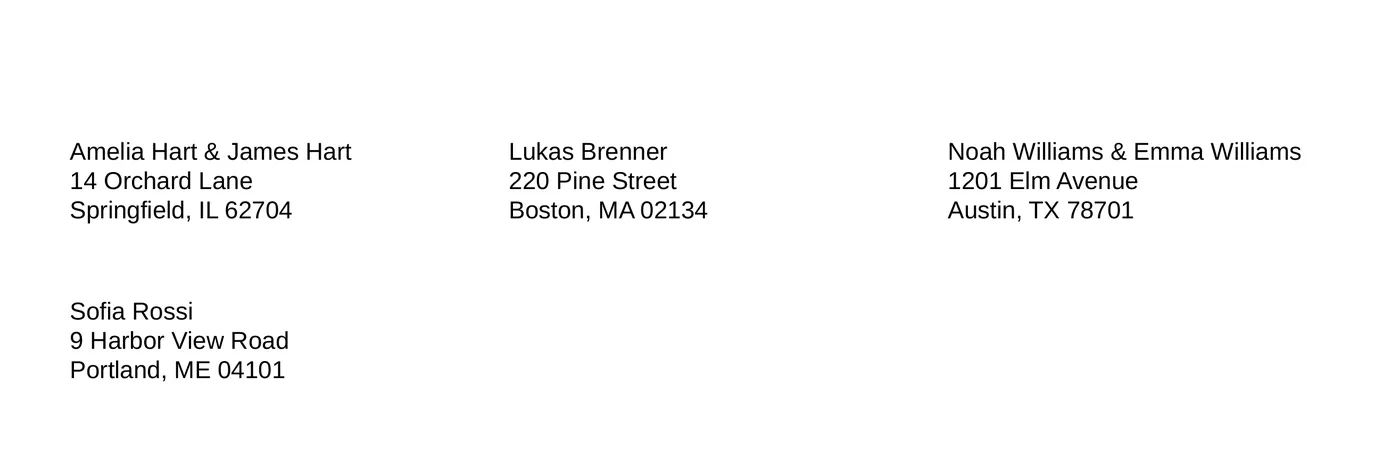
Peelstack Label Maker propose une option appelée « une étiquette par foyer ». Lorsqu’elle est activée, les lignes ayant la même adresse partagent une seule étiquette et leurs noms sont réunis. Amelia Hart et James Hart, tous deux au 14 Orchard Lane, deviennent une seule étiquette où l’on lit « Amelia Hart & James Hart » au-dessus de l’adresse commune. L’aperçu vous indique combien de lignes ont été combinées avec une autre ligne à la même adresse, ce qui vous permet de vérifier que cela fonctionne.
Toutes les autres personnes reçoivent leur propre étiquette, comme d’habitude. Un ami qui vit seul ne se retrouve mêlé à personne.
Lisez l’aperçu d’un œil méfiant
Avant d’imprimer, faites défiler l’aperçu en direct, qui utilise vos propres lignes. Repérez les endroits où le regroupement vous surprend :
- Une étiquette qui aurait dû réunir deux personnes mais ne l’a pas fait, ce qui signifie généralement que les adresses diffèrent légèrement dans la feuille.
- Une étiquette qui a réuni deux personnes qui devraient rester séparées, comme des colocataires qui aimeraient chacun leur carte.
Corrigez l’un ou l’autre cas dans la feuille et l’aperçu se met à jour. Vérifiez aussi les cas délicats, comme un nom long ou un nom dans un autre alphabet, ainsi que les codes ZIP. Si un code doit commencer par un zéro, comme 02134 pour Boston ou 04101 pour Portland, regardez-le dans l’aperçu. Peelstack Label Maker imprime les codes ZIP tels que votre feuille les affiche : c’est donc dans la feuille qu’il faut corriger un zéro manquant.
Imprimez-en quelques-unes, ou tout le lot
Vous n’êtes pas obligé d’imprimer toute la liste d’un coup. Vous pouvez choisir les lignes voulues, ou imprimer les lignes qu’affiche votre filtre. La famille cette semaine, les collègues la semaine prochaine, et les voisins quand les dernières cartes arrivent. Si vous utilisez une planche d’étiquettes déjà entamée, cliquez sur la première étiquette libre dans l’aperçu : l’impression commence à cet endroit.
Prenez les précautions habituelles à l’imprimante. Imprimez d’abord une page sur du papier ordinaire, en taille réelle avec l’option Ajuster à la page désactivée, superposez-la à une planche d’étiquettes contre une fenêtre, et n’utilisez les vraies étiquettes qu’ensuite. Si l’impression est légèrement décalée, saisissez un petit décalage après avoir mesuré la page de test. Il est mémorisé pour ce format de papier.
Gardez-la pour l’an prochain
C’est la partie qui vous fait gagner du temps. Donnez un nom à votre mise en page d’étiquettes et enregistrez-la. En décembre prochain, vous ouvrez la feuille, modifiez les quelques lignes des personnes qui ont déménagé, ajoutez les nouveau-nés et les nouveaux voisins, ouvrez votre mise en page enregistrée et imprimez. L’heure de la première année devient quelques minutes la deuxième.
Quelques habitudes utiles :
- Prévoyez une colonne pour l’année. Ajoutez une colonne Sent avec l’année. Un filtre sur cette colonne montre qui a reçu une carte.
- Laissez la colonne des notes hors de l’étiquette. Seules les colonnes que vous placez dans les lignes sont imprimées.
- Faites une relecture en novembre. Un passage dans la feuille pour repérer les changements d’adresse vous évite des cartes renvoyées à l’expéditeur.
À retenir
Gardez une ligne par personne, saisissez les adresses communes de la même façon, activez une étiquette par foyer et vérifiez l’aperçu. Les cartes envoyées sont soignées, personne n’en reçoit deux, et l’an prochain vous partez d’une liste terminée au lieu d’une pile d’enveloppes.
Peelstack Label Maker est disponible dès maintenant sur Google Workspace Marketplace. Pour en savoir plus : taskivator.com/peelstack.
Google Sheets™, Google Docs™ et Google Drive™ sont des marques de Google LLC.
Pour Google Sheets™. Compatible avec les planches Avery et d’autres planches d’étiquettes. Non affilié à Google ni à Avery.
---
Peelstack Label Maker
À lire aussi
 Peelstack2 min de lecture
Références A4 L7160, L7163 et Zweckform : imprimez-les depuis Google Sheets™
Vous utilisez des planches A4 au Royaume-Uni ou en Europe ? Saisissez L7160, L7163 ou une référence Zweckform, vérifiez l’aperçu et imprimez depuis votre liste Google Sheets™ un PDF à la taille de la planche.
Lire l’article Peelstack2 min de lecture
Avery 5160, 8160, 5163 : quelle référence saisir ?
Plusieurs références Avery désignent la même mise en page. Découvrez pourquoi 5160 et 8160 correspondent, en quoi 5163 diffère, et que saisir dans Google Sheets™ quand votre boîte indique un autre numéro.
Lire l’article Peelstack2 min de lecture
Un modèle d’étiquettes Avery pour Google Sheets™ sans en télécharger un
Pas besoin de fichier modèle pour imprimer sur des planches Avery depuis Google Sheets™. Saisissez la référence inscrite sur la boîte, vérifiez l’aperçu et imprimez un PDF à la taille de la planche.
Lire l’article