

 Peelstack2分で読めます
1枚のシートにラベルは何枚?リストに必要なシートは何枚?
箱に書かれたラベルの品番を探し、1枚のシートに何枚のラベルが収まるかを確認してから、Google スプレッドシート™ のリストに必要なシートの枚数を購入前に計算します。
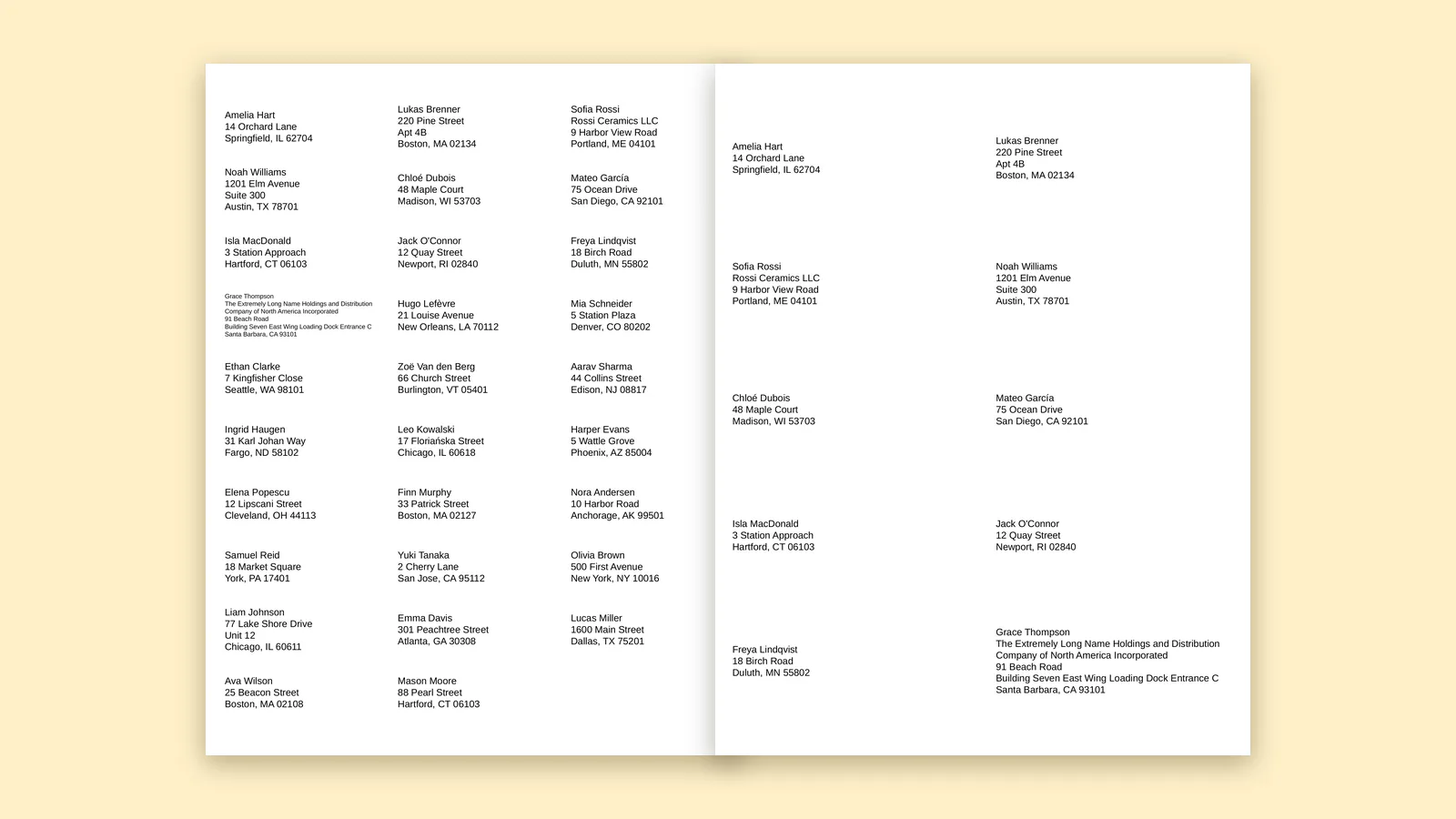
手元にはリストとラベルの箱。何よりも先に浮かぶ疑問は1つです。これで足りるだろうか。答えは2つのステップで出せます。まず、1枚のシートに何枚のラベルがあるか。次に、リストに何行あるか。
ステップ 1:品番を読む
1枚のシートあたりのラベル数はレイアウトで決まり、そのレイアウトは箱に書かれた品番で表されます。5160 のような品番は、小さな宛名ラベルが列と行に並んだものです。5163 のような品番は、より大きな発送用ラベルです。同じ品番には、8160 のように別の番号で販売されている関連品番があることが多く、それらはレイアウトを共有しています。
シートの横の列数と縦の行数を数えて、掛け算します。品番を Peelstack Label Maker に入力して、シートの図を見ることもできます。図には、横のラベル数、縦のラベル数、ラベルのサイズが表示されます。A4 のシートでも、L7160 や L7163 のような品番は同じように扱えます。
シートだけで箱がない場合は、ラベル1枚を定規で測ってください。taskivator.com のラベルシート検索を使うと、サイズを品番に照らし合わせられます。
ステップ 2:行数を数える
Google スプレッドシート™ では、行数はリストのいちばん下でわかります。見出し行と空の行は除いてください。住所ごとに2枚ずつ必要なら、2倍にします。世帯ごとに1枚のラベルを使う場合は、リストが人数より短くなることがあります。
ステップ 3:割り算して切り上げる
必要なラベルの数を、1枚のシートのラベル数で割り、端数を切り上げてシートの枚数を出します。3枚を少し超えるリストなら、4枚必要です。テスト印刷と失敗に備えて、1枚余分に買っておきましょう。
使いかけのシートを使う
すでに使い始めたシートの場合は、プレビューで最初の空きラベルをクリックすると、そこから印刷が始まります。残っているラベルを無駄にせずに済みます。
購入前に確認する
注文する前にアドオンを開き、品番を入力してみてください。プレビューには自分のデータの行がシートにどう割り振られるかが表示されるので、最後のシートとその埋まり具合を確認できます。無料のテストページを使えば、まず普通紙で位置合わせを試せます。
まとめ
品番がレイアウトを表し、レイアウトが1枚あたりのラベル数を決め、残りはリストで決まります。品番を読み、行数を数え、割り算して切り上げ、1枚余分に用意しましょう。
Google スプレッドシート™ は Google LLC の商標です。Avery は Avery Products Corporation の商標です。
Google スプレッドシート™ 用。Avery などのラベルシートに対応しています。Google および Avery とは提携していません。
Peelstack Label Maker
あわせて読みたい
 Peelstack2分で読めます
A4 のラベル品番 L7160、L7163、Zweckform:Google スプレッドシート™ から印刷
イギリスやヨーロッパで A4 のラベルシートをお使いですか。L7160、L7163 または Zweckform の品番を入力し、プレビューを確認して、Google スプレッドシート™ のリストからシートのサイズの PDF を印刷します。
記事を読む Peelstack2分で読めます
Avery 5160、8160、5163:どの品番を入力すればよい?
複数の Avery 品番が同じレイアウトを指すことがあります。5160 と8160が一致する理由、5163 との違い、箱に別の番号が書かれているとき Google スプレッドシート™ に何を入力するかを説明します。
記事を読む Peelstack2分で読めます
Avery のラベルテンプレートをダウンロードせずに Google スプレッドシート™ で使う
Google スプレッドシート™ から Avery のシートに印刷するのに、テンプレートのファイルは要りません。箱に書かれた品番を入力し、プレビューを確認して、シートのサイズの PDF を印刷します。
記事を読む