

 Peelstack4 min de lecture
Corriger les codes ZIP qui perdent leur zéro initial dans Google Sheets™ (02134 devient 2134)
Google Sheets™ transforme 02134 en 2134, et les étiquettes impriment ce que la feuille affiche. Formatez la colonne en Texte brut avant de saisir, ou utilisez le format numérique 00000 pour afficher les zéros déjà perdus.
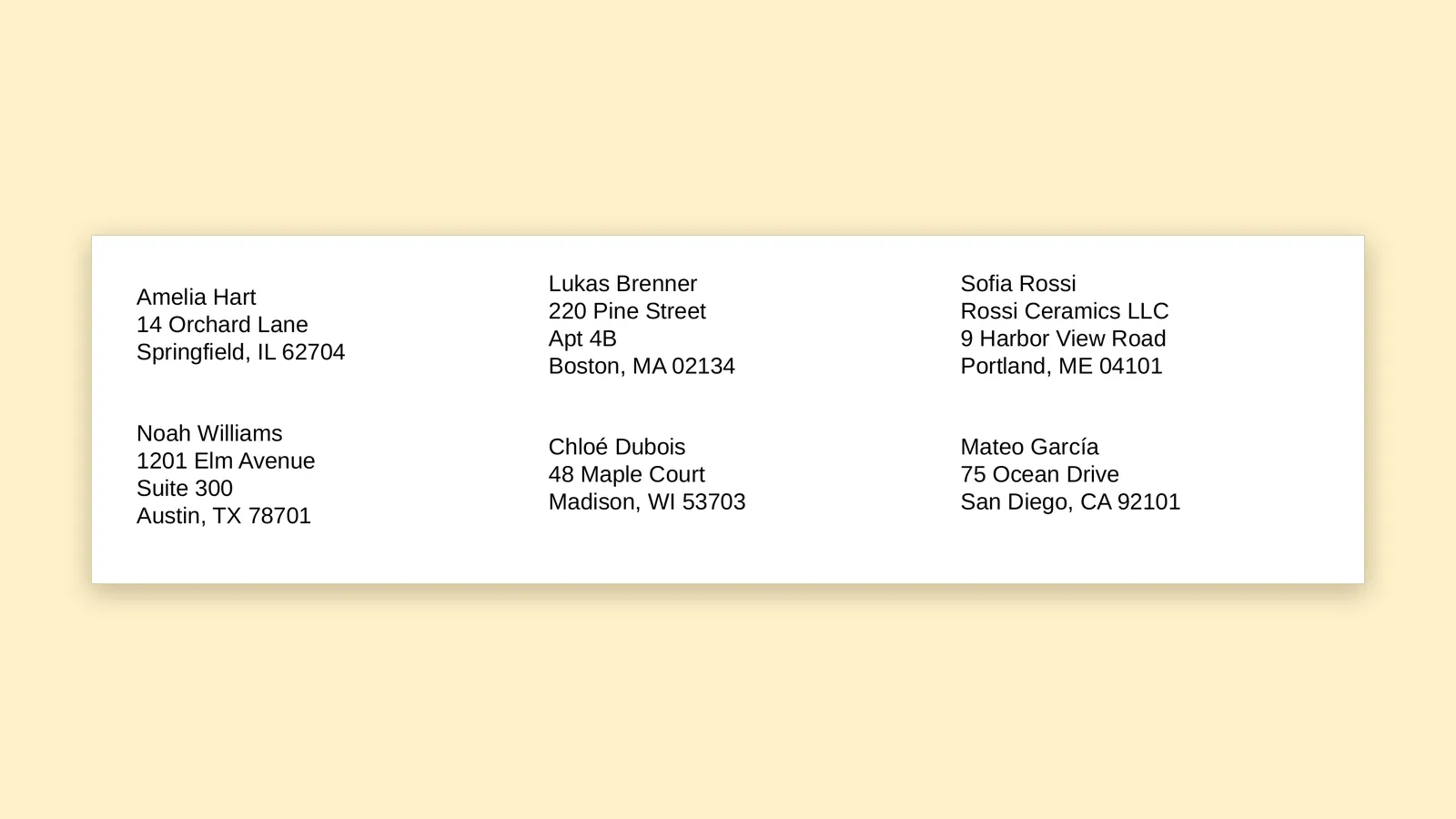
Quelque part en Nouvelle-Angleterre, une carte d’anniversaire erre dans le réseau postal avec un code ZIP de quatre chiffres seulement. L’expéditeur a saisi 02134 dans un tableur, le tableur l’a discrètement transformé en 2134, et l’imprimante d’étiquettes a consciencieusement imprimé ce qu’on lui a donné. Personne n’a rien fait de mal, et pourtant la carte est perdue.
C’est l’un des plus vieux petits agacements des tableurs, et la bonne nouvelle, c’est que la cause est simple et le remède aussi. Une fois l’astuce connue, vous le repérerez en quelques secondes, et vos étiquettes et enveloppes porteront les codes que vous vouliez.
Ce qui se passe réellement
Un tableur voit 02134 et y reconnaît un nombre. Les nombres ne conservent pas de zéro au début, car du point de vue de l’arithmétique, 02134 et 2134 ont la même valeur. La feuille enregistre donc 2134. Le zéro n’a pas été conservé, et il n’est caché nulle part.
Un code ZIP n’est pas vraiment un nombre. Personne n’en additionne deux. C’est un court morceau de texte qui se trouve être composé de chiffres, comme un numéro de téléphone ou une référence de pièce. Les tableurs ne peuvent pas le savoir : c’est donc à vous de le leur indiquer.
Le problème n’est pas seulement américain. Dans de nombreux pays, des codes postaux commencent par zéro, notamment en Allemagne, en France et en Italie, et une colonne de ces codes peut perdre ses zéros initiaux de la même manière.
Comment le repérer
Parcourez la colonne ZIP et cherchez les codes auxquels il manque un chiffre. Aux États-Unis, un code à quatre chiffres est un bon indice que quelque chose a disparu, car les codes ZIP ordinaires comptent cinq chiffres. Les villes de Nouvelle-Angleterre et du New Jersey, ainsi que Porto Rico, en sont les victimes habituelles, car leurs codes commencent souvent par zéro.
Peelstack Label Maker le vérifie pour vous. Si un code ZIP de votre liste comporte quatre chiffres, il vous avertit qu’un zéro initial manque probablement et indique les lignes concernées, pour que vous puissiez les corriger avant toute impression.
Solution 1 : formater la colonne avant la saisie
Si vous commencez une nouvelle liste, préparez d’abord la colonne ZIP :
- Sélectionnez toute la colonne ZIP.
- Choisissez Format, puis Nombre, puis Texte brut.
- Saisissez ou collez maintenant vos codes.
Le format Texte brut indique à la feuille de ne pas toucher à vos caractères. Le zéro reste, car la feuille ne considère plus qu’il s’agit d’un nombre.
Solution 2 : afficher le zéro sur les codes déjà abîmés
Si les zéros ont déjà disparu, passer au format Texte brut ne les fera pas revenir, car ils ont été supprimés avant le changement de format. Indiquez plutôt à la feuille combien de chiffres afficher :
- Sélectionnez la colonne ZIP.
- Choisissez Format, puis Nombre, puis Format de nombre personnalisé.
- Saisissez 00000 et appliquez-le.
La feuille affiche maintenant 2134 sous la forme 02134 en complétant jusqu’à cinq chiffres. C’est exactement ce qu’il faut pour les codes des États-Unis. Si votre liste contient des codes avec l’extension « +4 », c’est-à-dire le code suivi d’un tiret et de quatre autres chiffres, gardez-les plutôt dans une colonne au format texte brut, puisque le tiret en fait de toute façon du texte.
Vous importez un fichier ? Surveillez la boîte d’importation
Beaucoup de listes arrivent sous forme de fichier CSV ou de classeur Excel. Lorsque vous en importez un dans Google Sheets™, la boîte de dialogue d’importation propose une option pour convertir le texte en nombres, dates et formules. Pour une liste d’adresses, la désactiver conserve les codes tels que le fichier les a écrits. Si le mal était déjà fait dans le fichier d’origine, il faudra restaurer les zéros avec le format personnalisé décrit plus haut.
Ce qui se passe à l’impression
Voici le point qui piège les gens : un outil d’étiquettes imprime ce que votre feuille affiche. Peelstack Label Maker imprime les codes ZIP exactement tels que votre feuille les affiche : une colonne qui affiche 02134 imprime 02134, et une colonne qui affiche 2134 imprime 2134. La correction se fait dans la feuille, et l’aperçu sert à la confirmer.
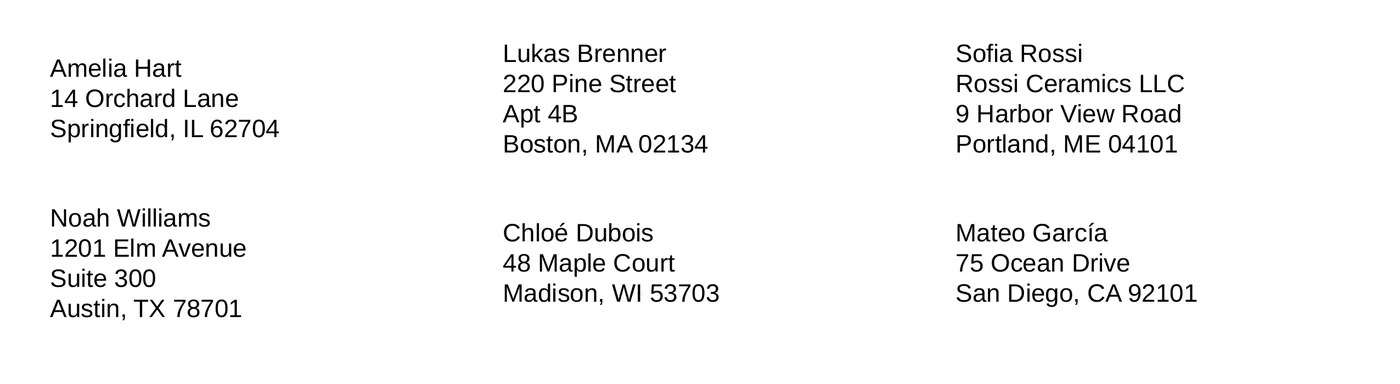
Avant de créer le PDF, regardez l’aperçu en direct avec vos propres lignes. Vérifiez quelques codes qui doivent commencer par zéro. Si Boston, Portland ou Hartford apparaît avec un code à quatre chiffres, revenez à la feuille, appliquez le format et regardez l’aperçu changer.
Petite liste de contrôle
- Mettez la colonne ZIP au format Texte brut avant de coller de nouvelles listes.
- Pour les anciennes listes, utilisez le format personnalisé 00000.
- Cherchez les codes à quatre chiffres. L’avertissement de l’aperçu vous y aide.
- Gardez les codes « +4 » dans une colonne au format texte.
- Vérifiez dans l’aperçu quelques codes commençant par zéro avant d’imprimer.
- Imprimez d’abord une page de test sur du papier ordinaire, puis utilisez votre planche d’étiquettes.
À retenir
Ce n’est pas l’imprimante qui perd les zéros initiaux. Ils se perdent dans le tableur, bien avant qu’une étiquette existe, et un changement de format de dix secondes l’évite. Réglez la colonne une fois, vérifiez l’aperçu, et la prochaine carte d’anniversaire envoyée à Boston portera le code complet.
Peelstack Label Maker est disponible dès maintenant sur Google Workspace Marketplace. Pour en savoir plus : taskivator.com/peelstack.
Google Sheets™, Google Docs™ et Google Drive™ sont des marques de Google LLC.
Pour Google Sheets™. Non affilié à Google ni à Avery.
---
Peelstack Label Maker
À lire aussi
 Peelstack2 min de lecture
Références A4 L7160, L7163 et Zweckform : imprimez-les depuis Google Sheets™
Vous utilisez des planches A4 au Royaume-Uni ou en Europe ? Saisissez L7160, L7163 ou une référence Zweckform, vérifiez l’aperçu et imprimez depuis votre liste Google Sheets™ un PDF à la taille de la planche.
Lire l’article Peelstack2 min de lecture
Avery 5160, 8160, 5163 : quelle référence saisir ?
Plusieurs références Avery désignent la même mise en page. Découvrez pourquoi 5160 et 8160 correspondent, en quoi 5163 diffère, et que saisir dans Google Sheets™ quand votre boîte indique un autre numéro.
Lire l’article Peelstack2 min de lecture
Un modèle d’étiquettes Avery pour Google Sheets™ sans en télécharger un
Pas besoin de fichier modèle pour imprimer sur des planches Avery depuis Google Sheets™. Saisissez la référence inscrite sur la boîte, vérifiez l’aperçu et imprimez un PDF à la taille de la planche.
Lire l’article