

 Peelstack4 Min. Lesezeit
Postleitzahlen mit verlorener führender Null in Google Tabellen™ reparieren (02134 wird zu 2134)
Google Tabellen™ macht aus 02134 die Zahl 2134, und Etiketten drucken, was die Tabelle anzeigt. Formatieren Sie die Spalte vor der Eingabe als Nur-Text, oder zeigen Sie bereits verlorene Nullen mit dem Zahlenformat 00000 an.
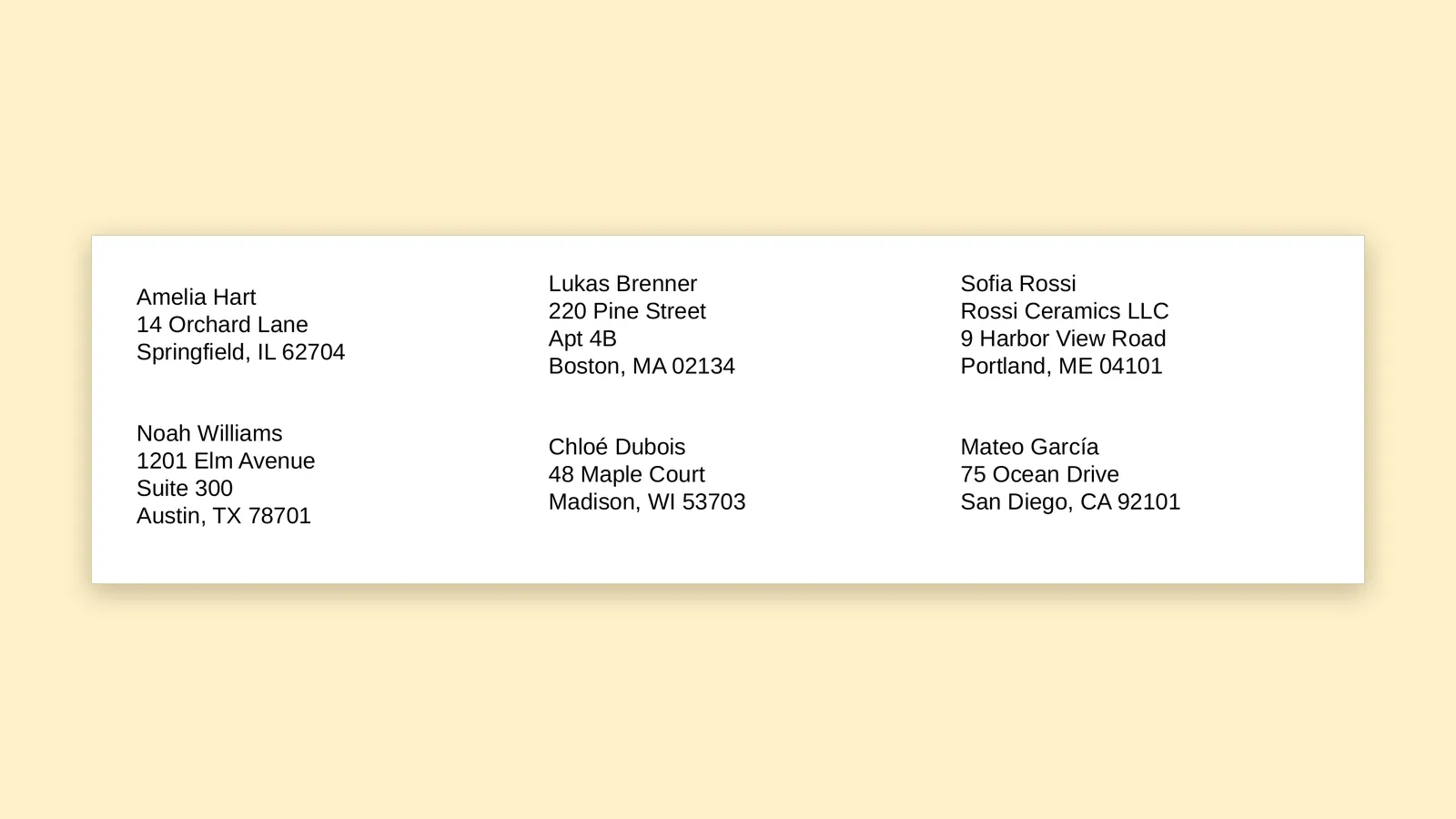
Irgendwo in Neuengland irrt eine Geburtstagskarte durch das Postsystem, mit einer Postleitzahl, die nur vier Ziffern hat. Der Absender hat 02134 in eine Tabelle getippt, die Tabelle hat daraus stillschweigend 2134 gemacht, und der Etikettendrucker hat pflichtbewusst gedruckt, was er bekam. Niemand hat etwas falsch gemacht, und trotzdem ist die Karte verloren.
Es ist eines der ältesten kleinen Ärgernisse in Tabellenkalkulationen, und die gute Nachricht ist: Es hat eine einfache Ursache und eine einfache Lösung. Wenn Sie den Trick kennen, erkennen Sie das Problem in Sekunden, und Ihre Etiketten und Briefumschläge tragen die Postleitzahlen, die Sie gemeint haben.
Was eigentlich passiert
Eine Tabellenkalkulation sieht 02134 und erkennt eine Zahl. Zahlen behalten vorn keine Null, denn rechnerisch sind 02134 und 2134 derselbe Wert. Also speichert die Tabelle 2134. Die Null wurde nicht gespeichert, und sie versteckt sich auch nirgends.
Eine Postleitzahl ist eigentlich gar keine Zahl. Niemand addiert zwei davon. Sie ist ein kurzer Text, der zufällig aus Ziffern besteht, genau wie eine Telefonnummer oder eine Teilenummer. Das kann eine Tabellenkalkulation nicht wissen, also müssen Sie es ihr sagen.
Das ist kein rein amerikanisches Problem. In vielen Ländern beginnen Postleitzahlen mit einer Null, etwa in Deutschland, Frankreich und Italien, und eine Spalte solcher Postleitzahlen kann ihre führenden Nullen auf genau dieselbe Weise verlieren.
So erkennen Sie es
Gehen Sie die Spalte ZIP durch und suchen Sie nach Postleitzahlen, denen eine Ziffer fehlt. In den USA ist ein vierstelliger Code ein deutliches Zeichen dafür, dass etwas verloren gegangen ist, denn gewöhnliche ZIP-Codes haben fünf Ziffern. Städte in Neuengland und New Jersey sowie Puerto Rico sind die üblichen Opfer, da ihre Postleitzahlen meist mit einer Null beginnen.
Peelstack Label Maker achtet für Sie darauf. Hat eine Postleitzahl in Ihrer Liste vier Ziffern, warnt das Add-on, dass wahrscheinlich eine führende Null fehlt, und nennt die Zeilen, damit Sie sie korrigieren können, bevor etwas gedruckt wird.
Lösung eins: Die Spalte vor dem Eintippen formatieren
Wenn Sie eine neue Liste beginnen, richten Sie zuerst die Spalte ZIP ein:
- Markieren Sie die ganze Spalte ZIP.
- Wählen Sie Format, dann Zahl, dann Nur Text.
- Tippen Sie Ihre Postleitzahlen jetzt ein oder fügen Sie sie ein.
Nur Text weist die Tabelle an, Ihre Zeichen in Ruhe zu lassen. Die Null bleibt, weil die Tabelle den Inhalt nicht mehr für eine Zahl hält.
Lösung zwei: Die Null bei bereits beschädigten Postleitzahlen anzeigen
Sind die Nullen schon weg, bringt sie ein Wechsel zu Nur Text nicht zurück, denn sie wurden verworfen, bevor Sie das Format geändert haben. Sagen Sie der Tabelle stattdessen, wie viele Ziffern sie anzeigen soll:
- Markieren Sie die Spalte ZIP.
- Wählen Sie Format, dann Zahl, dann Benutzerdefiniertes Zahlenformat.
- Geben Sie 00000 ein und wenden Sie es an.
Die Tabelle zeigt 2134 jetzt als 02134 an, indem sie auf fünf Ziffern auffüllt. Genau das brauchen Sie für Postleitzahlen aus den USA. Enthält Ihre Liste Postleitzahlen mit einer Plus-vier-Endung, also die Postleitzahl, gefolgt von einem Bindestrich und vier weiteren Ziffern, führen Sie diese stattdessen in einer Spalte mit Nur Text, denn durch den Bindestrich sind sie ohnehin Text.
Eine Datei importieren? Achten Sie auf das Importfenster
Viele Listen kommen als CSV-Datei oder Excel-Arbeitsmappe. Wenn Sie eine davon in Google Tabellen™ importieren, bietet das Importfenster eine Option, Text in Zahlen, Datumsangaben und Formeln umzuwandeln. Bei einer Adressliste bleiben die Postleitzahlen so, wie die Datei sie geschrieben hat, wenn Sie diese Option ausschalten. Ist der Schaden schon in der Originaldatei entstanden, müssen die Nullen mit dem benutzerdefinierten Format von oben wiederhergestellt werden.
Was beim Drucken passiert
Hier liegt der Punkt, an dem viele stolpern: Ein Etikettentool druckt, was Ihre Tabelle anzeigt. Peelstack Label Maker druckt Postleitzahlen genau so, wie Ihre Tabelle sie anzeigt. Eine Spalte, die 02134 anzeigt, druckt also 02134, und eine Spalte, die 2134 anzeigt, druckt 2134. Die Korrektur gehört in die Tabelle, und in der Vorschau bestätigen Sie sie.
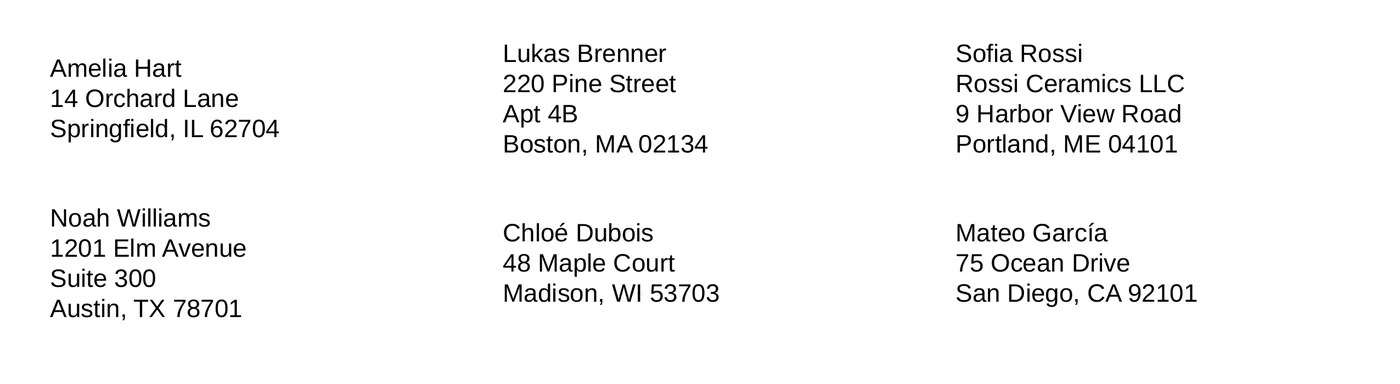
Sehen Sie sich vor dem Erstellen des PDFs die Live-Vorschau mit Ihren eigenen Zeilen an. Prüfen Sie einige der Postleitzahlen, die mit einer Null beginnen sollten. Erscheint Boston, Portland oder Hartford mit einem vierstelligen Code, gehen Sie zurück in die Tabelle, wenden Sie das Format an und sehen Sie zu, wie sich die Vorschau ändert.
Eine kurze Checkliste
- Formatieren Sie die Spalte ZIP als Nur Text, bevor Sie neue Listen einfügen.
- Verwenden Sie bei alten Listen das benutzerdefinierte Format 00000.
- Suchen Sie nach vierstelligen Codes. Die Warnung in der Vorschau hilft dabei.
- Führen Sie Postleitzahlen mit Plus-vier-Endung in einer Textspalte.
- Sehen Sie sich vor dem Drucken einige Postleitzahlen mit führender Null in der Vorschau an.
- Drucken Sie zuerst eine Testseite auf Normalpapier und verwenden Sie dann Ihren Etikettenbogen.
Das Wichtigste in Kürze
Führende Nullen gehen nicht im Drucker verloren. Sie gehen in der Tabelle verloren, lange bevor ein Etikett existiert, und eine Formatänderung von zehn Sekunden verhindert das. Richten Sie die Spalte einmal ein, prüfen Sie die Vorschau, und wenn das nächste Mal eine Geburtstagskarte nach Boston reist, trägt sie die vollständige Postleitzahl.
Peelstack Label Maker ist jetzt im Google Workspace Marketplace verfügbar. Mehr darüber auf taskivator.com/peelstack.
Google Tabellen™, Google Docs™ und Google Drive™ sind Marken von Google LLC.
Für Google Tabellen™. Keine Verbindung zu Google oder Avery.
---
Peelstack Label Maker
Weiterlesen
 Peelstack2 Min. Lesezeit
A4-Etikettennummern L7160, L7163 und Zweckform: aus Google Tabellen™ drucken
A4-Etikettenbögen in Großbritannien oder Europa? Geben Sie L7160, L7163 oder eine Zweckform-Nummer ein, prüfen Sie die Vorschau und drucken Sie aus Ihrer Liste in Google Tabellen™ ein PDF in der Größe des Bogens.
Artikel lesen Peelstack2 Min. Lesezeit
Avery 5160, 8160, 5163: Welche Nummer gebe ich ein?
Mehrere Avery-Nummern stehen für dasselbe Layout. Erfahren Sie, warum 5160 und 8160 übereinstimmen, wie sich 5163 unterscheidet und was Sie in Google Tabellen™ eingeben, wenn Ihre Packung eine andere Nummer zeigt.
Artikel lesen Peelstack2 Min. Lesezeit
Eine Avery-Etikettenvorlage für Google Tabellen™, ohne eine herunterzuladen
Um aus Google Tabellen™ auf Avery-Bögen zu drucken, brauchen Sie keine Vorlagendatei. Geben Sie die Nummer von der Packung ein, prüfen Sie die Vorschau und drucken Sie ein PDF in der Größe des Bogens.
Artikel lesen