

 Peelstack4 min de lectura
Arregla los códigos postales (ZIP) que pierden el cero inicial en Hojas de cálculo de Google™ (02134 pasa a 2134)
Hojas de cálculo de Google™ convierte 02134 en 2134, y las etiquetas imprimen lo que muestra la hoja. Da formato de Texto sin formato a la columna antes de escribir, o usa el formato numérico 00000 para mostrar los ceros ya perdidos.
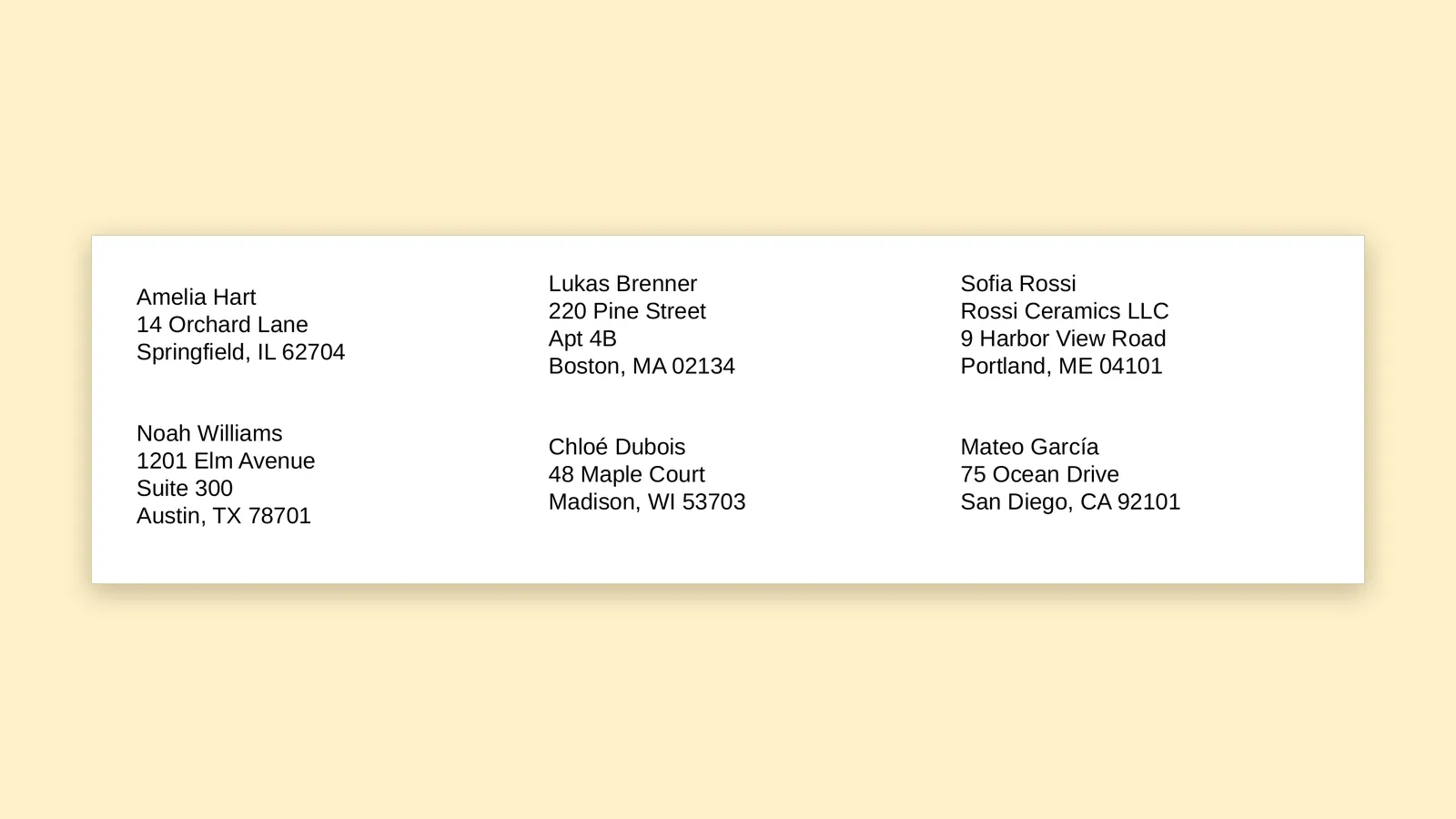
En algún lugar de Nueva Inglaterra, una tarjeta de cumpleaños deambula por el sistema postal con un código postal de solo cuatro dígitos. Quien la envió escribió 02134 en una hoja de cálculo, la hoja lo convirtió sin avisar en 2134 y la impresora de etiquetas imprimió obedientemente lo que recibió. Nadie hizo nada mal y, aun así, la tarjeta se ha perdido.
Es una de las pequeñas molestias más antiguas de las hojas de cálculo, y la buena noticia es que tiene una causa sencilla y un remedio sencillo. Cuando conoces el truco, lo detectas en segundos, y tus etiquetas y sobres llevan los códigos que querías.
Qué está pasando en realidad
Una hoja de cálculo ve 02134 y piensa que es un número. Los números no conservan un cero delante, porque para la aritmética 02134 y 2134 son el mismo valor. Así que la hoja guarda 2134. El cero no se guardó y no está escondido en ninguna parte.
En realidad, un código postal no es un número. Nadie suma dos códigos postales. Es un texto corto que, casualmente, está formado por dígitos, igual que un número de teléfono o una referencia de pieza. Las hojas de cálculo no pueden saberlo, así que te toca a ti decírselo.
No es solo un problema estadounidense. En muchos países hay códigos postales que empiezan por cero, por ejemplo en Alemania, Francia e Italia, y una columna de ellos puede perder los ceros iniciales de la misma manera.
Cómo detectarlo
Recorre la columna de códigos postales y busca los que tengan un dígito de menos. En Estados Unidos, un código de cuatro dígitos es una buena señal de que falta algo, porque los códigos ZIP normales tienen cinco dígitos. Las ciudades de Nueva Inglaterra y Nueva Jersey, además de Puerto Rico, son las víctimas habituales, porque sus códigos suelen empezar por cero.
Peelstack Label Maker lo busca por ti. Si un código postal de tu lista tiene cuatro dígitos, te avisa de que probablemente falta un cero inicial e indica las filas, para que las corrijas antes de imprimir nada.
Solución uno: da formato a la columna antes de escribir
Si empiezas una lista nueva, prepara primero la columna de códigos postales:
- Selecciona toda la columna de códigos postales.
- Elige Formato, luego Número y luego Texto sin formato.
- Ahora escribe o pega tus códigos.
Texto sin formato le dice a la hoja que no toque tus caracteres. El cero se queda porque la hoja ya no cree que sea un número.
Solución dos: muestra el cero en los códigos que ya están dañados
Si los ceros ya han desaparecido, cambiar a Texto sin formato no los recupera, porque se descartaron antes de que cambiaras el formato. En su lugar, indica a la hoja cuántos dígitos debe mostrar:
- Selecciona la columna de códigos postales.
- Elige Formato, luego Número y luego Formato de número personalizado.
- Escribe 00000 y aplícalo.
Ahora la hoja muestra 2134 como 02134, completándolo hasta cinco dígitos. Es exactamente lo que necesitas para los códigos de Estados Unidos. Si tu lista tiene códigos con la terminación de cuatro dígitos adicionales (ZIP+4), es decir, el código seguido de un guion y cuatro dígitos más, déjalos en una columna de texto sin formato, ya que el guion los convierte en texto de todos modos.
¿Vas a importar un archivo? Fíjate en el cuadro de importación
Muchas listas llegan como archivo CSV o como libro de Excel. Cuando importas uno en Hojas de cálculo de Google™, el cuadro de diálogo de importación tiene una opción para convertir el texto en números, fechas y fórmulas. En una lista de direcciones, si la desactivas, los códigos se quedan tal como los escribió el archivo. Si el daño ya estaba hecho en el archivo original, tendrás que recuperar los ceros con el formato personalizado de arriba.
Qué pasa al imprimir
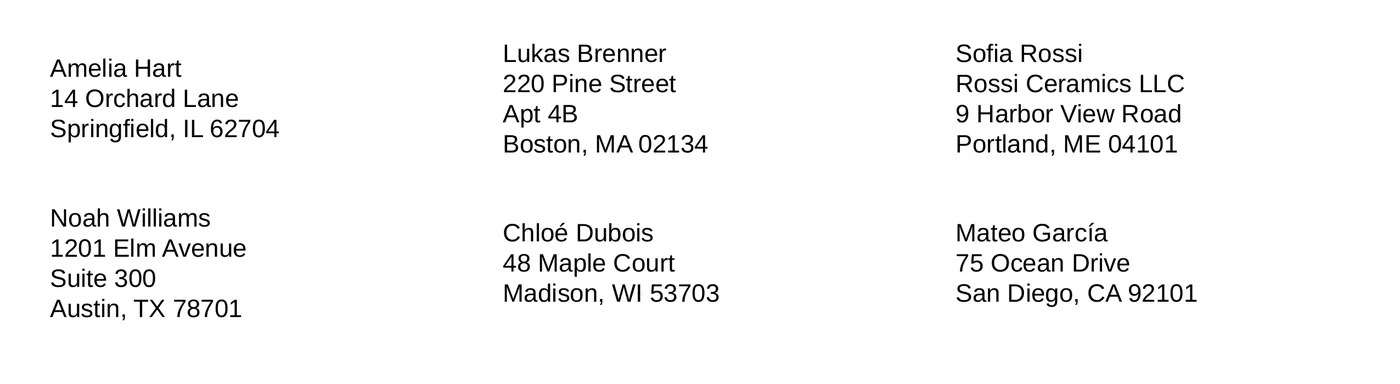
Esta es la parte que sorprende a mucha gente: una herramienta de etiquetas imprime lo que muestra tu hoja. Peelstack Label Maker imprime los códigos postales exactamente como aparecen en tu hoja, así que una columna que muestra 02134 imprime 02134, y una columna que muestra 2134 imprime 2134. La corrección se hace en la hoja, y la vista previa es donde la confirmas.
Antes de crear el PDF, mira la vista previa en vivo con tus propias filas. Revisa algunos de los códigos que deberían empezar por cero. Si Boston, Portland o Hartford aparecen con un código de cuatro dígitos, vuelve a la hoja, aplica el formato y mira cómo cambia la vista previa.
Una lista de comprobación rápida
- Da a la columna de códigos postales el formato Texto sin formato antes de pegar listas nuevas.
- En las listas antiguas, usa el formato personalizado 00000.
- Busca códigos de cuatro dígitos. El aviso de la vista previa ayuda.
- Deja los códigos ZIP+4 en una columna de texto.
- Revisa en la vista previa algunos códigos que empiezan por cero antes de imprimir.
- Imprime primero una página de prueba en papel normal y después usa tu hoja de etiquetas.
En resumen
Los ceros iniciales no los pierde la impresora. Se pierden en la hoja de cálculo, mucho antes de que exista una etiqueta, y un cambio de formato de diez segundos lo evita. Configura la columna una vez, revisa la vista previa y la próxima vez que una tarjeta de cumpleaños viaje a Boston llevará el código completo.
Peelstack Label Maker ya está disponible en Google Workspace Marketplace. Más información en taskivator.com/peelstack.
Hojas de cálculo de Google™, Documentos de Google™ y Google Drive™ son marcas comerciales de Google LLC.
Para Hojas de cálculo de Google™. No estamos afiliados a Google ni a Avery.
---
Peelstack Label Maker
Sigue leyendo
 Peelstack2 min de lectura
Códigos A4 L7160, L7163 y Zweckform: imprímelos desde Hojas de cálculo de Google™
¿Usas hojas de etiquetas A4 en el Reino Unido o en Europa? Escribe L7160, L7163 o un código Zweckform, revisa la vista previa e imprime desde tu lista de Hojas de cálculo de Google™ un PDF del tamaño de la hoja.
Leer el artículo Peelstack2 min de lectura
Avery 5160, 8160, 5163: ¿qué código escribo?
Varios códigos Avery designan el mismo diseño. Descubre por qué 5160 y 8160 coinciden, en qué se diferencia 5163 y qué escribir en Hojas de cálculo de Google™ cuando tu caja muestra otro número.
Leer el artículo Peelstack2 min de lectura
Una plantilla de etiquetas Avery para Hojas de cálculo de Google™ sin descargar ninguna
No necesitas un archivo de plantilla para imprimir en hojas Avery desde Hojas de cálculo de Google™. Escribe el código de la caja, revisa la vista previa e imprime un PDF del tamaño de la hoja.
Leer el artículo