

 BugIt4 Min. Lesezeit
Screenshots und Aufzeichnungen, die bei der Fehlerbehebung helfen
Was Sie in einem Screenshot oder einer Aufzeichnung für einen Fehlerbericht festhalten, wie Sie zuschneiden und beschriften und wie Sie personenbezogene Daten und Geheimnisse aus dem Bild heraushalten.
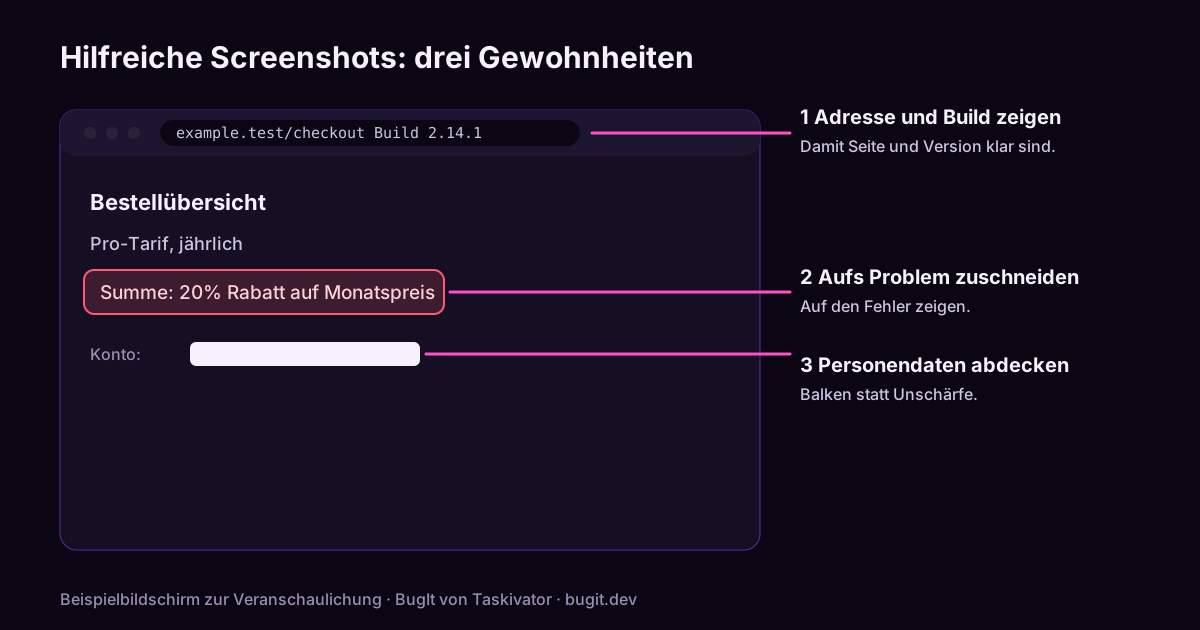
Ein Bild sagt mehr als tausend Worte, heißt es. Ein schlechter Screenshot sagt ungefähr vier: „siehe Anhang, ist kaputt“. Der Entwickler öffnet ihn, sieht eine Seite, die normal aussieht, und fragt sich, was ihm auffallen soll.
Ein guter Screenshot oder eine gute Aufzeichnung leistet etwas, das ein Absatz nicht kann. Beides zeigt den genauen Zustand des Bildschirms in dem Moment, in dem etwas schiefging. Schlechte Aufnahmen verstecken das Problem in einem Meer aus Pixeln oder, schlimmer noch, geben etwas preis, das nicht geteilt werden sollte. So entstehen die guten.
Beginnen Sie mit der Frage, die das Bild beantwortet
Bevor Sie die Taste drücken, entscheiden Sie, wofür das Bild gedacht ist. Meist beantwortet es eine von drei Fragen:
- Was haben Sie gesehen? Die falsche Summe, das Fehlerbanner, das zerschossene Layout.
- Wo waren Sie? Die Seite, der Bildschirm, der Tab, der Build.
- Was ist danach passiert? Die Abfolge, die zum Fehlschlag geführt hat, und das ist ein Fall für eine Aufzeichnung.
Ein Screenshot, der eine Frage beantwortet, ist nützlich. Ein Screenshot, der nur für alle Fälle aufgenommen wurde, ist es meist nicht.
Machen Sie den Screenshot gut lesbar
Kleine Gewohnheiten machen einen großen Unterschied.
- Zeigen Sie die Adressleiste oder den Fenstertitel. Daran erkennt der Entwickler, auf welcher Seite und in welcher Umgebung Sie waren, und oft auch den Build.
- Schneiden Sie auf das Problem zu, mit etwas Kontext. Ein ganzer Desktop mit vierzig Tabs lässt das Wesentliche untergehen. Ein enger Ausschnitt ohne Kontext verbirgt, wo es sich befindet. Zeigen Sie das Problem und genug Umgebung, um es zu verorten.
- Zeigen Sie auf das Problem. Ein einfacher Pfeil oder ein Rahmen um die falsche Zahl erspart dem Entwickler das Raten, welche Sie meinen.
- Zeigen Sie den Zustand, nicht nur das Ergebnis. War ein Dropdown geöffnet oder ein Feld ausgefüllt, halten Sie das fest, nicht die Seite, nachdem es sich geschlossen hat.
- Schreiben Sie ins Ticket, was Sie erwartet haben. Ein Screenshot zeigt, was passiert ist. Nur Sie können sagen, was hätte passieren sollen.
Wann eine Aufzeichnung besser ist als ein Screenshot
Eine kurze Bildschirmaufzeichnung ist besser, wenn es beim Problem um Bewegung oder Reihenfolge geht: etwas, das flackert, ein Button, der verzögert reagiert, eine Klickfolge, die zu einem Fehlschlag führt. Halten Sie sie kurz, beginnen Sie bei einem Zustand, den auch Fremde erreichen, und schreiben Sie ins Ticket, an welcher Stelle das Problem auftritt, zum Beispiel „der Fehler erscheint etwa bei Sekunde zehn“. Ein Entwickler sollte nicht einen langen Clip ansehen müssen, um eine Sekunde zu finden.
Geht es um eine Meldung oder einen Wert, ist ein Screenshot schneller zu lesen, und der Text lässt sich von der Seite ins Ticket kopieren. Zitieren Sie den Text zusätzlich. Das macht den Bericht durchsuchbar, und wer nach einem Duplikat sucht, findet ihn.
Nehmen Sie die Datenschutzprüfung ernst
Diesen Teil lassen viele aus, und er ist der wichtigste. Ein Screenshot ist eine Kopie dessen, was auf Ihrem Bildschirm war, und Bildschirme enthalten mehr, als man denkt.
Achten Sie auf:
- E-Mail-Adressen und Namen, auf der Seite selbst, in einer Kopfzeile oder in einem Profilmenü.
- Kundendaten wie Bestelldetails, Kontonummern oder Adressen.
- Zugriffstokens, Schlüssel und Passwörter in einer URL, auf einer Einstellungsseite oder in einer Konsole.
- Andere Tabs und Fenster, die im Bildausschnitt oder in der Titelleiste auftauchen können.
- Benachrichtigungen, die im ungünstigsten Moment mit einer Nachricht von jemand anderem aufpoppen.
- Browser-Autofill, das ein Feld ausfüllen kann, das Sie nicht zeigen wollten.
Verdecken Sie, was nicht geteilt werden soll, mit einem undurchsichtigen Balken, nicht mit einer leichten Unschärfe. Eine starke Unschärfe lässt sich manchmal rückgängig machen, eine undurchsichtige Fläche nicht. Prüfen Sie das fertige Bild, nicht das Original, bevor Sie es anhängen. Sehen Sie sich Aufzeichnungen vor dem Hochladen einmal von Anfang bis Ende an, denn ein einziges Bild reicht, um etwas preiszugeben.
Ein Ticket wird von mehr Menschen gelesen als von der Person, für die Sie schreiben, und es überdauert den Fehler oft. Behandeln Sie alles, was Sie anhängen, als etwas, das später jemand sieht, den Sie nicht kennen.
Dateien sinnvoll benennen und anhängen
- Geben Sie Dateien aussagekräftige Namen, etwa checkout-total-wrong.png statt Screenshot 2.png.
- Hängen Sie das Bild an das Ticket an, statt einen Link einzufügen, der ablaufen kann.
- Halten Sie die Datei klein genug, damit sie sich schnell öffnen lässt.
- Erwähnen Sie in der Beschreibung in je einer Zeile, was jede Datei zeigt.
Bild und Text gehören zusammen
Ein Screenshot ist ein Beleg, nicht der ganze Bericht. Die Schritte zur Reproduktion, das erwartete und das tatsächliche Ergebnis sowie der Build gehören weiterhin als Text in den Bericht. Eine gute Regel: Wäre der Screenshot gelöscht, sollte der Bericht trotzdem verständlich sein.
Wo BugIt ins Spiel kommt
BugIt ist ein QA-Agent, der in dem Assistenten läuft, den Sie bereits nutzen. Sie beschreiben in einem groben Satz, was kaputt ist, und BugIt schreibt den Bericht in der Form Ihres Teams: Titel, Schritte, erwartet und tatsächlich, Schweregrad und die Belege, die Sie ihm gegeben haben. In dem, was es entwirft, schwärzt es gängige personenbezogene Daten nach besten Kräften, daher lesen Sie den Entwurf, bevor er weitergegeben wird. Sie prüfen jeden Entwurf, bevor er angelegt wird, und nichts wird in Ihren Tracker geschrieben, bevor Sie FILE IT eingeben. Bilder und Aufzeichnungen, die Sie anhängen, müssen Sie selbst prüfen, behalten Sie also die oben beschriebenen Datenschutzgewohnheiten bei.
Mehr erfahren Sie unter bugit.dev und taskivator.com/bugit.
Das Wichtigste in Kürze
Entscheiden Sie, wofür das Bild gedacht ist, schneiden Sie mit etwas Kontext auf das Problem zu, zeigen Sie Adresse und Build und markieren Sie, was falsch ist. Nutzen Sie eine kurze Aufzeichnung für Bewegung und Reihenfolge. Bevor Sie etwas anhängen, suchen Sie nach personenbezogenen Daten und Geheimnissen und verdecken Sie sie mit einem undurchsichtigen Balken. Schreiben Sie den Bericht dann auch in Worten, damit das Ticket für sich allein steht.
Weiterlesen
 BugIt4 Min. Lesezeit
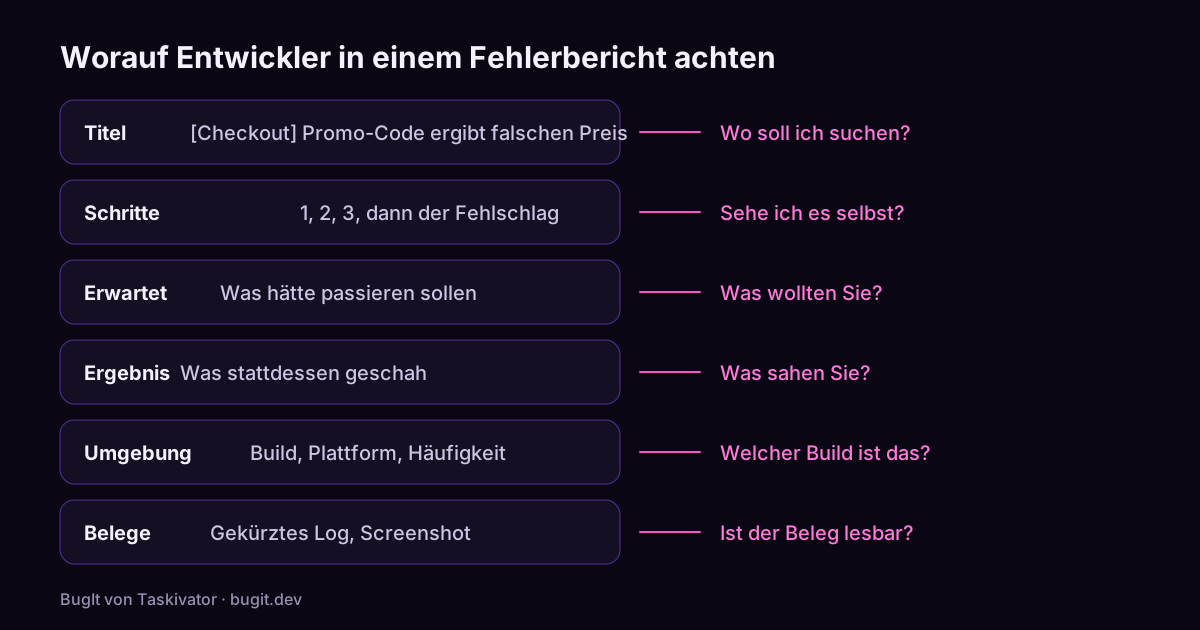
Eine Vorlage für Fehlerberichte, die Entwickler wirklich lesen
Eine kopierbare Vorlage für Fehlerberichte, wofür jeder Teil da ist, und die Gewohnheiten, die aus einer vagen Beschwerde ein Ticket machen, das ein Entwickler beheben kann.
Artikel lesen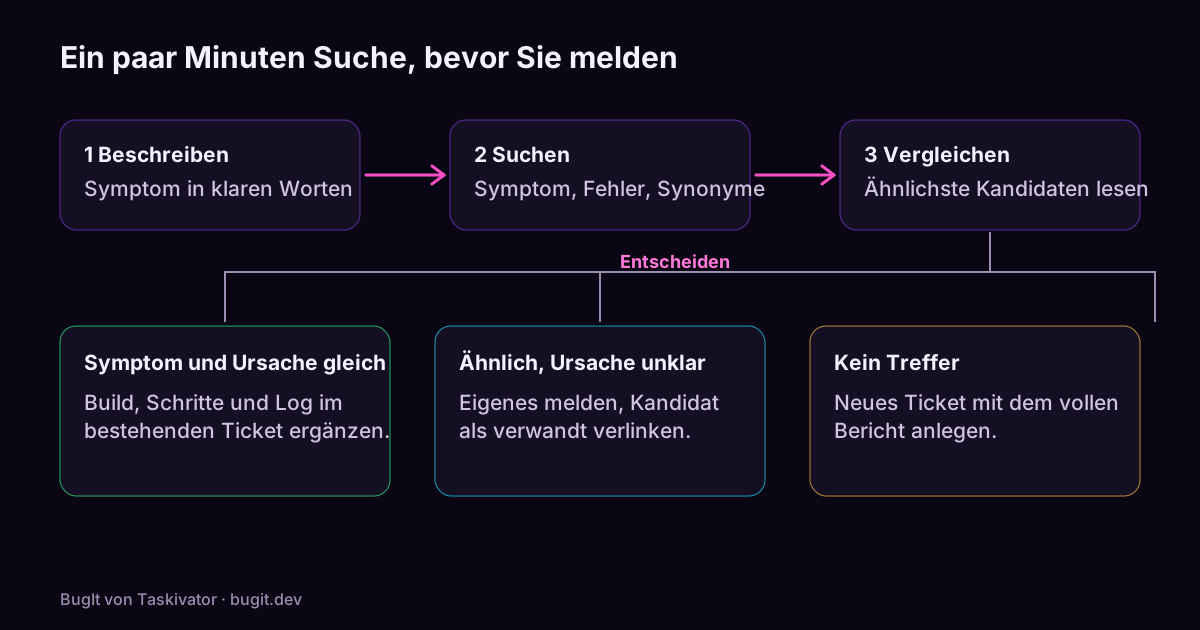 BugIt4 Min. Lesezeit
Doppelte Fehler finden, bevor Sie sie melden
Warum aus einem Fehler mehrere Tickets werden, wie Sie einen Tracker so durchsuchen, dass Sie das frühere finden, und was Sie dann tun.
Artikel lesen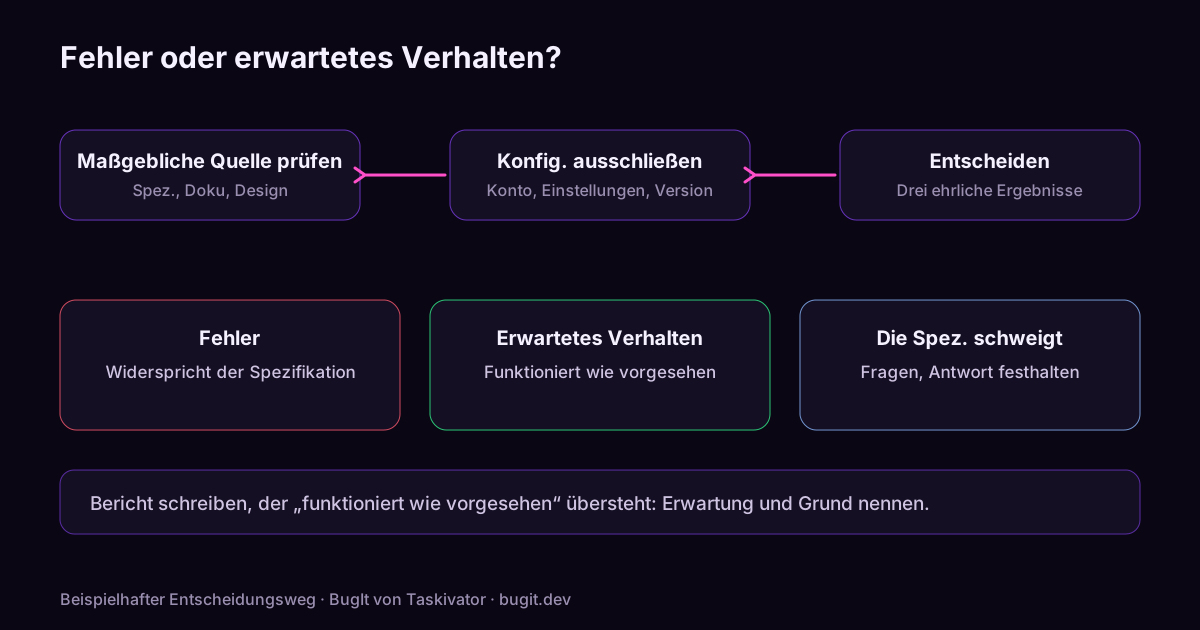 BugIt3 Min. Lesezeit
Fehler oder erwartetes Verhalten? So prüfen Sie es vor dem Melden
Prüfen Sie vor dem Melden, ob das Verhalten ein Fehler, eine fehlende Funktion oder beabsichtigt ist. Eine kurze Methode mit Spezifikation, Release Notes, Einstellungen und Tracker.
Artikel lesen