

 BugIt4 min de lecture
Des captures d’écran et des vidéos qui aident à corriger le bug
Ce qu’il faut montrer dans une capture d’écran ou une vidéo de rapport de bug, comment la recadrer et l’annoter, et comment garder les données personnelles et les secrets hors du cadre.
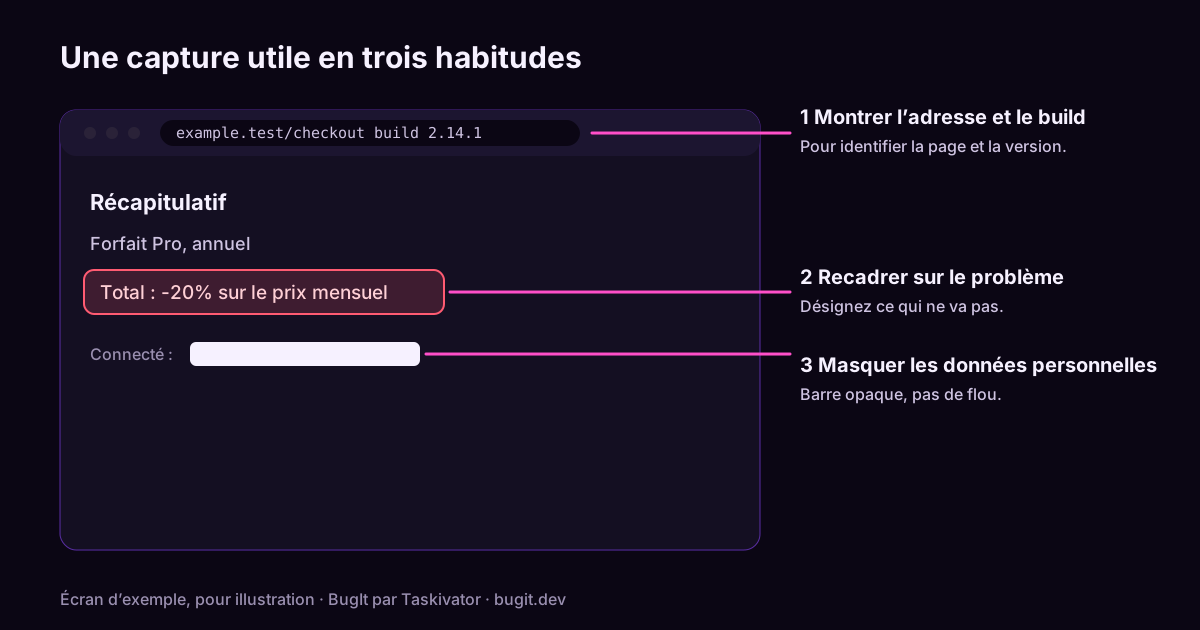
Une image vaut mille mots, dit le proverbe. Une mauvaise capture d’écran en vaut à peu près quatre : « voir ci-joint, c’est cassé ». Le développeur l’ouvre, voit une page qui paraît normale et se demande ce qu’il est censé remarquer.
Une bonne capture d’écran ou une bonne vidéo fait ce qu’un paragraphe ne peut pas faire. Elle montre l’état exact de l’écran au moment où les choses ont mal tourné. Une mauvaise noie le problème dans une mer de pixels, ou pire, divulgue quelque chose qui n’était pas destiné à être partagé. Voici comment en faire de bonnes.
Partez de la question à laquelle l’image répond
Avant d’appuyer sur la touche, décidez à quoi sert l’image. En général, elle répond à l’une de ces trois questions :
- Qu’avez-vous vu ? Le total erroné, le bandeau d’erreur, la mise en page cassée.
- Où étiez-vous ? La page, l’écran, l’onglet, le build.
- Que s’est-il passé ensuite ? La séquence qui a mené à l’échec, ce qui relève d’une vidéo.
Une capture d’écran qui répond à une question est utile. Une capture prise au cas où ne l’est généralement pas.
Rendez la capture d’écran facile à lire
De petites habitudes font une grande différence.
- Incluez la barre d’adresse ou le titre de la fenêtre. Cela indique au développeur sur quelle page et dans quel environnement vous étiez, et souvent le build.
- Recadrez sur le problème, avec un peu de contexte. Un bureau entier avec quarante onglets noie l’essentiel. Un recadrage trop serré, sans contexte, cache l’endroit où il se trouve. Visez le problème, avec juste assez d’éléments autour pour le situer.
- Désignez le problème. Une simple flèche ou un cadre autour du chiffre erroné évite au développeur de deviner lequel vous visiez.
- Montrez l’état, pas seulement le résultat. Si une liste déroulante était ouverte ou un champ rempli, capturez cela, pas la page une fois refermée.
- Indiquez dans le ticket ce que vous attendiez. Une capture d’écran montre ce qui s’est passé. Vous seul pouvez dire ce qui aurait dû se passer.
Quand une vidéo vaut mieux qu’une capture
Un court enregistrement d’écran est préférable quand le problème tient au mouvement ou à l’ordre : quelque chose qui clignote, un bouton qui réagit en retard, une suite de clics qui mène à un échec. Faites-le court, partez d’un état qu’un inconnu peut atteindre, et précisez dans le ticket à quel moment le problème apparaît, par exemple « l’erreur s’affiche vers la dixième seconde ». Un développeur ne devrait pas avoir à regarder une longue vidéo pour trouver une seconde.
Si le problème est un message ou une valeur, une capture d’écran se lit plus vite, et le texte peut être copié depuis la page dans le ticket. Citez aussi le texte. Le rapport devient ainsi trouvable par une recherche, et quelqu’un qui cherche un doublon le trouvera.
Prenez la vérification de confidentialité au sérieux
C’est l’étape que l’on saute, et c’est celle qui compte le plus. Une capture d’écran est une copie de tout ce qui se trouvait sur votre écran, et un écran contient plus de choses que vous ne le pensez.
Cherchez :
- Les adresses e-mail et les noms, dans la page elle-même, dans un en-tête ou dans un menu de profil.
- Les données client, comme des détails de commande, des numéros de compte ou des adresses.
- Les jetons d’accès, les clés et les mots de passe, dans une URL, une page de réglages ou une console.
- Les autres onglets et fenêtres, qui peuvent apparaître dans le cadre ou dans la barre de titre.
- Les notifications, qui surgissent au pire moment avec un message de quelqu’un d’autre.
- La saisie automatique du navigateur, qui peut remplir un champ que vous ne vouliez pas montrer.
Masquez ce qui ne doit pas être partagé avec une barre pleine, pas un léger flou. Un flou appuyé peut parfois être inversé, une forme pleine non. Vérifiez l’image finale, pas l’originale, avant de la joindre. Pour les vidéos, regardez le clip une fois du début à la fin avant de le téléverser, car une seule image suffit à divulguer quelque chose.
Un ticket est lu par plus de monde que la personne à qui vous écrivez, et il survit souvent au bug. Considérez ce que vous joignez comme quelque chose que verra plus tard quelqu’un que vous ne connaissez pas.
Nommez et joignez les fichiers avec soin
- Donnez aux fichiers des noms parlants, comme checkout-total-wrong.png plutôt que Screenshot 2.png.
- Joignez l’image au ticket plutôt que de coller un lien qui risque d’expirer.
- Gardez le fichier assez léger pour qu’il s’ouvre rapidement.
- Indiquez dans la description ce que montre chaque fichier, en une ligne chacun.
Associez l’image à du texte
Une capture d’écran est une preuve, pas le rapport entier. Les étapes pour reproduire, les résultats attendu et obtenu, et le build doivent toujours être écrits en toutes lettres. Une bonne règle : si la capture d’écran était supprimée, le rapport devrait encore avoir du sens.
La place de BugIt
BugIt est un agent QA qui fonctionne dans l’assistant que vous utilisez déjà. Vous décrivez ce qui ne marche pas en une phrase approximative, et il rédige le rapport selon la forme de votre équipe : titre, étapes, résultats attendu et obtenu, sévérité et les preuves que vous lui avez fournies. Il masque les données personnelles courantes dans ce qu’il rédige, dans la mesure du possible : vous relisez donc le brouillon avant qu’il ne parte où que ce soit. Vous relisez chaque brouillon avant son dépôt, et rien n’est écrit dans votre outil de suivi tant que vous n’avez pas tapé FILE IT. C’est à vous de vérifier les images et vidéos que vous joignez : gardez donc les habitudes de confidentialité décrites plus haut.
Pour en savoir plus : bugit.dev et taskivator.com/bugit.
À retenir
Décidez à quoi sert l’image, recadrez sur le problème avec un peu de contexte, incluez l’adresse et le build, et désignez ce qui ne va pas. Utilisez une courte vidéo pour le mouvement et l’ordre. Avant de joindre quoi que ce soit, cherchez les données personnelles et les secrets et masquez-les avec une barre pleine. Puis rédigez aussi le rapport en toutes lettres, pour que le ticket se suffise à lui-même.
À lire aussi
 BugIt4 min de lecture
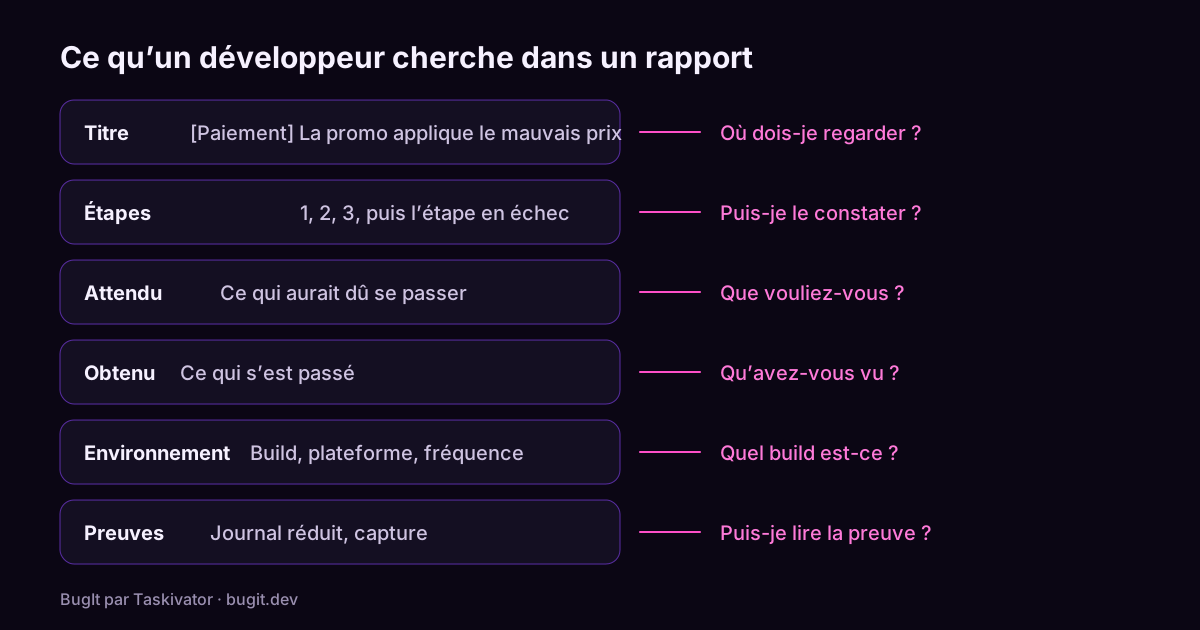
Un modèle de rapport de bug que les développeurs liront vraiment
Un modèle de rapport de bug à copier, le rôle de chaque partie, et les habitudes qui transforment une plainte vague en ticket qu’un développeur peut corriger.
Lire l’article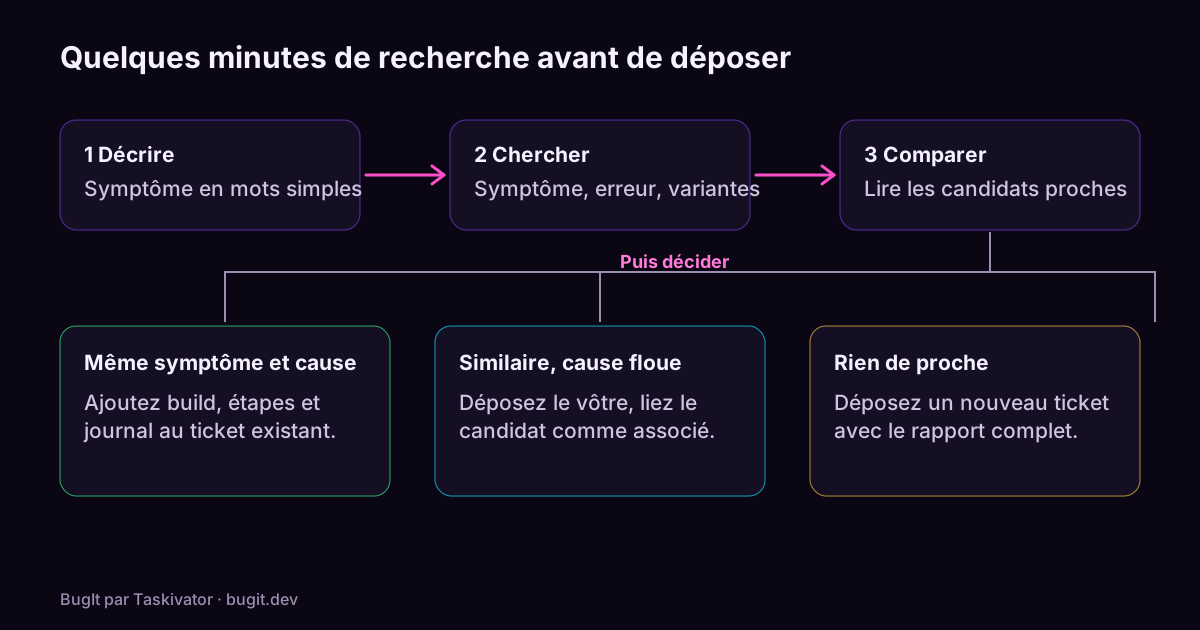 BugIt4 min de lecture
Repérer les bugs en double avant de les déposer
Pourquoi un même bug se transforme en plusieurs tickets, comment chercher dans un outil de suivi pour retrouver le premier, et que faire quand vous le trouvez.
Lire l’article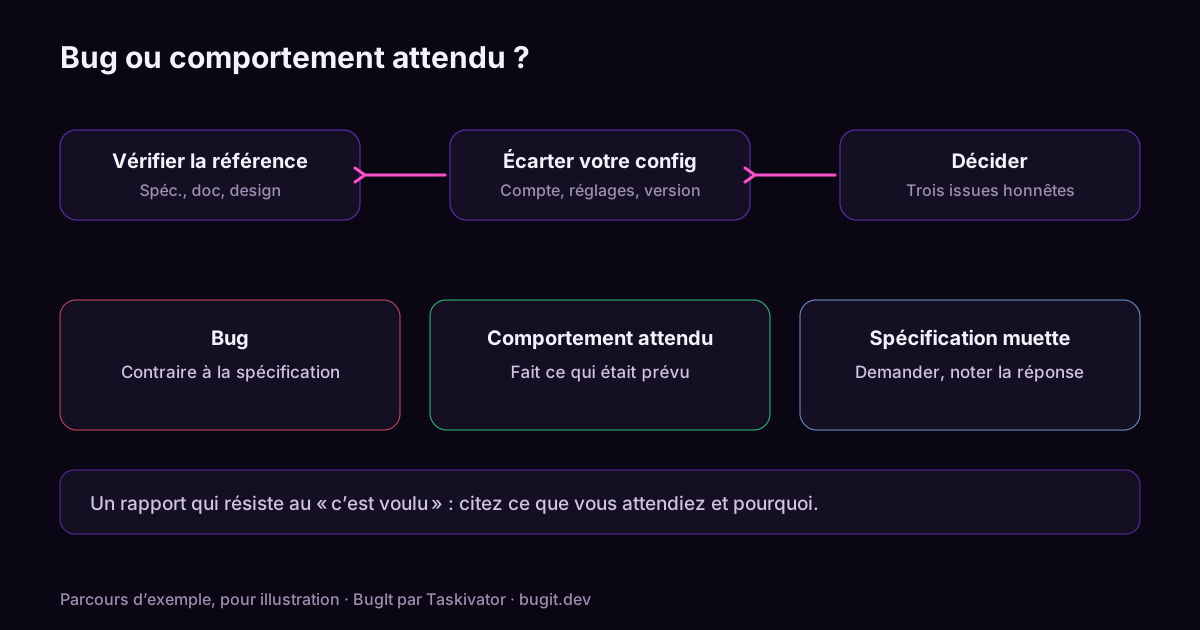 BugIt3 min de lecture
Bug ou comportement attendu ? Comment vérifier avant de déposer
Avant de déposer un ticket, vérifiez si le comportement est un bug, une fonction manquante ou un choix voulu. Une méthode courte qui s’appuie sur la spécification, les notes de version, les réglages et l’outil de suivi.
Lire l’article