

 BugIt4分で読めます
バグの修正に役立つスクリーンショットと画面録画
バグレポートのスクリーンショットや画面録画に何を写すか、どう切り抜いて注釈を付けるか、そして個人情報や秘密情報を写り込ませない方法。
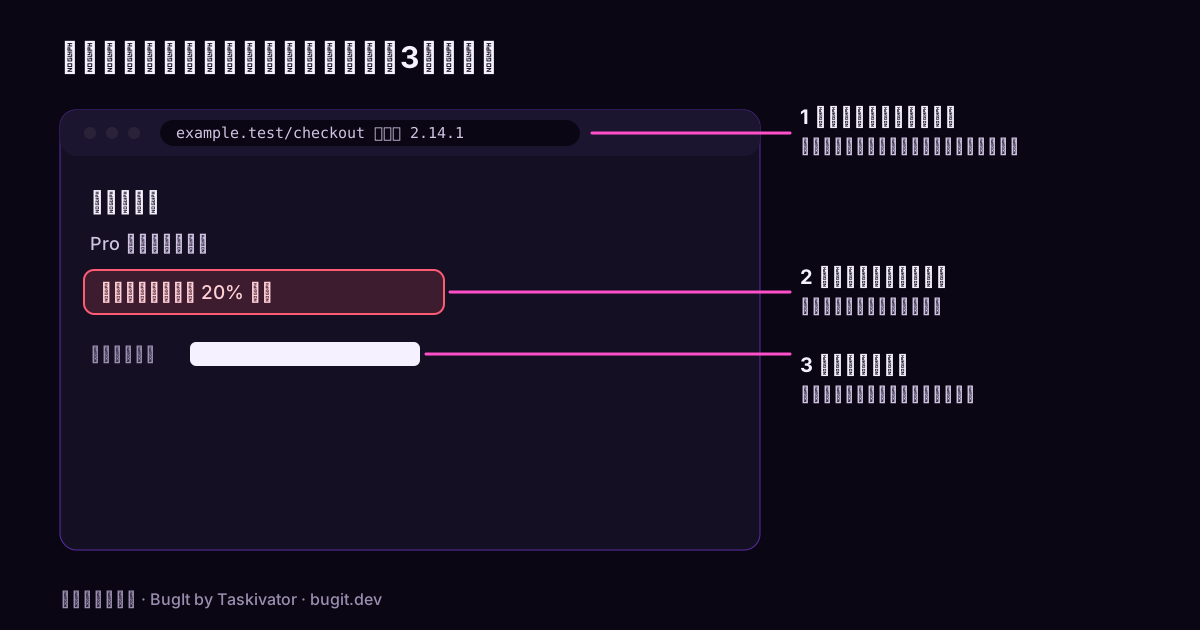
1枚の絵は千の言葉に値する、と言われます。悪いスクリーンショットの価値は、せいぜい4語ほどでしょう。「添付参照、壊れています」。開発者はそれを開き、一見ふつうのページを見て、どこに注目すればよいのか首をかしげます。
良いスクリーンショットや録画には、文章ではできないことができます。問題が起きたその瞬間の画面の状態を、そのまま見せられるのです。悪いものは、問題を大量のピクセルの中に埋もれさせるか、もっと悪い場合は、共有するつもりのなかったものを漏らしてしまいます。良いものを撮る方法を紹介します。
その画像が答える質問から始める
キーを押す前に、その画像が何のためのものかを決めます。たいていは、次の3つの質問のどれかに答えるものです。
- 何を見たか? 間違った合計金額、エラーバナー、崩れたレイアウト。
- どこにいたか? ページ、画面、タブ、ビルド。
- 次に何が起きたか? 失敗に至るまでの一連の流れ。これは録画の出番です。
質問に答えるスクリーンショットは役に立ちます。念のために撮っただけのスクリーンショットは、たいてい役に立ちません。
読みやすいスクリーンショットにする
小さな習慣が大きな違いを生みます。
- アドレスバーやウィンドウのタイトルを含める。 どのページとどの環境にいたか、そして多くの場合ビルドも、開発者に伝わります。
- 少し周りを残して、問題の部分に切り抜く。 タブが40個開いたデスクトップ全体では、要点が埋もれます。周りをまったく残さずに切り抜くと、それがどこなのかがわかりません。問題の部分と、その場所がわかるだけの周囲を写すようにしましょう。
- 問題を指し示す。 間違った数字を矢印や枠で示すだけで、どれのことかを開発者が推測せずに済みます。
- 結果だけでなく状態を写す。 ドロップダウンが開いていたり、入力欄が埋まっていたりしたなら、閉じた後のページではなく、その状態を撮ります。
- 期待していたことはチケットに書く。 スクリーンショットは何が起きたかを示します。何が起きるべきだったかを言えるのは、あなただけです。
スクリーンショットより録画が向いているとき
問題が動きや順番に関わるものなら、短い画面録画のほうが適しています。ちらつく表示、反応の遅いボタン、失敗につながる一連のクリックなどです。録画は短くし、初めての人でもたどり着ける状態から始め、問題が現れるのがどの時点かをチケットに書きます。たとえば「10秒前後でエラーが表示されます」のように書きます。開発者が1秒を見つけるために長い動画を見なくて済むようにしましょう。
問題がメッセージや値であれば、スクリーンショットのほうが早く読め、テキストはページからチケットにコピーできます。テキストも引用しておきましょう。レポートが検索で見つかるようになり、重複を探している人の目に留まります。
プライバシーの確認を軽視しない
多くの人が飛ばしてしまう部分ですが、最も重要な部分でもあります。スクリーンショットは、画面に映っていたものすべての写しです。そして画面には、思っている以上の情報が映っています。
次のものがないか確認します。
- メールアドレスと名前。ページ本体、ヘッダー、プロフィールメニューなど。
- 顧客データ。注文の詳細、アカウント番号、住所など。
- アクセストークン、キー、パスワード。URL、設定ページ、コンソールなど。
- ほかのタブやウィンドウ。画面内やタイトルバーに写り込むことがあります。
- 通知。最悪のタイミングで、誰か別の人からのメッセージが表示されます。
- ブラウザの自動入力。見せるつもりのなかった入力欄が埋まることがあります。
共有すべきでないものは、薄いぼかしではなく、塗りつぶしの帯で隠してください。強いぼかしでも元に戻せる場合がありますが、塗りつぶした図形は戻せません。添付する前に、元の画像ではなく最終的な画像を確認してください。録画の場合は、アップロードする前に最初から最後まで一度見てください。たった1フレームでも、何かが漏れるには十分だからです。
チケットは、あなたが想定している相手以外の人にも読まれ、バグそのものより長く残ることがよくあります。添付するものは、まだ会ったことのない誰かが後で見るものだと考えてください。
ファイルにわかりやすい名前を付けて添付する
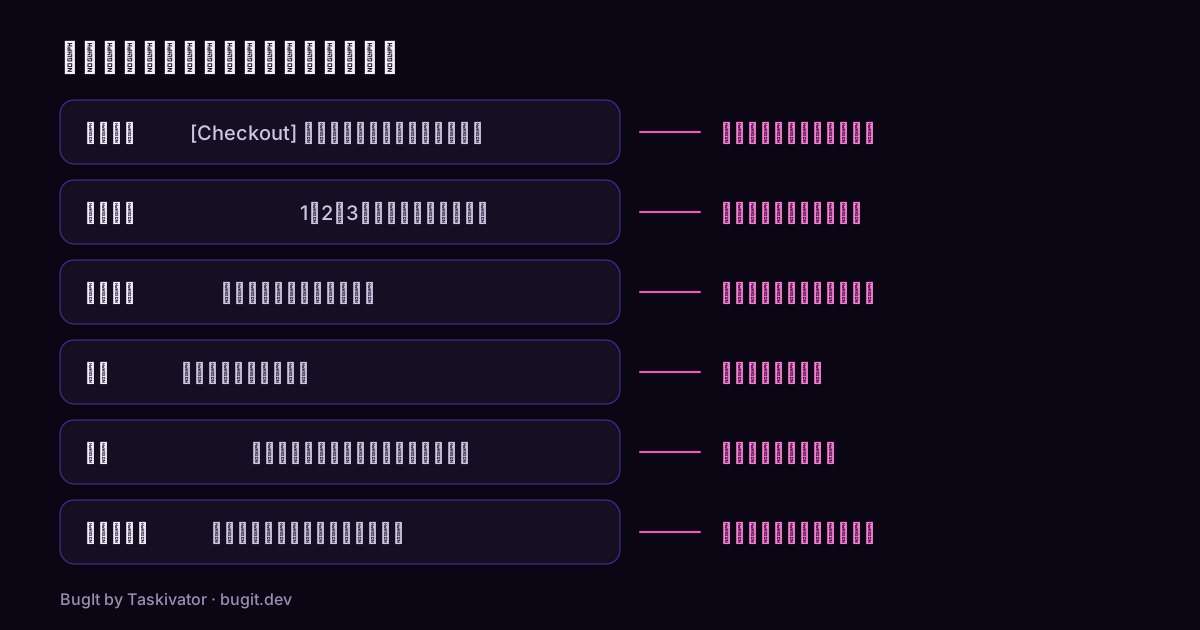
- Screenshot 2.png ではなく checkout-total-wrong.png のように、内容がわかるファイル名を付けます。
- 期限切れになるかもしれないリンクを貼るのではなく、画像をチケットに添付します。
- すぐに開ける程度にファイルを小さく保ちます。
- 各ファイルが何を示しているかを、説明欄にそれぞれ1行で書きます。
画像と文章を組み合わせる
スクリーンショットはエビデンスであって、レポートのすべてではありません。再現手順、期待結果と実際の結果、ビルドは、やはり文章で書くべきものです。良い目安は、スクリーンショットが削除されてもレポートが意味をなすことです。
BugIt の出番
BugIt は、すでにお使いのアシスタントの中で動く QA エージェントです。何が壊れたかを大まかな一文で伝えると、チームの形式でレポートを書きます。タイトル、手順、期待結果と実際の結果、重大度、そしてあなたが渡したエビデンスです。作成する下書きの中の一般的な個人情報はマスクしますが、これはベストエフォートなので、下書きがどこかへ送られる前に読んでください。下書きはすべて登録前にあなたが確認し、FILE IT と入力するまで、トラッカーには何も書き込まれません。添付する画像や録画の確認はあなた自身で行う必要があるので、上で紹介したプライバシーの習慣を続けてください。
詳しくは bugit.dev と taskivator.com/bugit をご覧ください。
まとめ
画像が何のためのものかを決め、少し周りを残して問題の部分に切り抜き、アドレスとビルドを含め、何がおかしいかを指し示します。動きや順番には短い録画を使います。何かを添付する前に、個人情報や秘密情報がないか確認し、塗りつぶしの帯で隠します。そのうえで、レポートを文章でも書き、チケットだけで内容が伝わるようにしてください。
あわせて読みたい
 BugIt4分で読めます
開発者が本当に読むバグレポートのテンプレート
コピーして使えるバグレポートのテンプレート、各項目の役割、そして曖昧な苦情を開発者が直せるチケットに変える習慣。
記事を読む BugIt4分で読めます
バグを登録する前に重複を見つける
1つのバグが複数のチケットになってしまう理由、以前のチケットを見つけるためのトラッカーの検索方法、そして見つけたときにすべきこと。
記事を読む BugIt3分で読めます
バグか、想定どおりの動作か?登録する前に確認する方法
登録する前に、その動作がバグなのか、機能の不足なのか、意図されたものなのかを確認しましょう。仕様、リリースノート、設定、トラッカーを使う簡単な方法です。
記事を読む