

 BugIt4 min de lectura
Capturas de pantalla y grabaciones que ayudan a corregir el error
Qué mostrar en la captura de pantalla o la grabación de un reporte de error, cómo recortarla y anotarla, y cómo dejar los datos personales y los secretos fuera de la imagen.
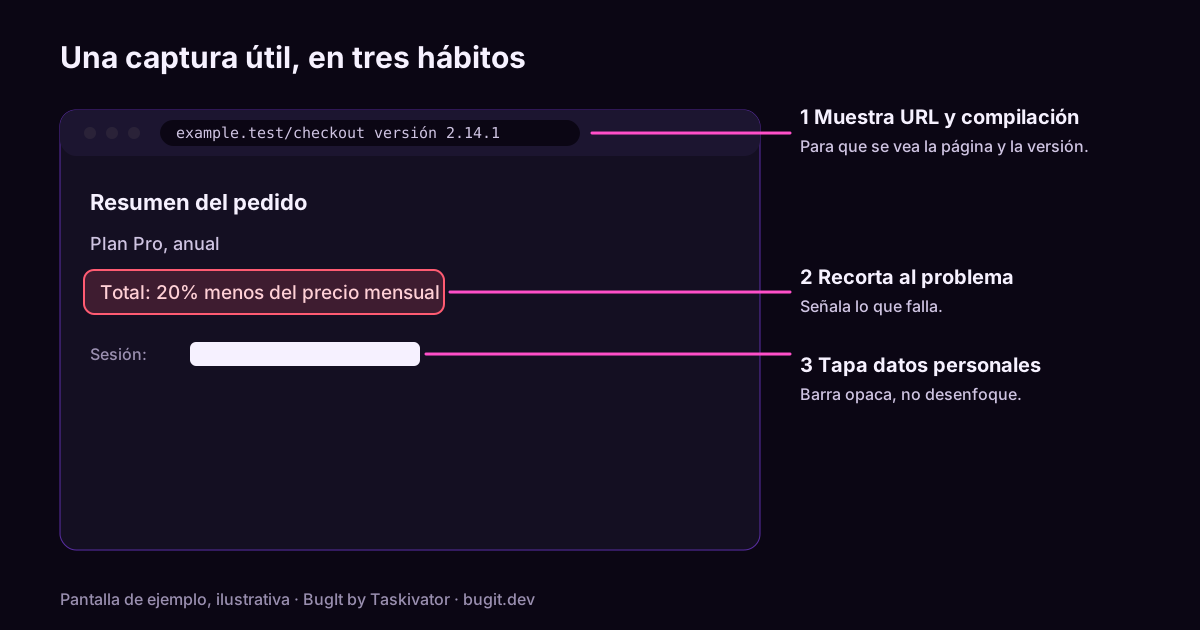
Una imagen vale más que mil palabras, dice el refrán. Una mala captura de pantalla vale unas cuatro: «ver adjunto, no funciona». El desarrollador la abre, ve una página que parece normal y se pregunta qué se supone que tiene que notar.
Una buena captura o grabación hace algo que un párrafo no puede. Muestra el estado exacto de la pantalla en el momento en que algo salió mal. Una mala esconde el problema en un mar de píxeles o, peor aún, filtra algo que no se debía compartir. Aquí verás cómo hacer una buena.
Empieza por la pregunta que responde la imagen
Antes de pulsar la tecla, decide para qué es la imagen. Normalmente responde a una de estas tres preguntas:
- ¿Qué viste? El total incorrecto, el aviso de error, el diseño roto.
- ¿Dónde estabas? La página, la pantalla, la pestaña, la compilación.
- ¿Qué pasó después? La secuencia que llevó al fallo, que es tarea de una grabación.
Una captura que responde a una pregunta es útil. Una captura hecha por si acaso normalmente no lo es.
Haz que la captura sea fácil de leer
Los pequeños hábitos marcan una gran diferencia.
- Incluye la barra de direcciones o el título de la ventana. Le indica al desarrollador en qué página y en qué entorno estabas y, a menudo, la compilación.
- Recorta en torno al problema, con un poco de contexto. Un escritorio completo con cuarenta pestañas oculta lo importante. Un recorte muy ajustado y sin contexto oculta dónde está. Apunta a mostrar el problema y lo suficiente a su alrededor para ubicarlo.
- Señala el problema. Una simple flecha o un recuadro alrededor del número incorrecto le ahorra al desarrollador adivinar a cuál te referías.
- Muestra el estado, no solo el resultado. Si había un menú desplegable abierto o un campo relleno, captura eso, no la página después de cerrarse.
- Di en el ticket qué esperabas. Una captura muestra lo que pasó. Solo tú puedes decir lo que debería haber pasado.
Cuándo una grabación es mejor que una captura
Una grabación de pantalla breve es mejor cuando el problema tiene que ver con el movimiento o el orden: algo que parpadea, un botón que responde tarde, una secuencia de clics que lleva a un fallo. Hazla breve, empieza desde un estado al que pueda llegar un desconocido y di en el ticket en qué momento aparece el problema, por ejemplo «el error aparece hacia el segundo diez». Un desarrollador no debería tener que ver una grabación larga para encontrar un segundo.
Si el problema es un mensaje o un valor, una captura se lee más rápido, y el texto se puede copiar de la página al ticket. Cita también el texto. Hace que el reporte se pueda buscar, y quien busque un duplicado lo encontrará.
Tómate en serio la revisión de privacidad
Esta es la parte que la gente se salta, y es la que más importa. Una captura de pantalla es una copia de todo lo que había en tu pantalla, y las pantallas contienen más de lo que crees.
Busca:
- Direcciones de correo electrónico y nombres, en la propia página, en una cabecera o en un menú de perfil.
- Datos de clientes, como detalles de pedidos, números de cuenta o direcciones.
- Tokens de acceso, claves y contraseñas, en una URL, en una página de ajustes o en una consola.
- Otras pestañas y ventanas, que pueden aparecer en el encuadre o en la barra de título.
- Notificaciones, que aparecen en el peor momento con un mensaje de otra persona.
- El autocompletado del navegador, que puede rellenar un campo que no querías mostrar.
Tapa lo que no se deba compartir con una barra opaca, no con un desenfoque suave. Un desenfoque fuerte a veces se puede revertir, y una forma opaca no. Revisa la imagen final, no la original, antes de adjuntarla. Si es una grabación, mírala una vez de principio a fin antes de subirla, porque basta un solo fotograma para filtrar algo.
Un ticket lo lee más gente que la persona para la que lo escribes, y a menudo sobrevive al error. Trata lo que adjuntas como algo que verá más adelante alguien a quien no conoces.
Nombra y adjunta los archivos con sentido
- Ponles a los archivos nombres que digan algo, como checkout-total-wrong.png en lugar de Screenshot 2.png.
- Adjunta la imagen al ticket en lugar de pegar un enlace que puede caducar.
- Mantén el archivo lo bastante ligero para que se abra rápido.
- Menciona en la descripción qué muestra cada archivo, con una línea para cada uno.
Acompaña la imagen con texto
Una captura de pantalla es una prueba, no el reporte completo. Los pasos para reproducir, los resultados esperado y real y la compilación siguen teniendo que ir por escrito. Una buena regla: si se borrara la captura, el reporte debería seguir teniendo sentido.
Dónde encaja BugIt
BugIt es un agente de control de calidad que funciona en el asistente que ya usas. Describes lo que falló en una frase rápida, sin pulir y BugIt redacta el reporte con el formato de tu equipo: título, pasos, esperado y real, severidad y las pruebas que le diste. Oculta los datos personales comunes en lo que redacta, en la medida de lo posible, así que lee el borrador antes de que vaya a ninguna parte. Tú revisas cada borrador antes de que se registre, y no se escribe nada en tu tracker hasta que escribas FILE IT. Las imágenes y grabaciones que adjuntas te toca revisarlas a ti, así que mantén los hábitos de privacidad de arriba.
Más información en bugit.dev y taskivator.com/bugit.
En resumen
Decide para qué es la imagen, recorta en torno al problema con un poco de contexto, incluye la dirección y la compilación, y señala lo que está mal. Usa una grabación breve para el movimiento y el orden. Antes de adjuntar nada, busca datos personales y secretos y tápalos con una barra opaca. Después, escribe también el reporte con palabras, para que el ticket se sostenga por sí solo.
Sigue leyendo
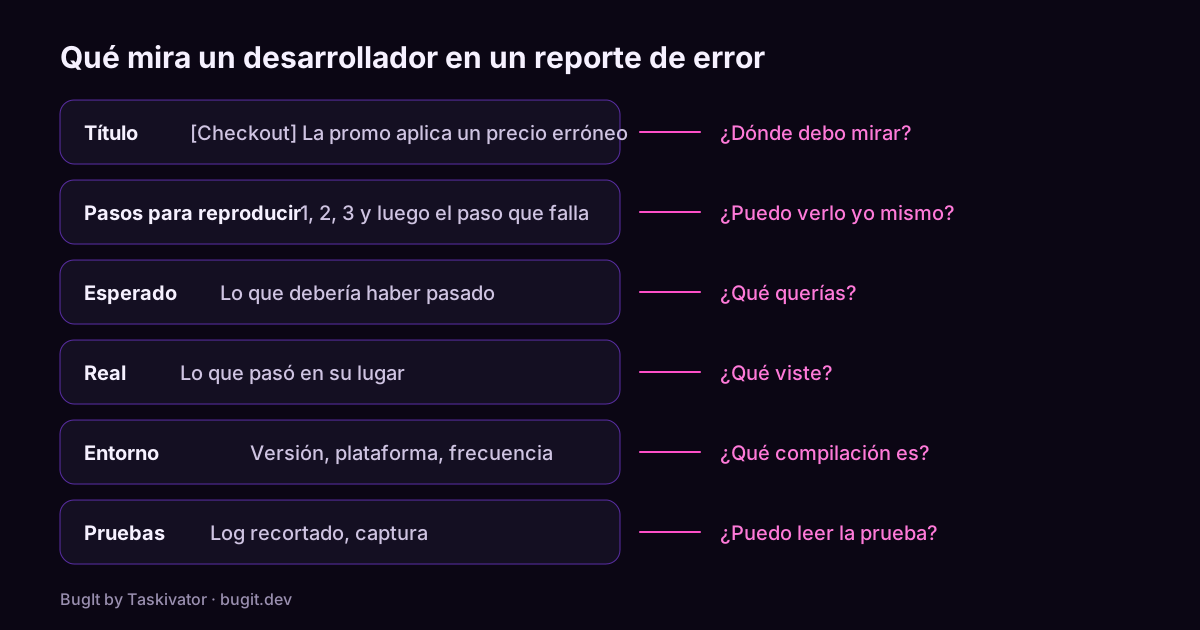 BugIt4 min de lectura
Una plantilla de reporte de error que los desarrolladores sí leerán
Una plantilla de reporte de error para copiar, para qué sirve cada parte y los hábitos que convierten una queja vaga en un ticket que un desarrollador puede corregir.
Leer el artículo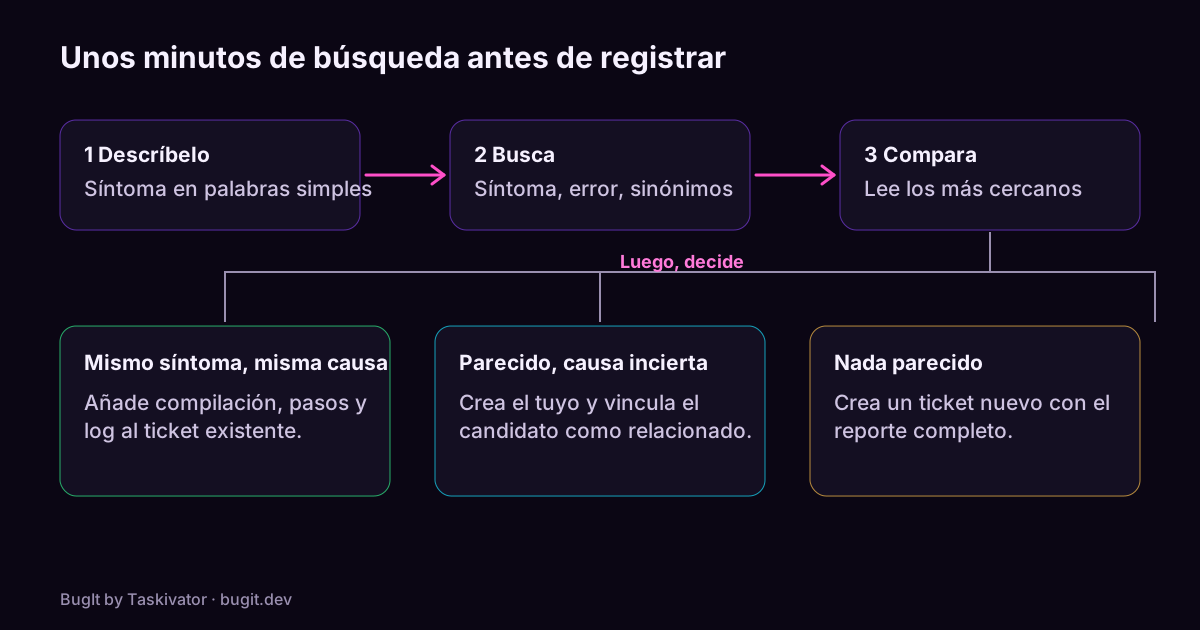 BugIt4 min de lectura
Detecta errores duplicados antes de registrarlos
Por qué un error acaba convertido en varios tickets, cómo buscar en un tracker para encontrar el anterior y qué hacer cuando lo encuentras.
Leer el artículo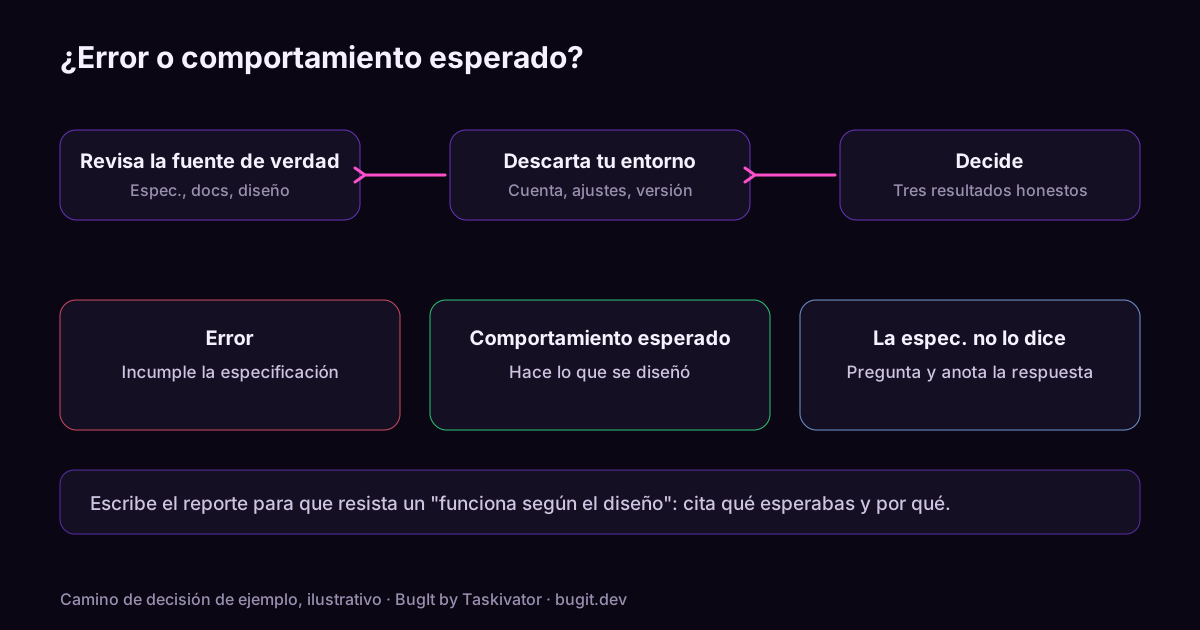 BugIt3 min de lectura
¿Es un error o el comportamiento esperado? Cómo comprobarlo antes de registrarlo
Antes de registrarlo, comprueba si el comportamiento es un error, una función que falta o algo intencionado. Un método breve que usa la especificación, las notas de versión, la configuración y el tracker.
Leer el artículo