

 BugIt3 Min. Lesezeit
Fehler oder erwartetes Verhalten? So prüfen Sie es vor dem Melden
Prüfen Sie vor dem Melden, ob das Verhalten ein Fehler, eine fehlende Funktion oder beabsichtigt ist. Eine kurze Methode mit Spezifikation, Release Notes, Einstellungen und Tracker.
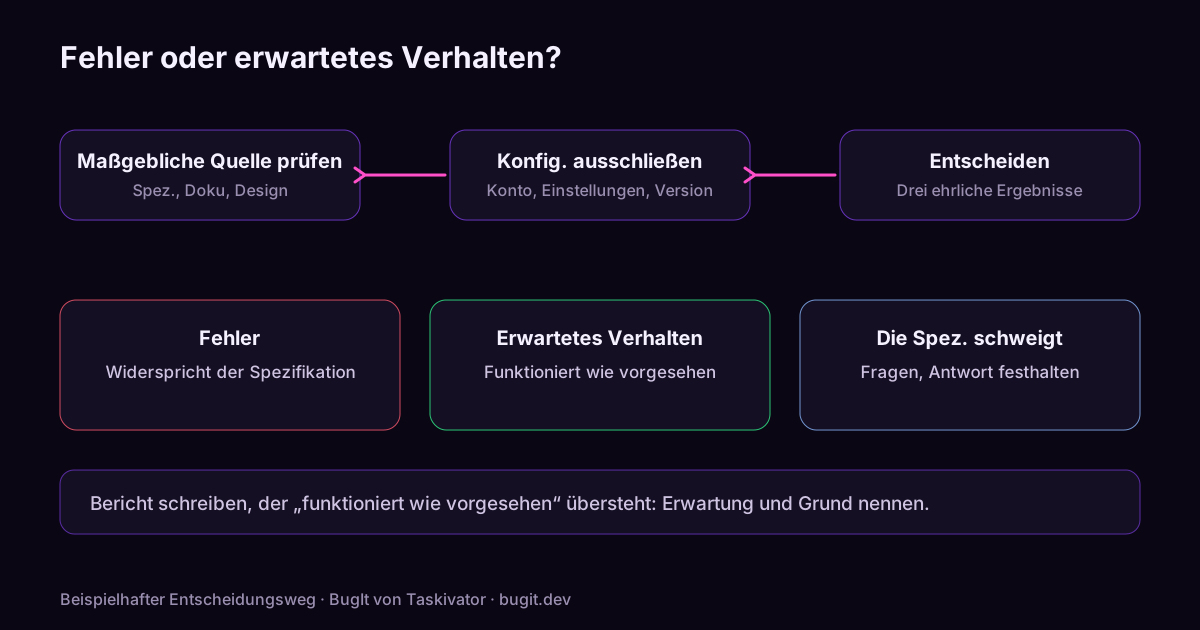
Einige der teuersten Tickets sind gar keine Fehler. Das Produkt hat getan, wofür es gebaut wurde, die meldende Person hat etwas anderes erwartet, und ein Entwickler verbringt einen Vormittag damit, das nachzuweisen. Der umgekehrte Fall kostet genauso viel: Ein echter Fehler wird als „funktioniert wie vorgesehen“ geschlossen, weil die meldende Person nicht zeigen konnte, was das Design vorsieht.
Ein paar Minuten Prüfung vor dem Melden klären die meisten dieser Fälle. Hier ist eine Methode.
Mit der maßgeblichen Quelle beginnen
Ein Verhalten ist ein Fehler, wenn es etwas widerspricht, worauf sich das Team geeinigt hat. Suchen Sie nach diesem Etwas, in dieser Reihenfolge.
- Die Spezifikation, Story oder Akzeptanzkriterien. Steht dort, was passieren soll, und das Produkt tut etwas anderes, haben Sie einen Fehler. Zitieren Sie die Zeile im Bericht.
- Release Notes und Changelogs. Eine Änderung wurde vielleicht angekündigt. Dann sehen Sie eine Entscheidung vor sich, keinen Defekt, auch wenn Sie ihr vielleicht trotzdem nicht zustimmen.
- Dokumentation und Hilfetexte. Die eigenen Worte des Produkts sind Belege. Eine Seite, die das eine sagt, während der Bildschirm etwas anderes tut, ist in jedem Fall eine Meldung wert.
- Der Tracker. Durchsuchen Sie offene und geschlossene Tickets nach dem Verhalten. Ein geschlossenes Ticket mit dem Vermerk „by design“ erspart Ihnen die Meldung, und ein offenes sagt Ihnen, dass Sie Ihre Belege dort ergänzen sollten.
Die eigene Konfiguration ausschließen
Ein guter Teil der „Fehler“ kommt aus der Umgebung. Prüfen Sie Folgendes, bevor Sie etwas schreiben.
- Berechtigungen und Rollen. Ändert sich das Verhalten, wenn Sie ein Konto mit einer anderen Rolle verwenden?
- Einstellungen und Flags. Ist eine Einstellung oder ein Feature-Flag aktiv, mit dem Sie nicht gerechnet haben?
- Daten. Verhält sich ein neues Konto, eine kleinere Datei oder eine andere Eingabe anders?
- Version. Nutzen Sie wirklich den Build, den Sie zu nutzen glauben, und ist es der, den die Spezifikation beschreibt?
- Cache und veralteter Zustand. Zeigt eine saubere Sitzung dasselbe Ergebnis?
Wenn eine Änderung an einem dieser Punkte das Verhalten verschwinden lässt, haben Sie etwas Handfestes gelernt. Es kann trotzdem ein Fehler sein, etwa eine verwirrende Voreinstellung oder eine fehlende Meldung, aber es ist ein anderer Bericht.
Drei ehrliche Ergebnisse
| Was Sie gefunden haben | Was Sie melden | |---|---| | Das Produkt widerspricht der Spezifikation oder seiner eigenen Dokumentation | Einen Fehler. Zitieren Sie beides. | | Das Verhalten ist beabsichtigt, aber überraschend oder unklar | Ein Problem bei Bedienbarkeit oder Dokumentation. Sagen Sie, was Sie in die Irre geführt hat. | | Das Verhalten ist beabsichtigt, und Sie möchten etwas anderes | Einen Feature-Wunsch, als solchen gekennzeichnet. |
In der richtigen Kategorie zu melden ist keine Pedanterie. So landet das Ticket bei der Person, die handeln kann, und Ihre Fehlerzahlen bleiben ehrlich.
Wenn die Spezifikation schweigt
Manchmal steht nirgends, was passieren soll. Raten Sie nicht. Beschreiben Sie, was Sie getan haben, was passiert ist und was Sie erwartet haben, sagen Sie klar, dass keine Spezifikation den Fall abdeckt, und bitten Sie die zuständige Person um eine Entscheidung. So wird aus einem vagen Streit eine klare Frage.
Den Bericht so schreiben, dass er „funktioniert wie vorgesehen“ übersteht
Wenn Sie einen Fehler melden, machen Sie es schwer, ihn abzutun. Nennen Sie die Quelle, die Sie geprüft haben, zitieren Sie die Zeile, aus der sich die Erwartung ergibt, und zeigen Sie die Schritte und das Ergebnis. Unsere Anleitung zum Melden einer Regression zeigt, wie Sie die letzte Version ergänzen, die sich korrekt verhalten hat. Das ist ein starker Beleg dafür, dass das aktuelle Verhalten eine Änderung ist und keine bewusste Designentscheidung.
Wo BugIt ins Spiel kommt
BugIt entscheidet nicht für Sie, ob etwas ein Fehler ist, und das soll es auch nicht. Es nimmt Ihre grobe Notiz und macht daraus einen strukturierten Bericht mit Schritten, erwartetem und tatsächlichem Ergebnis, wodurch die Frage gut sichtbar wird, und es durchsucht Ihren Tracker nach ähnlichen Tickets, bevor Sie den Entwurf sehen, damit Sie eine frühere Entscheidung finden können. Sie prüfen den Entwurf und legen die Kategorie selbst fest. BugIt schwärzt gängige personenbezogene Daten nach besten Kräften, und nichts wird in Ihren Tracker geschrieben, bevor Sie FILE IT eingeben.
Mehr erfahren Sie unter taskivator.com/bugit und bugit.dev.
Das Wichtigste in Kürze
Prüfen Sie Spezifikation, Release Notes, Dokumentation und Tracker, schließen Sie Ihre eigene Konfiguration aus und melden Sie in der Kategorie, die die Belege stützen. Eine kurze Prüfung vorab hält echte Fehler offen und Nicht-Fehler draußen.
Weiterlesen
 BugIt4 Min. Lesezeit
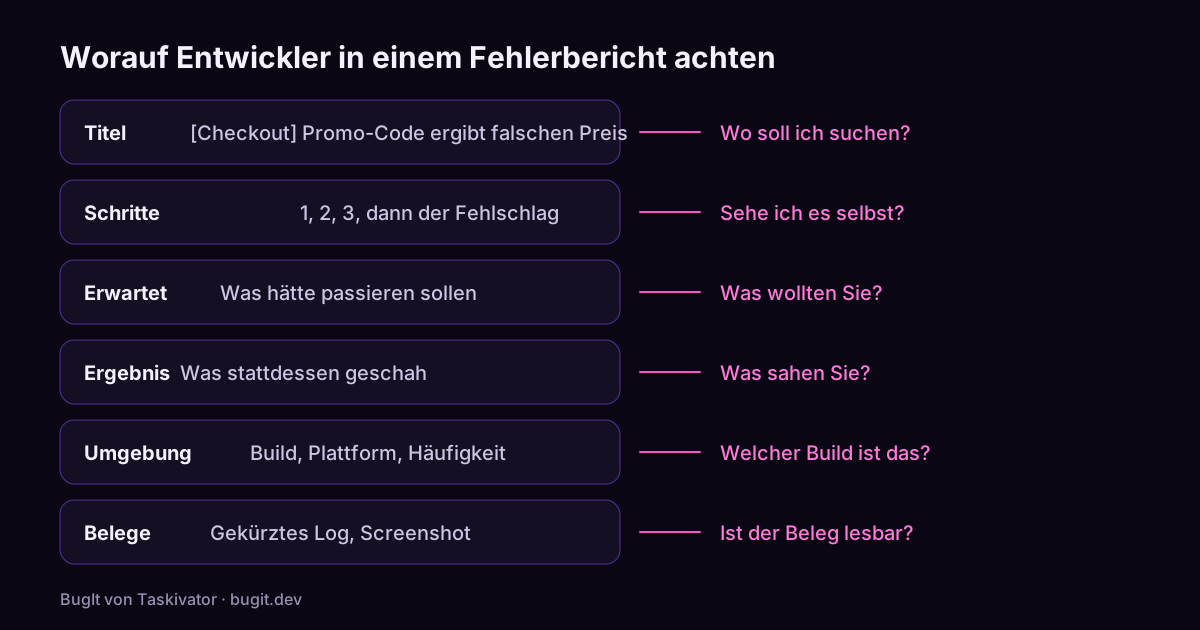
Eine Vorlage für Fehlerberichte, die Entwickler wirklich lesen
Eine kopierbare Vorlage für Fehlerberichte, wofür jeder Teil da ist, und die Gewohnheiten, die aus einer vagen Beschwerde ein Ticket machen, das ein Entwickler beheben kann.
Artikel lesen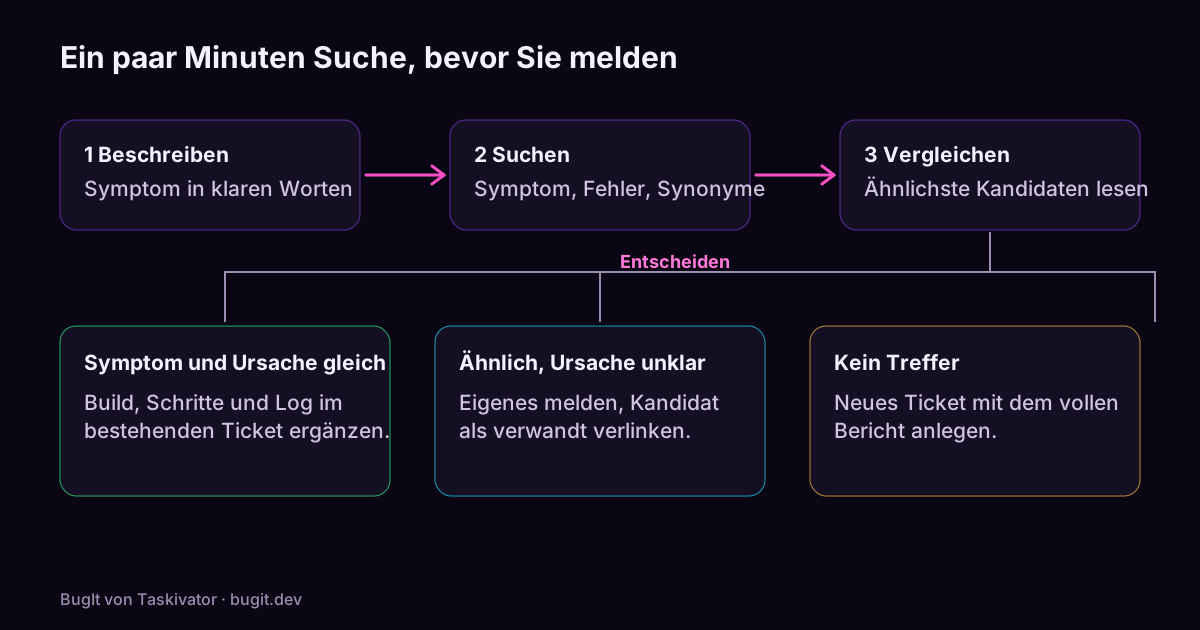 BugIt4 Min. Lesezeit
Doppelte Fehler finden, bevor Sie sie melden
Warum aus einem Fehler mehrere Tickets werden, wie Sie einen Tracker so durchsuchen, dass Sie das frühere finden, und was Sie dann tun.
Artikel lesen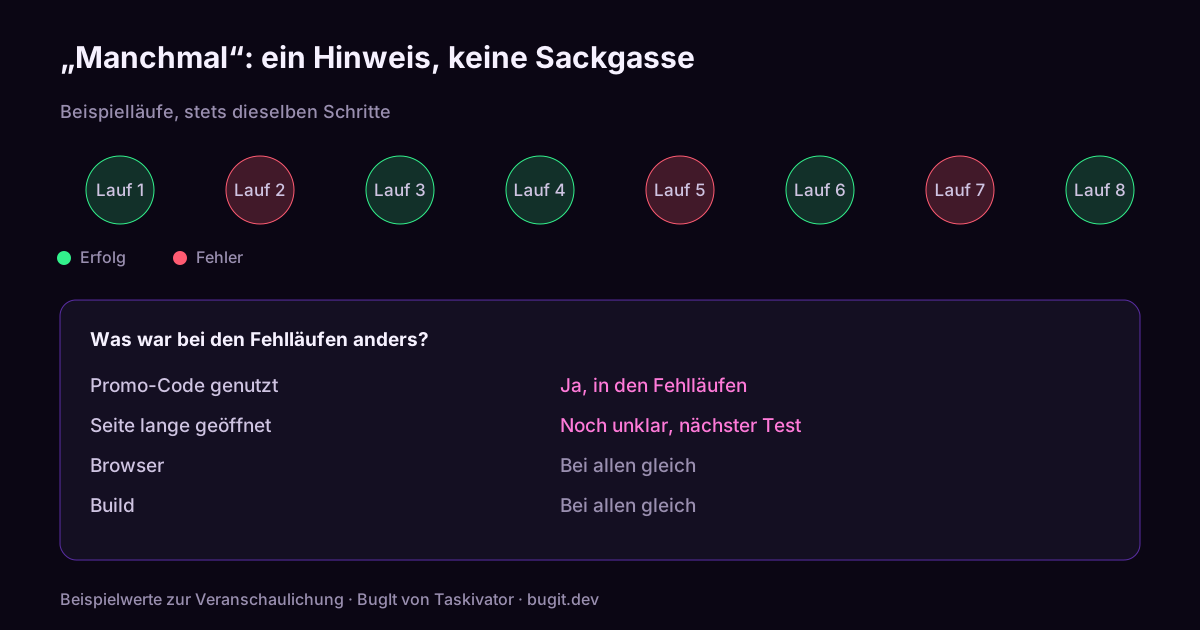 BugIt4 Min. Lesezeit
So melden Sie einen Fehler, der nur manchmal auftritt
So melden Sie einen sporadischen Fehler: Zählen Sie Ihre Durchläufe, finden Sie heraus, was sich zwischen ihnen ändert, und halten Sie die Bedingungen fest, damit ein Entwickler ihm nachgehen kann.
Artikel lesen