

 Giftproof4分で読めます
Shopify の無料ギフトキャンペーンを予約・一時停止する
開始日と終了日、ギフトを1つだけ、またはすべて一時停止する方法、複数のキャンペーンの同時運用:無料ギフトキャンペーンを自分でコントロールする方法を解説します。
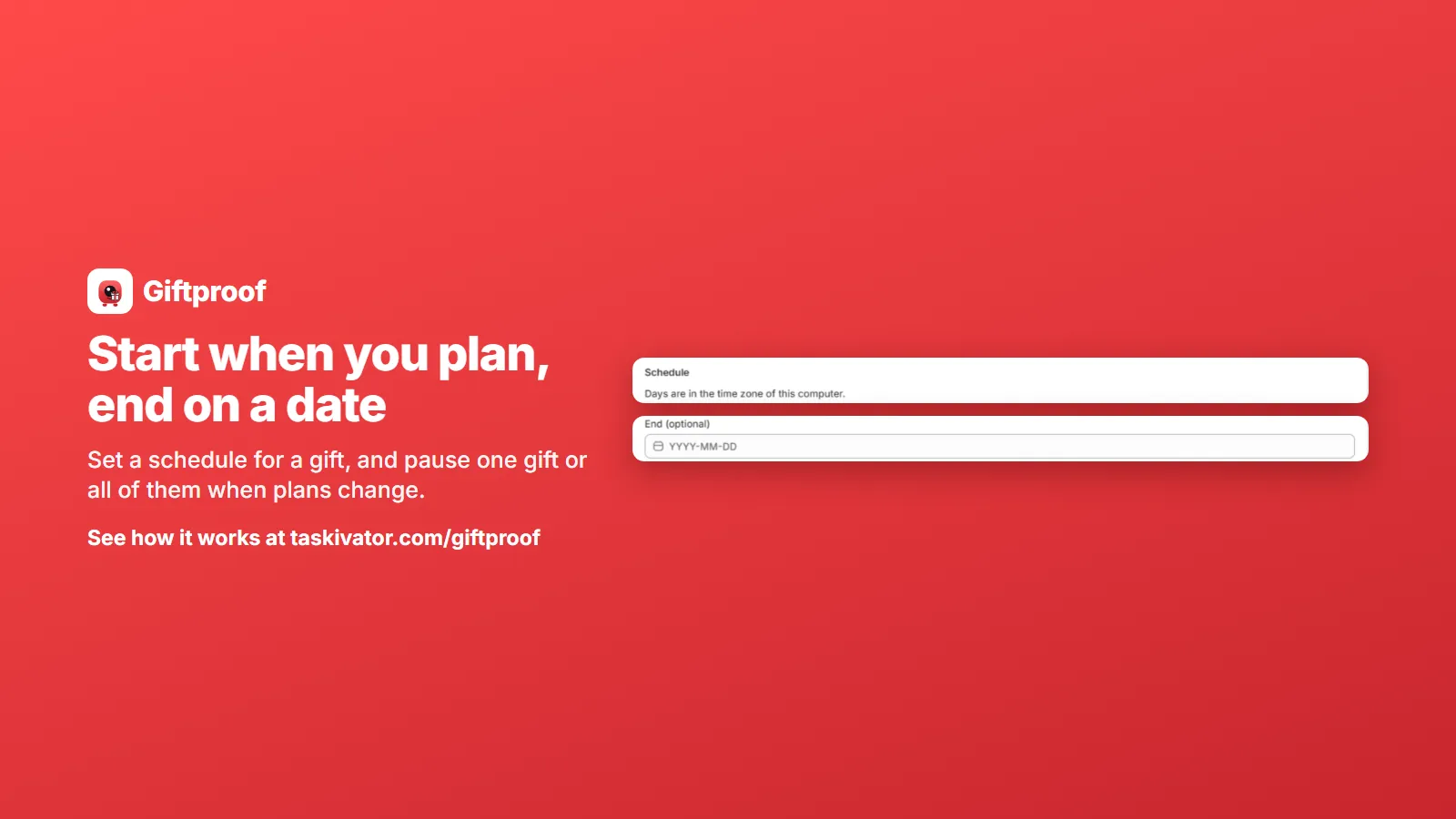
プロモーションには厄介な日があります。始まる日には、ちょうどよいタイミングで公開したいものです。終わる日には、バナーがまだ出ていることに少し遅れて気づきます。そして、その間の予定外の日。ギフトの在庫が少なくなったり何かが変わったりして、今すぐキャンペーンを止めなければならない日です。
無料ギフトキャンペーンは、始めるのは簡単で、しかも驚くほど忘れやすいものです。この記事では、最低購入金額での無料ギフトキャンペーンのために作られた Shopify アプリ Giftproof の予約と一時停止の機能を使って、この3つの日をコントロールする方法を説明します。
開始日:前もって準備する
深夜に手作業でキャンペーンを始めるのは、誰にとっても楽しい夜の過ごし方ではありません。開始日を設定すれば、ギフトを前もって準備し、落ち着いてテストし、計画どおりのタイミングで始めることができます。
Giftproof はギフトの裏にある Shopify の割引の開始日と終了日を使うため、スケジュールはアプリ内のタイマーではなく Shopify 自体が処理します。日付は、お使いのコンピューターのタイムゾーンに従います。スケジュールのセクションにもその旨が表示されます。複数のタイムゾーンをまたいで仕事をしている場合は、一度確認しておくとよいでしょう。
計画的なキャンペーンのための、おすすめの手順です。
- ギフトを作成し、最低購入金額と商品を設定します。
- プロモーションを始める日を開始日に設定します。
- キャンペーンが開始を待っている間に、カートテスターでテストします。
- ストアフロントのメッセージとSetup check ページを確認します。
- あとはそのままにしておきます。指定したとおりに始まります。
開始も終了も一時停止もできるキャンペーンなら、気軽に試すことができます。
終了日:季節のキャンペーンは自動で終わらせる
終了日は任意ですが、アプリの中でも特にありがたい設定のひとつです。ホリデーのギフトや週末限定の特典など、季節のキャンペーンは設定した日に自動で終わらせることができます。止めるためにデスクにいる必要はありませんし、セールが終わって1週間たってもギフトが追加され続ける、ということも起きません。
終了日を空欄にすると、キャンペーンは停止または一時停止するまで続きます。普段より大きな注文に小さなギフトを付けるといった、常設のキャンペーンに向いています。
一時停止:予定どおりにいかない日のために
計画は変わるものです。ギフトの在庫が少なくなるかもしれません。同じ週末に別のプロモーションが入るかもしれません。キャンペーンにおかしな点を見つけ、確認する間だけ止めたくなることもあるでしょう。
Giftproof では、ギフトを1つだけ一時停止することも、すべてのギフトをまとめて一時停止することもできます。一時停止しても何も削除されないので、ギフトの設定はそのまま残り、準備ができたら再開できます。取り壊しではなく、照明のスイッチを切るようなものだと考えてください。
一時停止するとよい理由をいくつか挙げます。
- ギフトの在庫が少ない。 ギフト商品が在庫切れの場合、ギフトはカートに追加されず、Setup check ページがそれを指摘します。再入荷までキャンペーンを止めるなら、一時停止がすっきりした方法です。
- もっと大きなプロモーションが入る。 セールや割引コードのイベントがギフトと競合しそうなら、その期間はギフトを一時停止します。
- 何かがおかしい。 まず一時停止し、それから調べます。
はっきりお伝えしておきたい注意点がひとつあります。アプリをアンインストールする前に、ギフトを一時停止してください。アンインストール後は、買い物客のカートに残ったギフトに通常価格が請求されます。一時停止しておけば、買い物客のカートもストアもすっきりしたままです。
複数のギフトを、それぞれのスケジュールで
ギフトごとに最低購入金額、ギフト商品、期間を個別に設定できるため、互いに干渉させずに複数のキャンペーンを並行して実施できます。ストアでの使い方の例をいくつか挙げます。
- 常設のギフトと季節のギフト。 小さなギフトを1つ、期間を決めずに1年を通じて実施します。もう1つのより良いギフトは、ひとつの季節の間だけ実施し、終了日に終わります。
- 商品発売に合わせたギフト。 新しい商品ラインに合わせたギフトを、発売日に始まるよう予約します。
- 目的に応じた異なる最低購入金額。 小さなギフトには控えめな最低購入金額を、大きなギフトには高めの最低購入金額を設定します。複数の最低購入金額に達したカートには、それぞれのギフトが入ります。
同時に実施できるギフトの数はプランによって異なります。段階的なキャンペーンを組む前に、アプリでプランの詳細を確認してください。
全体を見渡す
複数のギフトを実施している場合、アプリのホーム画面にギフトが最低購入金額、ギフト商品、ステータスとともに一覧表示されるので、何が有効で、何が予約中で、何が一時停止中かがわかります。大きなプロモーションの前にさっと確認しておけば、思わぬ事態を防げます。
何かを変更するたびに、カートテスターで確認するのもおすすめです。スケジュールは正しく設定しやすい一方で、日付が少しずれてしまうことも起こりやすいものです。条件を満たすはずのサンプルのカートと、満たさないはずのカートを1つずつ試すのに数分しかかからず、買い物客より先に答えがわかります。
シンプルなプロモーションカレンダー
1年を通じてプロモーションを実施するなら、小さなカレンダーが役立ちます。キャンペーンごとに、次のことを書き出しておきましょう。
- ギフトと最低購入金額
- 開始日と終了日
- ギフトの在庫を確認する担当者
- キャンペーンを一時停止する必要が出たときの対応
切り替えは Giftproof が行います。カレンダーは、何を切り替えるかを誰かが決めておくためのものです。
まとめ
無料ギフトキャンペーンは、タイミングを自分でコントロールできると運用がいちばん楽になります。計画どおりに始めるには開始日を使いましょう。季節のキャンペーンが自動で終わるよう、終了日を使いましょう。予定どおりにいかない日に備えて、ギフトを1つだけ、またはすべてまとめて一時停止できるようにしておき、アンインストールの前には一時停止してください。必要なら、複数のギフトをそれぞれのスケジュールで並行して実施できます。
予約と一時停止が実際にどう動くかは、Giftproof でご覧いただけます。Giftproof は、Shopify App Store でご利用いただけるようになりました。
Giftproof
あわせて読みたい
 Giftproof2分で読めます
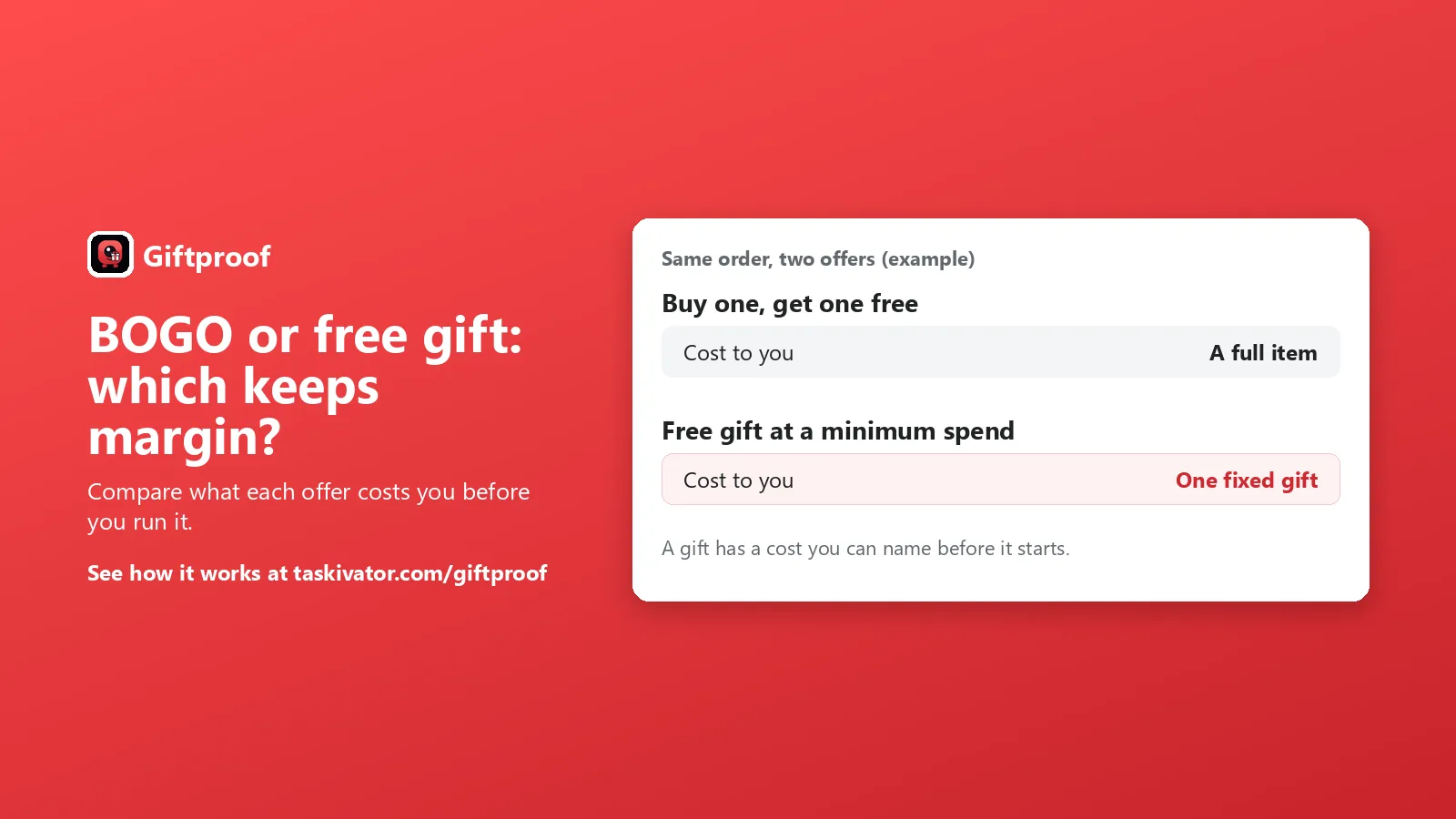
BOGO と無料ギフト:利益率を守れるのはどちら?
「1つ買うと1つ無料」も、最低購入金額での無料ギフトも、どちらも気前よく見えます。それぞれにかかるコストを、利益率の計算で示します。
記事を読む Giftproof5分で読めます
ほかの通貨や言語で無料ギフトキャンペーンを運用する
海外にも販売していますか。Shopify で最低購入金額の無料ギフトキャンペーンが、ほかの通貨や言語の買い物客にどう適用されるか、そして確認すべき点を解説します。
記事を読む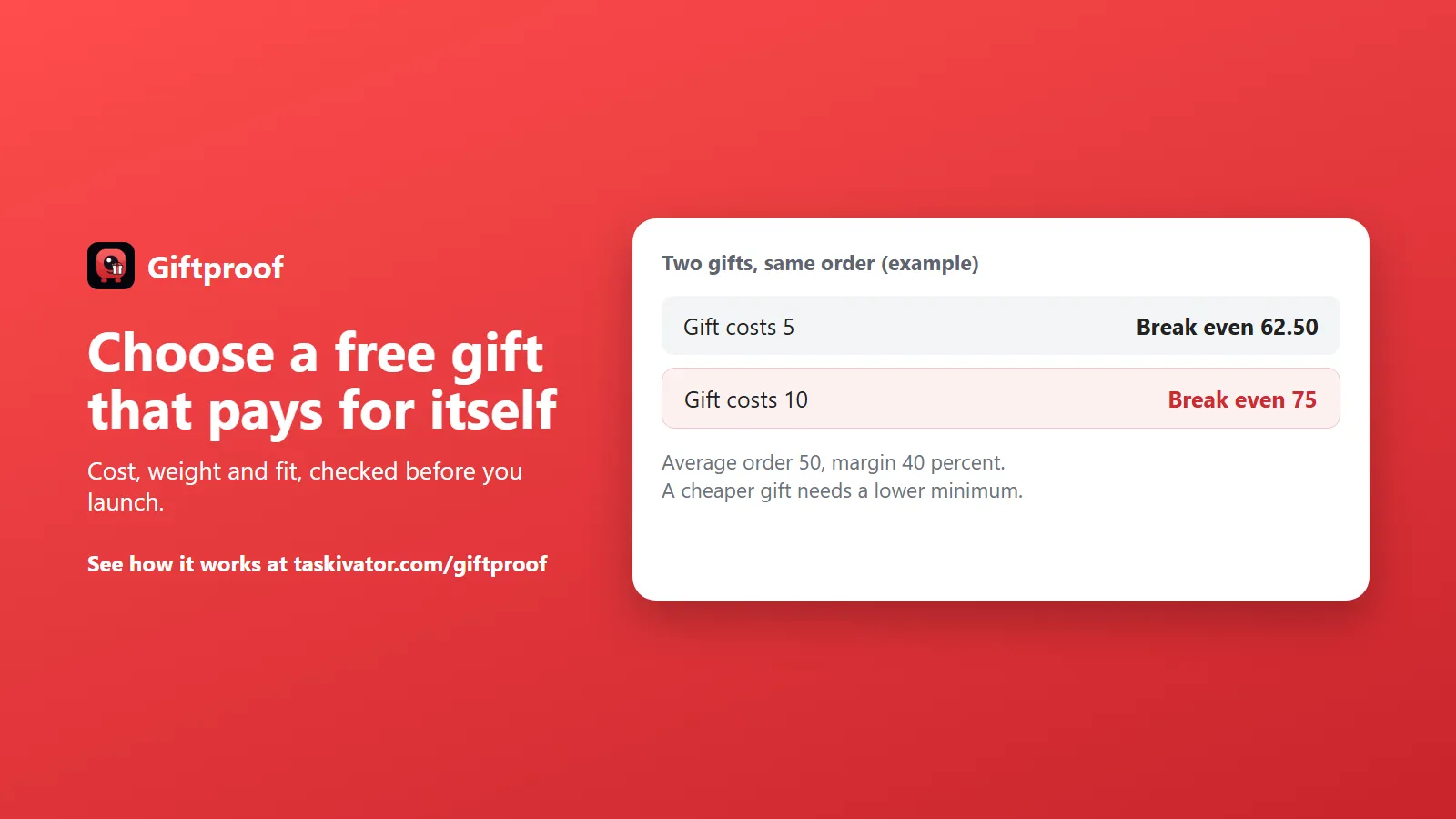 Giftproof3分で読めます
Shopify の購入特典として無料ギフトに何を選ぶか
無料ギフトキャンペーンで難しいのは、ギフト選びです。買い物客が欲しがり、利益率でまかなえるギフトの選び方を、計算とあわせて紹介します。
記事を読む