

 BugIt5 min de lecture
Un bug qui marchait avant : comment signaler une régression
Comment signaler une régression : retrouvez la dernière version qui fonctionnait, réduisez l’écart jusqu’à la première qui échoue, et donnez au développeur un point de départ.
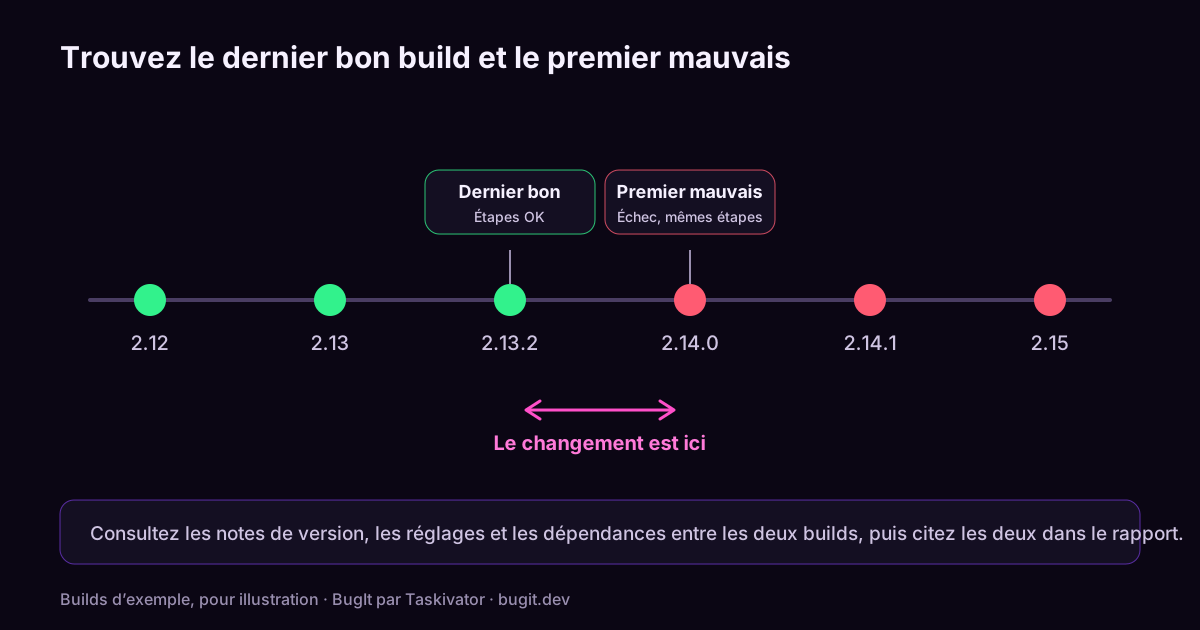
« Ça marchait la semaine dernière. » Peu de phrases éveillent aussi vite l’attention d’un développeur, et peu sont aussi peu utiles à elles seules. Une fonction qui se comportait bien et qui ne le fait plus s’appelle une régression, et c’est un cadeau pour quiconque cherche à la corriger, car elle vous apprend quelque chose de précieux : le code a été correct à un moment, donc la réponse se trouve dans ce qui a changé.
Le problème, c’est que « ça marchait la semaine dernière » est une impression, pas un fait. Pour la rendre utile, il faut la transformer en deux éléments de preuve : la dernière fois que cela a fonctionné et la première fois que cela n’a pas fonctionné. Voici comment les trouver et comment les consigner.
Pourquoi une régression mérite un bon rapport
Un bug ordinaire demande au développeur de comprendre ce qui ne va pas. Une régression lui donne une longueur d’avance. Si vous pouvez dire « ça marche dans le build 2.13 et ça échoue dans le build 2.14 », la recherche se réduit de l’ensemble du produit aux changements entre deux builds. Un bon rapport de régression peut transformer une longue enquête en une enquête courte.
Première étape : confirmez qu’il s’agit bien d’une régression
Avant d’écrire « régression » dans le titre, vérifiez que l’ancien comportement était réel.
- Est-ce que cela a vraiment déjà fonctionné ? Vous avez peut-être suivi un autre chemin la dernière fois, ou un feature flag ou un réglage était activé.
- S’agit-il de la même chose ? Une page qui ressemble à l’ancienne peut être un parcours repensé avec une autre règle.
- Les données ont-elles changé ? Un nouveau compte ou un fichier plus volumineux peut déclencher quelque chose que les anciennes données ne déclenchaient pas.
- Le changement était-il voulu ? Les notes de version expliquent parfois un changement de comportement. Consultez-les d’abord.
Si vous constatez que le changement était délibéré, ce n’est peut-être pas un bug, mais un rapport qui cite la note de version mérite tout de même d’être déposé sous forme de question.
Deuxième étape : trouvez la dernière bonne version
Si vous pouvez exécuter d’anciens builds, faites-le. Revenez à une version dont vous vous souvenez qu’elle fonctionnait et suivez les mêmes étapes.
- Si cela y fonctionne, vous tenez votre dernier build fonctionnel connu.
- Si cela échoue aussi, remontez plus loin, ou demandez-vous si c’est vraiment une régression.
- Si vous ne pouvez pas exécuter d’anciens builds, cherchez des preuves : un résultat de test, une capture d’écran, un ticket d’un client qui utilisait la fonction, ou le journal d’une exécution réussie.
Notez la version ou le build, pas « il y a un moment ». Les dates aident aussi, mais un numéro de build est exact.
Troisième étape : trouvez la première mauvaise version
Avancez maintenant à partir du bon build et testez les versions intermédiaires. Quand elles sont nombreuses, ne les testez pas une par une. Prenez celle du milieu. Si elle fonctionne, le problème est apparu plus tard. Si elle échoue, il est apparu plus tôt. Recommencez sur la moitié restante. C’est le même principe que chercher un nom dans un annuaire en l’ouvrant vers le milieu, et cela permet de trouver le premier mauvais build en une poignée d’étapes, même parmi de nombreux builds.
Pas besoin d’être développeur pour le faire. Il vous faut l’accès aux builds et la patience de suivre les mêmes étapes à chaque fois.
Quatrième étape : notez ce qui a changé entre les deux
Une fois que vous avez un dernier bon build et un premier mauvais build, regardez ce qui se trouve entre eux. On n’attend pas de vous que vous trouviez la cause, mais quelques lignes de contexte aident.
- Les notes de version du premier mauvais build.
- Un réglage, une configuration ou une dépendance qui a changé.
- Une fonction ajoutée ou remaniée dans la même zone.
Une phrase comme « le parcours des codes promo a été remanié dans cette version » est une piste solide, et un développeur vous en sera reconnaissant.
Cinquième étape : rédigez le rapport
Un rapport de régression est un rapport de bug normal avec deux champs supplémentaires. Voici une forme que vous pouvez copier :
``` Titre : [Zone] Symptôme (régression)
Dernier build fonctionnel connu Build 2.13.2, les étapes ci-dessous fonctionnent comme prévu.
Premier build défaillant connu Build 2.14.0, les étapes ci-dessous échouent.
Étapes pour reproduire
- ...
- ...
- L’étape où le problème survient
Résultat attendu Ce qui se passait dans le dernier bon build.
Résultat obtenu Ce qui se passe maintenant.
Environnement Plateforme, type de compte, réglages qui comptent.
Preuves Extrait de journal, capture d’écran, identifiant de requête.
Ce qui a changé entre les deux Les notes de version mentionnent un parcours promo remanié.
Tickets liés Le ticket antérieur qui avait corrigé ce problème, s’il y en a eu un. ```
Le champ Tickets liés est facile à oublier et vaut l’effort. Une régression rouvre souvent un ancien problème, et le ticket qui l’a corrigé la première fois garde la trace de la manière dont il a été corrigé.
Les habitudes qui aident
- Écrivez « régression » dans le titre, pour que le tri puisse l’envoyer à l’équipe qui a touché la zone.
- Liez l’ancien ticket, si le même symptôme a déjà été corrigé.
- Gardez des étapes identiques d’un build à l’autre, pour que la comparaison soit juste.
- Indiquez la version où vous l’avez remarqué pour la première fois, même si vous ne pouvez pas affiner davantage. Une réponse partielle reste une réponse.
La place de BugIt
BugIt est un agent QA qui fonctionne dans l’assistant que vous utilisez déjà. Vous décrivez le problème en une phrase approximative, et il rédige le rapport selon la forme de votre équipe. Avant que vous ne voyiez le brouillon, il cherche dans votre outil de suivi, en lecture seule, les tickets semblables au vôtre et attribue un score à chacun, si bien qu’un ticket antérieur sur le même symptôme peut ressortir comme ticket lié. C’est toujours à vous de fournir ce que vous seul savez, comme le dernier bon build, et BugIt demande ce qui manque, notamment le build et la fréquence du problème. BugIt masque les données personnelles courantes, au mieux : relisez donc le brouillon. Vous relisez chaque brouillon avant son dépôt, et rien n’est écrit dans votre outil de suivi tant que vous n’avez pas tapé FILE IT.
Pour en savoir plus : bugit.dev et taskivator.com/bugit.
À retenir
Une régression est un bug qui vous donne une longueur d’avance. Confirmez que l’ancien comportement était réel, trouvez le dernier bon build, puis coupez l’écart en deux pour trouver le premier mauvais, et notez ce qui a changé entre les deux. Indiquez les deux builds dans le rapport, liez un ticket antérieur, et le développeur sait où regarder en premier.
À lire aussi
 BugIt4 min de lecture
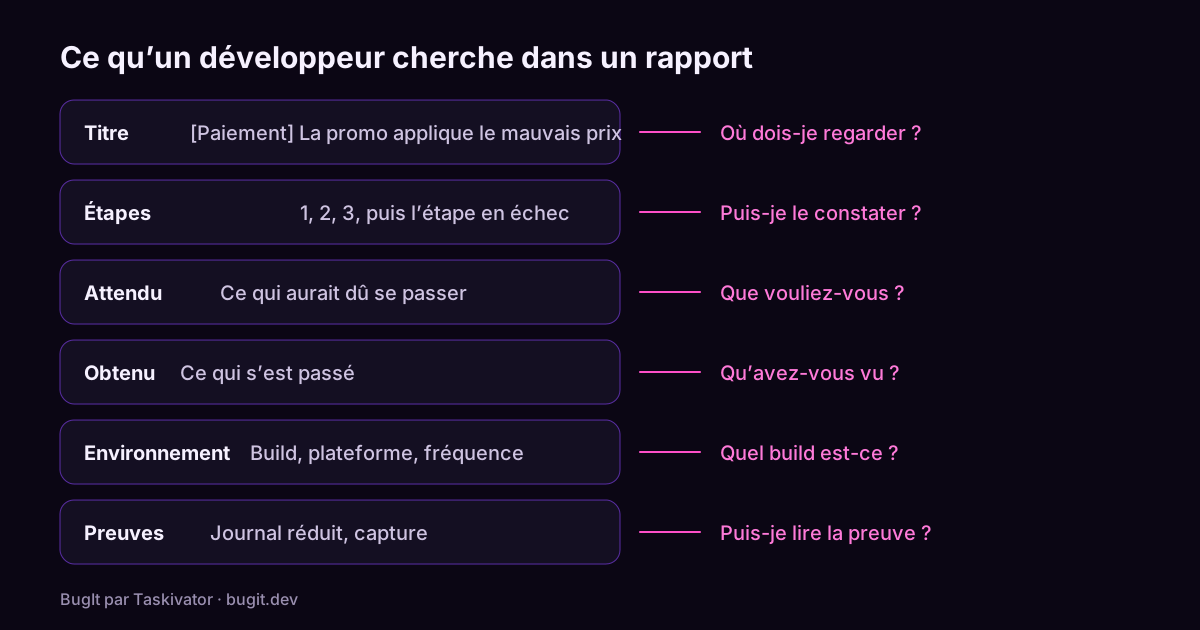
Un modèle de rapport de bug que les développeurs liront vraiment
Un modèle de rapport de bug à copier, le rôle de chaque partie, et les habitudes qui transforment une plainte vague en ticket qu’un développeur peut corriger.
Lire l’article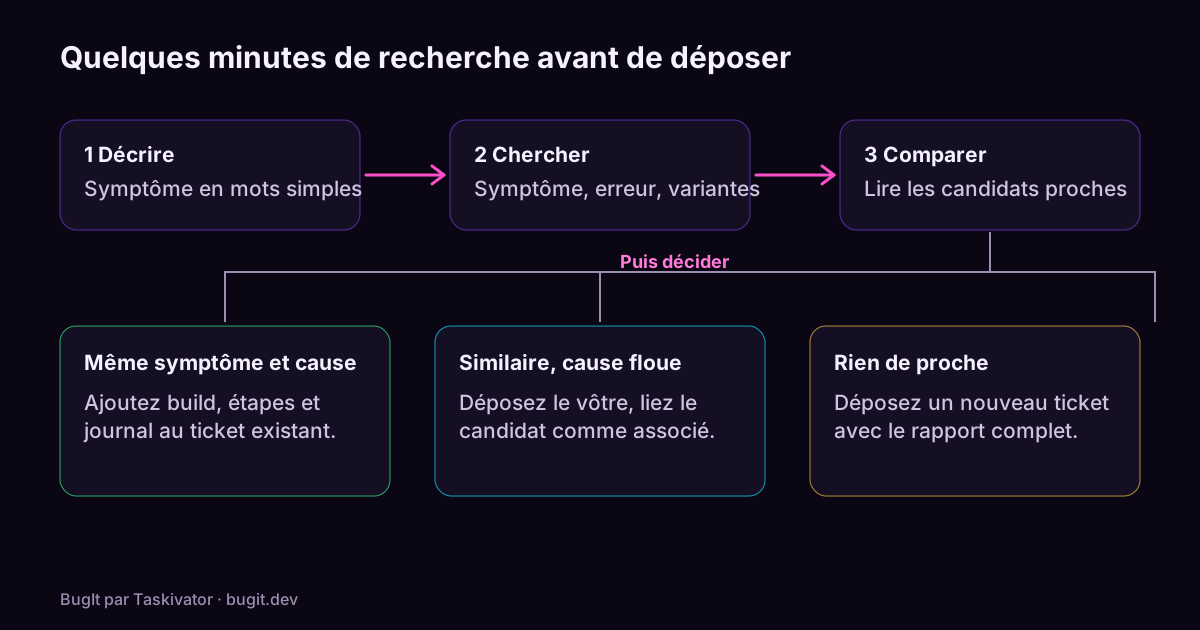 BugIt4 min de lecture
Repérer les bugs en double avant de les déposer
Pourquoi un même bug se transforme en plusieurs tickets, comment chercher dans un outil de suivi pour retrouver le premier, et que faire quand vous le trouvez.
Lire l’article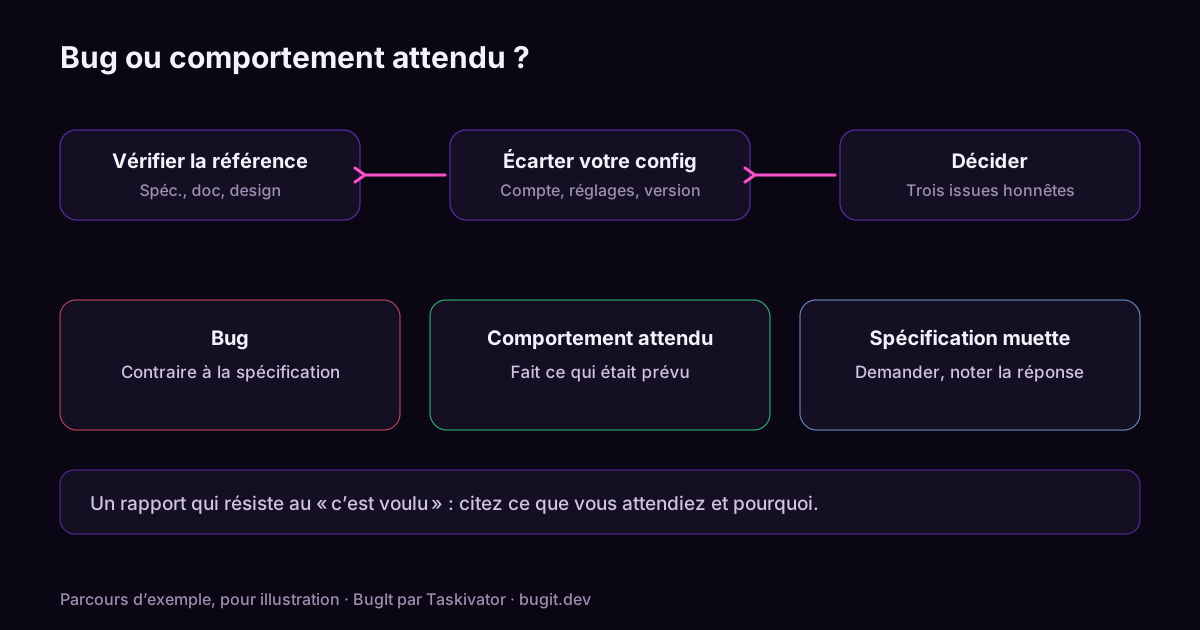 BugIt3 min de lecture
Bug ou comportement attendu ? Comment vérifier avant de déposer
Avant de déposer un ticket, vérifiez si le comportement est un bug, une fonction manquante ou un choix voulu. Une méthode courte qui s’appuie sur la spécification, les notes de version, les réglages et l’outil de suivi.
Lire l’article